OBS 무음은 설정 열 개를 무작정 바꾸는 문제가 아니다. 소리는 마이크·믹서에서 USB 인터페이스와 운영체제를 지나 OBS Source, Audio Mixer, Track, 녹화·송출 결과로 이동한다. 어느 구간까지 신호가 도착했는지 확인하면 원인 범위를 빠르게 줄일 수 있다.
첫 분기점: Audio Mixer 미터가 움직이는가
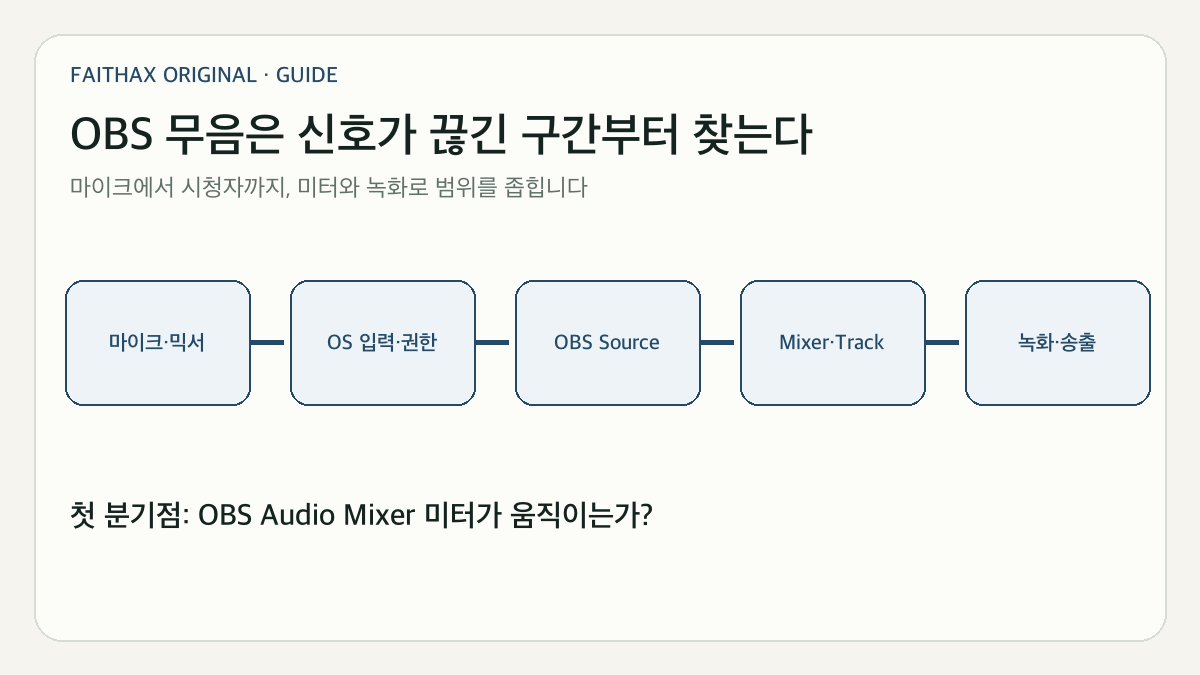
OBS 공식 Audio Mixer Guide는 미터를 지속적으로 확인해야 할 핵심 요소로 설명한다. 말을 하거나 음악을 재생할 때 미터가 움직이지 않으면 출력보다 앞단의 입력 장치·운영체제 권한·Source 선택을 먼저 본다. 미터는 움직이지만 결과물에 소리가 없다면 Advanced Audio Properties의 Monitoring과 Track, Output 설정으로 이동한다.
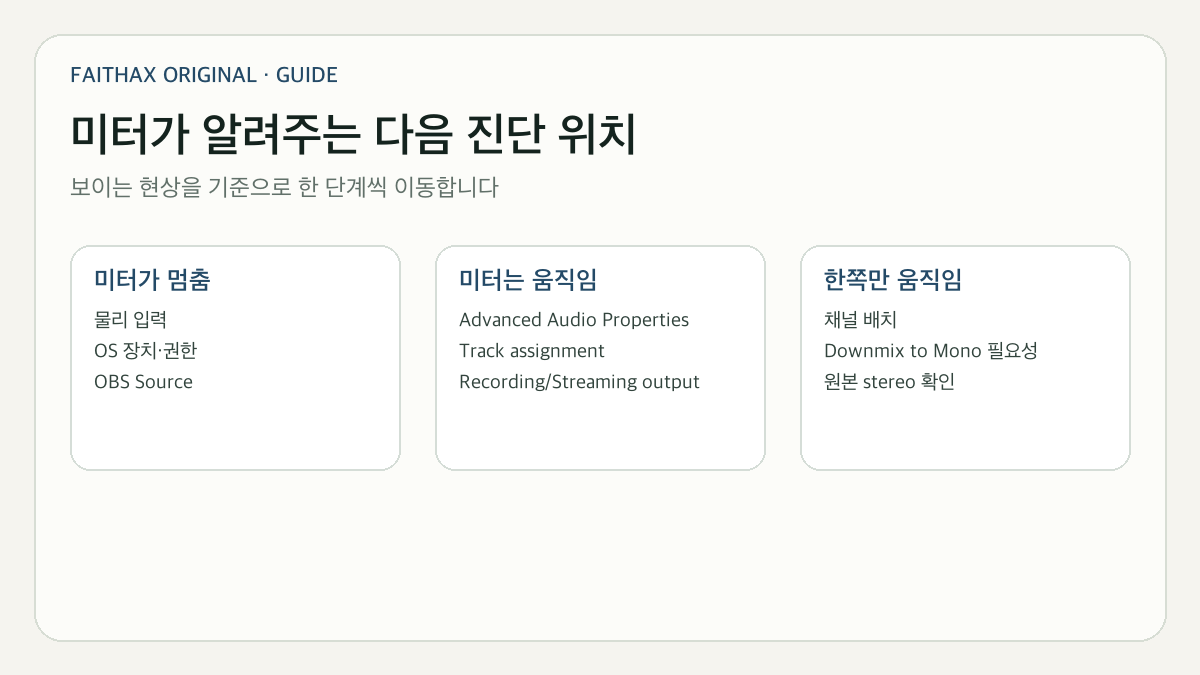
| 증상 | 가능한 구간 | 확인 위치 | 우선 조치 |
|---|---|---|---|
| 미터가 움직이지 않음 | 입력·OS·Source | 믹서 헤드폰, OS 입력, OBS Source | 앞단부터 신호가 보이는 지점을 찾는다 |
| 미터는 움직이나 방송 무음 | Track·Output | Advanced Audio Properties, Streaming Track | 송출 Track에 필요한 Source가 포함됐는지 확인한다 |
| 녹화 정상, Streaming만 무음 | Streaming Track | Settings → Output | 녹화 Track과 별개로 지정된 송출 Track을 확인한다 |
| 운영자는 듣지만 방송 무음 | Monitoring | Audio Monitoring 열 | Monitor Only가 출력 음소거임을 확인한다 |
| 한쪽 채널만 들림 | mono/stereo | 미터 채널, Downmix to Mono | 원본 채널 배치를 확인한 뒤 필요한 경우 mono로 합친다 |
1. 믹서나 인터페이스에서 실제 소리를 먼저 듣는다
물리 믹서의 헤드폰·monitor 단자에서 소리를 듣는다. 여기서 무음이면 OBS 설정을 바꿔도 해결되지 않는다. 채널 mute, gain, fader, bus assignment와 케이블을 확인한다. OBS 공식 Guide도 장치의 가장 앞단에서 먼저 듣고, 그다음 OBS Audio Monitoring으로 들어온 신호를 다시 확인하라고 안내한다.
2. Desktop Audio와 Mic/Aux의 역할을 구분한다
Desktop Audio는 컴퓨터에서 재생되는 소리를 받는 경로이고, Mic/Aux는 마이크·믹서·오디오 인터페이스 같은 입력 장치를 받는 경로다. 교회 믹서를 USB로 연결했는데 Desktop Audio만 보고 있으면 설교 음성이 들어오지 않을 수 있다. 반대로 HDMI 캡처 오디오와 USB 믹서를 동시에 받으면 같은 소리가 두 경로로 들어와 에코가 생길 수 있다.
3. 운영체제에서 장치와 권한을 확인한다
Windows는 Settings → Privacy & security → Microphone에서 microphone access와 desktop app access를 별도로 관리한다. macOS는 System Settings → Sound → Input에서 입력 장치와 레벨을 확인하고, Privacy & Security → Microphone에서 OBS 접근 권한을 확인한다. OS 입력 레벨이 움직이지 않으면 OBS보다 장치·드라이버·권한을 먼저 해결한다.
4. 전역 장치와 Scene Source 중복을 없앤다
Settings의 Global Audio Device와 Scene의 Audio Input Capture가 같은 장치를 동시에 받으면 이중 음성이 생길 수 있다. 서로 다른 장치를 가리키면 원하는 입력이 없을 수도 있다. 실제로 사용할 경로 하나를 정하고 장치 이름을 명시적으로 선택한다.
5. Monitoring과 방송 Output을 같은 것으로 보지 않는다
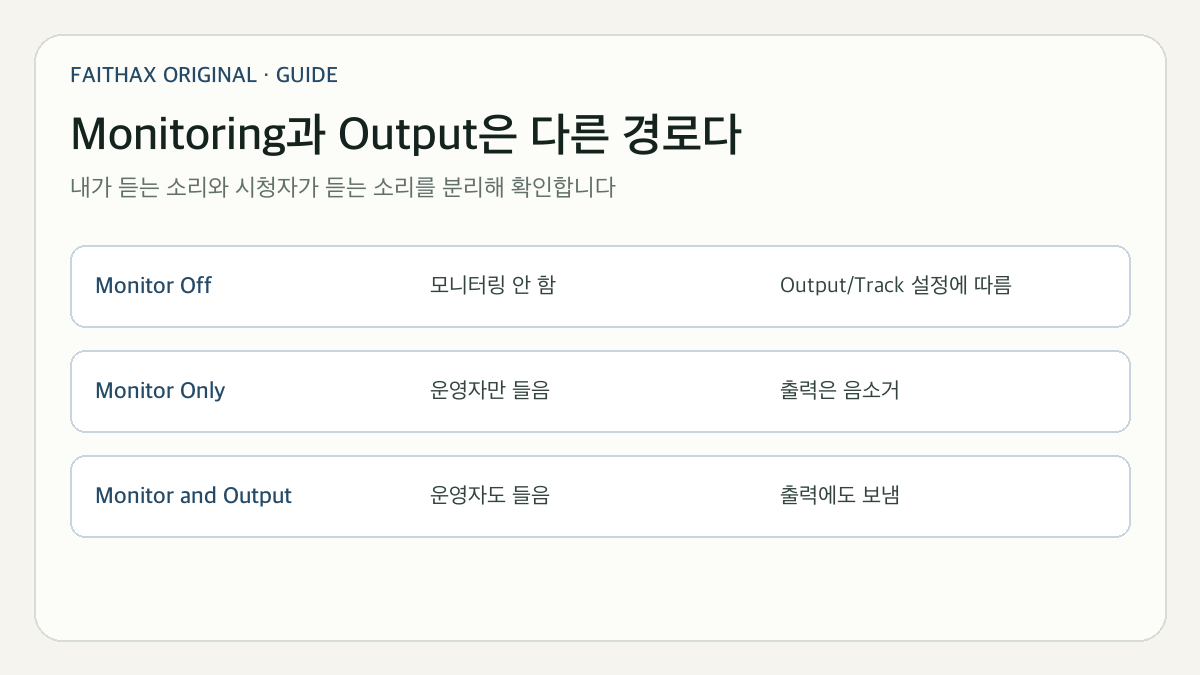
Advanced Audio Properties에는 Monitor Off, Monitor Only (mute output), Monitor and Output이 있다. Monitoring은 운영자가 headphones/speakers로 듣는 경로이고 Output은 녹화·송출로 보내는 경로다. Monitor Only는 이름 그대로 output을 음소거한다. Monitor and Output은 두 곳으로 보내지만, monitoring device를 Desktop Audio로 다시 캡처하면 중복·에코가 생길 수 있다.
6. Streaming Track을 따로 확인한다
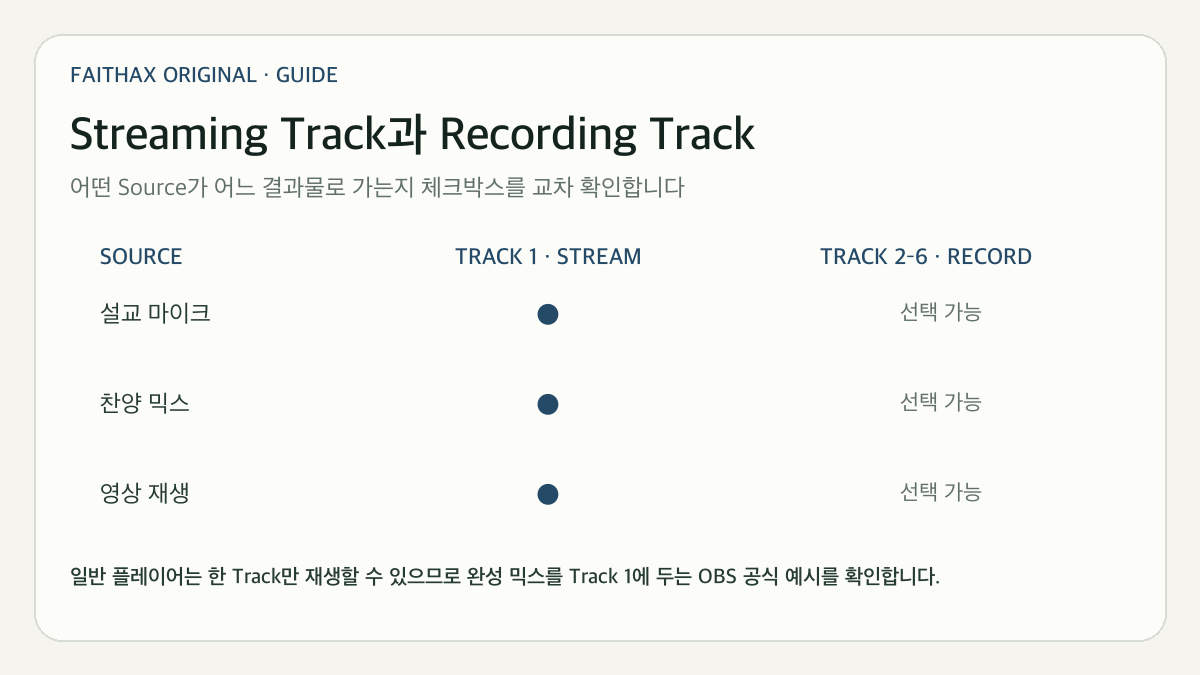
OBS의 Multiple Audio Track Recording Guide는 일반 플레이어가 한 Track만 재생할 수 있으므로 편집 계획이 없다면 모든 Source를 Track 1에 보내는 예시를 제시한다. 녹화에서는 Track 2~6을 분리해도 되지만 라이브 송출은 지정된 한 Track 안에 시청자가 들어야 할 Source가 모두 있어야 한다.
7. Recording Track과 파일 재생 조건을 확인한다
Advanced Output Mode에서 기록할 Track을 선택하고, 각 Source가 그 Track에 체크됐는지 함께 본다. 다중 Track 녹화가 정상이어도 일반 플레이어는 첫 Track만 재생할 수 있다. “파일에 소리가 없다”는 판단 전에 다른 Track이 실제로 존재하는지 편집기나 Track 선택이 가능한 플레이어로 확인한다.
8. mono/stereo 채널을 미터로 읽는다
OBS Audio Mixer Guide에 따르면 mono Source는 한 채널 미터, stereo Source는 왼쪽과 오른쪽 두 미터로 표시된다. 한쪽만 움직이면 시청자도 한쪽에서만 들을 수 있다. 원본이 실제 mono라면 Advanced Audio Properties의 Downmix to Mono로 양쪽에 보낼 수 있지만, 정상 stereo Source를 이유 없이 mono로 합치지 않는다.
9. sample rate는 연결된 디지털 장치 전체에서 본다
44.1kHz와 48kHz 중 어느 하나가 항상 “더 좋은 정답”은 아니다. 영상 작업은 48kHz를 흔히 사용하지만 핵심은 OBS, 운영체제와 오디오 인터페이스·디지털 믹서가 호환되는 설정을 쓰는 것이다. Focusrite의 공식 clocking 자료도 연결된 digital device와 software의 sample rate가 일치해야 한다고 설명한다. 불일치가 의심되면 장치 control software와 OS Audio MIDI/Sound 설정, OBS Settings → Audio를 함께 확인하고 변경 전 값을 기록한다.
10. 실제 경로로 짧게 녹화해 검증한다
미터와 monitoring만으로 시청자 결과를 확정하지 않는다. 설교 마이크, 찬양 믹스, 영상 재생을 포함한 짧은 local recording을 만들고 일반 재생과 Track별 재생을 확인한다. 라이브에서만 무음이면 Streaming Track과 플랫폼 player를 별도로 확인한다. 설정은 한 번에 하나씩 바꿔 원인과 결과를 분리한다.
추가 학습자료
- OBS Audio Mixer Guide — 미터, channel, clipping, monitoring을 읽는 공식 설명
- OBS Multiple Audio Track Recording Guide — Source별 Track 지정과 일반 플레이어의 한 Track 재생 조건
- OBS Advanced Recording Guide and Multi Track Audio — Advanced Output Mode와 녹화 Track 구성
- Windows camera, microphone, and privacy — desktop app microphone access 확인
- Apple: Change the sound input settings on Mac — 입력 장치 선택과 level 확인
- Apple: Control access to the microphone on Mac — OBS의 microphone permission 확인
- Focusrite: Clock Source and Sample Rate — digital device와 software의 sample rate 일치
- OBS Forum moderator explanation: Audio Monitoring — 교회 방송 사례를 포함한 Monitoring/Output 구분. 공식 문서가 아닌 community 사례로 구분해 참고
검증 가능한 OBS 공식 영상 중 이 글의 무음 진단 전체를 직접 보완하고 홍보 비중이 낮은 자료는 이번 조사에서 확정하지 못했다. 숫자를 채우기 위해 일반 채널 영상을 넣지 않았다.