FaithAX

[카테고리:] GUIDE

  • 피드백 하울링 원인과 현장에서 잡는 순서

    피드백 하울링 원인과 현장에서 잡는 순서

    피드백 하울링은 단순히 “볼륨이 너무 큰 상태”가 아니다. 스피커에서 나온 소리가 마이크로 다시 들어가 믹서와 앰프를 거쳐 더 크게 재생되는 폐루프가 만들어진 상태다. 이 순환에서 특정 주파수의 한 바퀴 이득이 손실보다 커지면 낮은 울음이나 날카로운 삐 소리가 빠르게 성장한다.

    예배 중에는 먼저 소리를 멈춰 청중과 장비를 보호해야 한다. 그러나 다시 발생하지 않게 하려면 EQ부터 무작정 깎기보다 어느 마이크와 어느 스피커 사이에 루프가 생겼는지 찾아야 한다. 마이크와 음원 사이 거리, 마이크의 pickup pattern, 메인 스피커와 무대 모니터의 위치, 채널 gain과 monitor send, 공간 반사가 모두 루프의 여유를 바꾼다.

    하울링을 결정하는 gain before feedback
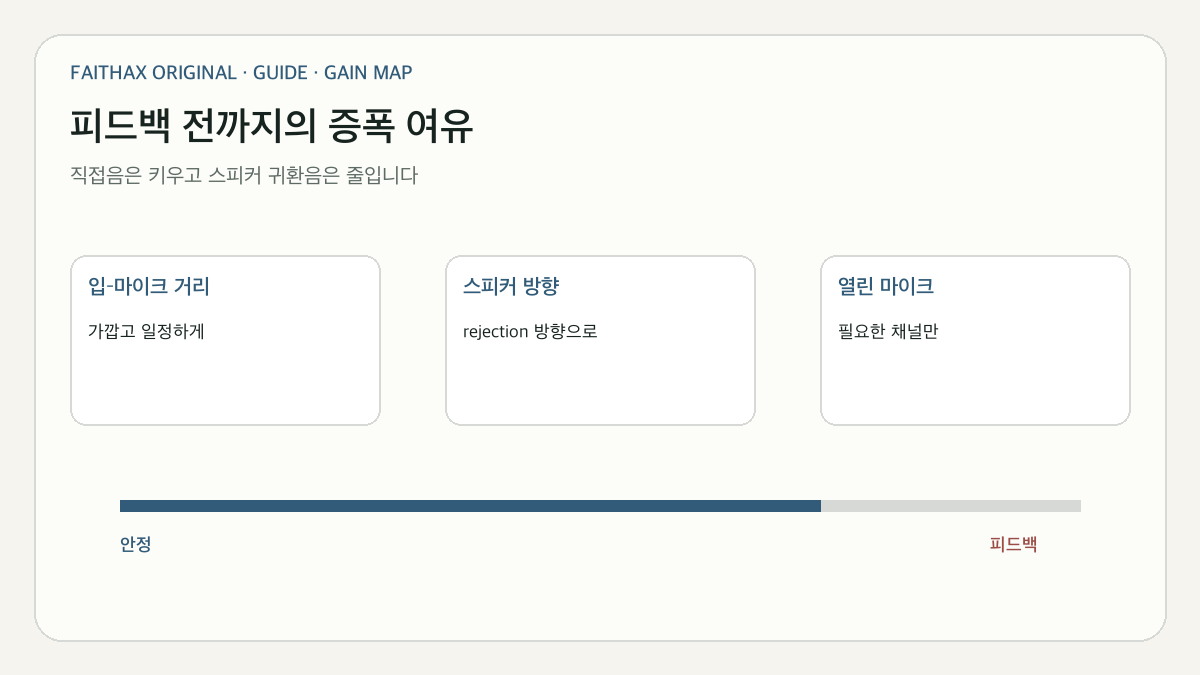
    마이크 이득과 스피커 음압이 하울링 한계에 가까워지는 과정
    마이크 이득과 스피커 음압이 하울링 한계에 가까워지는 과정

    Gain before feedback은 피드백이 시작되기 전까지 시스템이 확보할 수 있는 증폭 여유다. 설교자의 목소리가 마이크에 크게 들어오고 스피커 소리는 작게 들어오면, 필요한 음량을 얻으면서도 여유가 생긴다. 반대로 설교자가 마이크에서 멀어져 목소리 입력이 작아지면 담당자는 gain이나 fader를 올리게 되고, 마이크가 받는 스피커 소리도 함께 커져 여유가 줄어든다.

    하울링 주파수는 장비 하나가 고정적으로 만드는 숫자가 아니다. 마이크와 스피커의 주파수 응답, 서로의 거리와 방향, 벽·천장 반사, 열린 마이크 수, 그날의 무대 위치가 결합해 특정 대역의 루프 이득을 높인다. 그래서 지난주에 잘 작동한 EQ 값이 마이크 위치가 바뀐 이번 주에는 충분하지 않을 수 있다.

    요소 여유가 커지는 방향 여유가 줄어드는 방향 왜 그런가
    입과 마이크 거리 가깝고 일정함 멀거나 계속 변함 직접음 대비 스피커 유입 비율이 달라짐
    스피커 위치 마이크의 rejection 방향 마이크 감도가 높은 방향 루프로 되돌아오는 음압이 변함
    열린 마이크 필요한 채널만 사용 빈 마이크를 여러 개 열어 둠 스피커 소리를 받는 경로가 늘어남
    공간 과도한 반사가 적음 단단한 벽·천장의 긴 잔향 반사음이 여러 경로로 마이크에 도달

    발생 즉시 할 일: 루프를 먼저 끊는다

    큰 피드백이 지속되면 청중의 귀와 스피커에 부담을 줄 수 있다. Shure의 회의 음향 가이드는 발생 시 침착하게 시스템의 master gain을 낮춰 소리를 멈춘 뒤 원인을 찾도록 설명한다. 현장에서는 원인 채널을 이미 알고 있다면 해당 채널이나 monitor send를 mute하고, 모르면 전체 출력부터 안전하게 낮춘다.

    이 순간 EQ 화면을 탐색하거나 마이크를 손으로 감싸면 안 된다. Yamaha는 지향성 마이크의 그릴을 손으로 덮으면 지향 특성이 변해 주변 스피커 소리를 더 받아 피드백이 쉬워질 수 있다고 설명한다. 무선 마이크를 든 사람이 스피커 앞으로 이동했다면 스피커에서 벗어나고, 마이크 정면이 스피커를 향하지 않게 한다.

    소리가 멈춘 뒤에는 한 채널씩 복구한다. 모든 fader를 동시에 원래 위치로 올리면 어느 경로가 원인이었는지 다시 잃는다.

    메인 PA 하울링과 무대 모니터 하울링을 구분한다
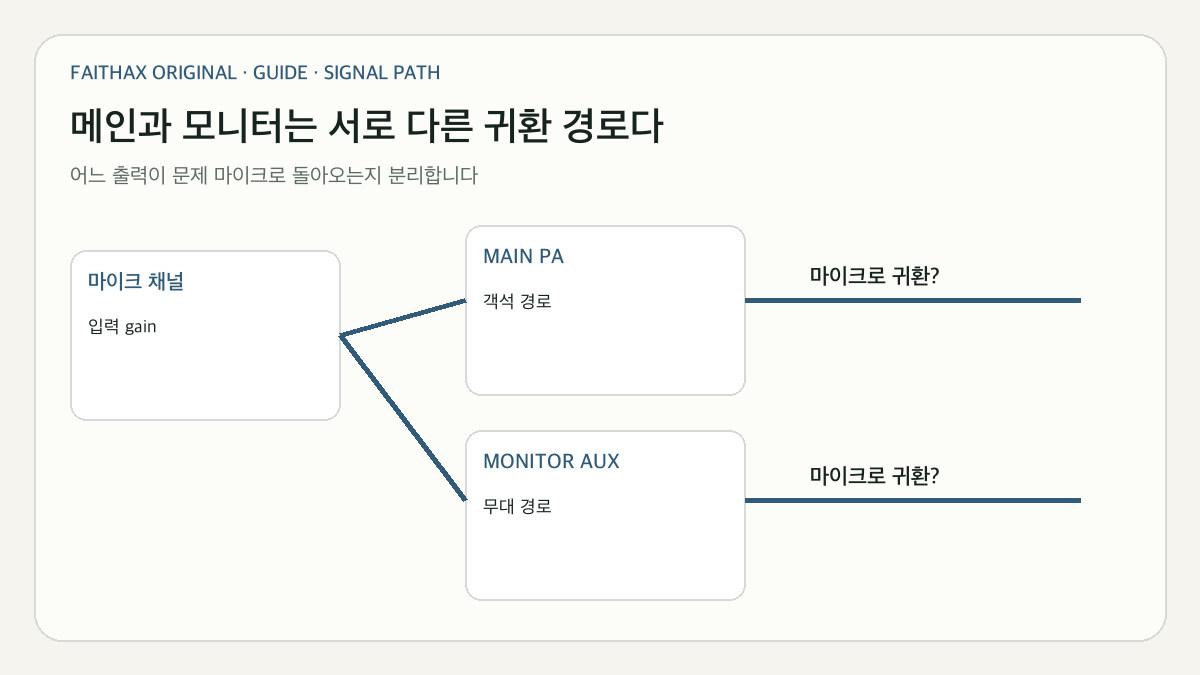
    메인 스피커와 모니터 스피커가 만드는 서로 다른 피드백 경로
    메인 스피커와 모니터 스피커가 만드는 서로 다른 피드백 경로

    같은 마이크라도 메인 스피커와 monitor wedge라는 두 개의 귀환 경로를 가질 수 있다. 메인 fader를 낮췄을 때 멈추면 객석 PA 경로를, 특정 AUX/monitor send를 낮췄을 때 멈추면 무대 모니터 경로를 우선 의심할 수 있다. 방송용 OBS 입력을 내려도 예배당 PA 피드백이 계속된다면 문제는 방송 소프트웨어가 아니라 현장 음향 루프에 있을 가능성이 높다.

    관찰 우선 볼 경로 정보가 되는 시험
    특정 마이크를 mute하면 멈춤 그 마이크 채널 메인과 monitor send를 따로 낮춰 비교
    강단에서는 안정, 스피커 앞에서 발생 메인 PA와 마이크 위치 마이크 이동 경로와 발생 지점 확인
    무대에서만 크게 들림 monitor wedge 해당 AUX send를 낮춰 루프 분리
    여러 마이크를 열 때만 발생 열린 채널의 합 사용하지 않는 마이크부터 mute

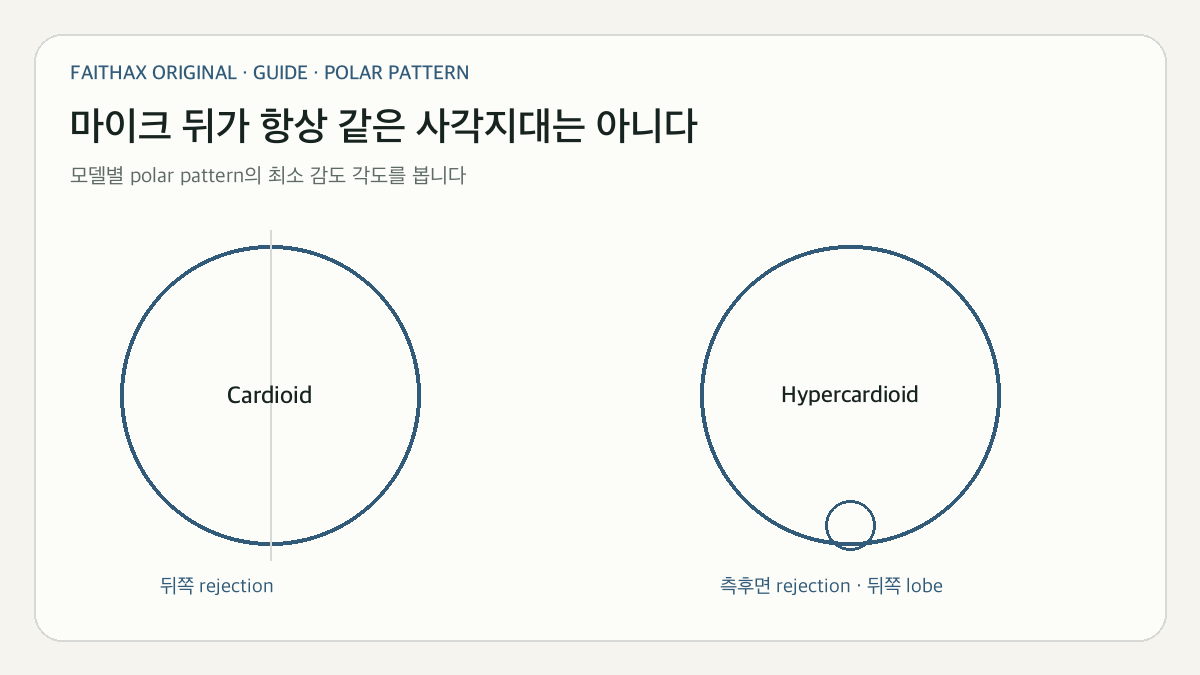
    pickup pattern은 스피커를 놓을 방향을 알려준다

    마이크 지향성이 소리 유입과 하울링 여유에 미치는 영향
    마이크 지향성이 소리 유입과 하울링 여유에 미치는 영향

    카디오이드 마이크는 일반적으로 뒤쪽 감도가 낮아 정면의 음원을 받고 뒤에서 오는 소리를 줄이는 데 유리하다. 그러나 supercardioid와 hypercardioid는 측면 rejection이 강한 대신 뒤쪽에 별도의 수음 영역이 생길 수 있다. 따라서 모든 지향성 마이크의 바로 뒤에 monitor wedge를 놓는 방식이 항상 맞지는 않는다. 실제 모델의 polar pattern 도표에서 감도가 가장 낮은 각도를 확인해야 한다.

    메인 PA는 가능하면 마이크보다 객석 쪽에 두고 마이크를 향하지 않게 한다. Yamaha와 Shure 자료 모두 마이크와 스피커 거리, 방향, 단일지향성 마이크가 피드백 여유에 중요하다고 설명한다. 반사면을 향한 monitor도 직접 경로가 아니더라도 반사음을 마이크로 돌려보낼 수 있다.

    설교자는 마이크를 입 가까이, 일정한 방향으로 유지해야 한다. 멀리 든 마이크의 부족한 목소리를 gain으로 보충하면 목소리뿐 아니라 스피커와 공간 소리도 함께 증폭된다. podium mic이라면 입 위치와 capsule 방향을 먼저 맞춘 뒤 레벨을 결정한다.

    gain, fader, monitor send는 서로 다른 지점이다

    채널 gain은 입력 신호가 믹서에 들어오는 초기 크기를 정하고, channel fader는 메인 mix로 보내는 크기를, AUX send는 monitor mix로 보내는 크기를 조절한다. 하울링이 monitor에서 생겼는데 main fader만 내리면 설교자는 여전히 큰 monitor 신호를 받고 원인은 남을 수 있다. 반대로 channel gain을 과도하게 낮추고 fader를 끝까지 올리는 방식은 신호 관리와 진단을 어렵게 한다.

    한 채널을 분리한 다음 입력 meter로 정상적인 음성 레벨을 만들고, 메인과 monitor를 필요한 만큼 따로 올린다. 소리를 내지 않는 마이크는 mute하여 불필요한 귀환 경로를 줄인다. 무대 전체 음량이 높으면 마이크가 더 많은 스피커·악기 소리를 받아 설교와 보컬을 키울 여유가 줄어든다.

    EQ는 배치 문제를 해결한 다음 사용한다
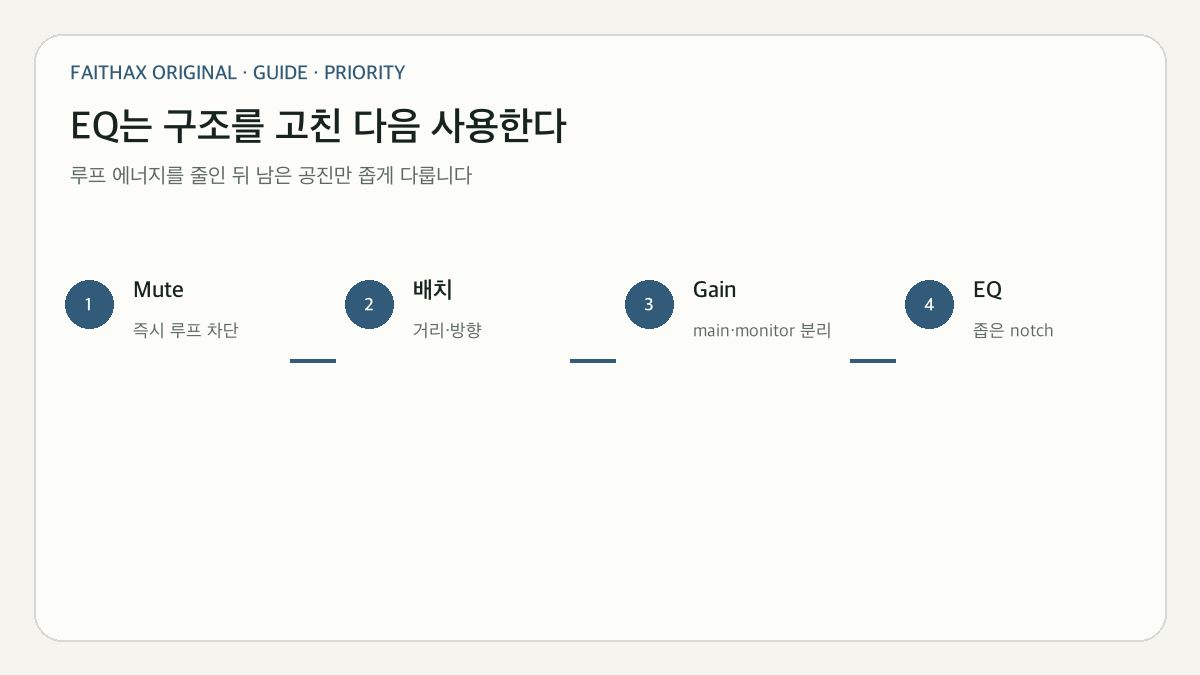
    교회 음향 하울링을 줄이는 조정 우선순위
    교회 음향 하울링을 줄이는 조정 우선순위

    특정 주파수가 먼저 울리는 이유는 그 대역이 방과 시스템을 한 바퀴 돌았을 때 가장 큰 이득을 갖기 때문이다. Parametric EQ의 좁은 notch는 그 주파수만 제한적으로 낮춰 음색 손상을 줄일 수 있다. 넓은 graphic EQ band를 크게 내리면 필요한 음성 대역까지 함께 약해질 수 있다.

    그러나 EQ는 마이크가 스피커를 직접 향하거나 설교자가 마이크에서 너무 먼 문제를 대신하지 못한다. Sweetwater의 기술 자료도 어느 마이크·스피커 시스템이든 충분히 gain을 올리면 피드백이 생기며, 위치나 공간 조건이 변하면 문제 주파수도 달라질 수 있다고 지적한다.

    자동 feedback suppressor는 피드백 주파수를 찾아 notch filter를 적용한다. Yamaha MTX 문서는 고정 마이크 환경을 미리 분석하는 fixed 방식과 움직이는 무선 마이크의 변화에 대응하는 dynamic 방식을 구분한다. 이는 안전망이 될 수 있지만 잘못된 배치와 과도한 stage volume을 없애 주는 장치는 아니다.

    순서 조정 대상 해결하는 문제 한계
    1 문제 채널·출력 mute 즉시 루프 차단 원인을 고친 것은 아님
    2 마이크·스피커 위치와 방향 귀환 에너지 자체 감소 공간 제약이 있을 수 있음
    3 마이크 거리·열린 채널·stage level 필요한 신호 대비 주변음 개선 사용 습관의 협조 필요
    4 main/monitor gain 구조 문제 경로의 과증폭 해소 각 mix를 분리해 봐야 함
    5 좁은 EQ notch·억제기 남은 특정 공진 완화 과용하면 음색과 여유 저하

    실제 교회 시나리오로 보는 원인

    첫째, 설교자는 강단에서 안정적이지만 찬양 인도자가 무선 마이크를 들고 main speaker 앞으로 갈 때만 삐 소리가 날 수 있다. 이 경우 EQ preset보다 이동 경로와 마이크 방향이 핵심이다.

    둘째, 객석에서는 괜찮지만 무대 monitor를 올릴 때 낮은 울음이 시작될 수 있다. monitor가 마이크의 민감한 방향을 향하거나, 해당 AUX에 필요 이상의 마이크가 들어가 있을 가능성을 분리한다.

    셋째, 빈 예배당에서 ring-out한 설정이 사람이 들어온 예배 때 달라질 수 있다. 사람과 좌석, 문 개폐, 마이크 위치가 음향 경로를 바꾼다. EQ 숫자 하나보다 “어느 위치, 어느 채널, 어느 mix에서 시작했는가”를 기록하는 편이 다음 진단에 더 유용하다.

    예배 전 ring-out은 한계를 찾는 통제된 시험이다

    Ring-out은 실제 사용할 마이크와 스피커 위치를 고정한 뒤 레벨을 천천히 올려 피드백 여유가 부족한 경로를 찾는 과정이다. 청중이 없는 시간에 낮은 레벨에서 시작하고, 피드백이 커지기 전에 즉시 낮출 담당자를 정한다. 문제 주파수를 찾더라도 먼저 위치, 방향, monitor send와 열린 채널을 수정하고 남는 공진만 좁게 다룬다.

    완료 기준은 “최대한 크게 만들기”가 아니다. 실제 설교와 찬양 음량에 필요한 여유가 있고, 사람이 이동하거나 여러 마이크를 사용할 때도 갑작스러운 루프가 생기지 않는 상태다. 장비나 배치를 바꾸면 이전 ring-out 결과를 그대로 신뢰하지 않는다.

    정리하면 하울링은 하나의 잘못된 knob가 아니라 마이크에서 믹서, 스피커, 공간을 거쳐 다시 마이크로 돌아오는 루프의 결과다. 발생 즉시 레벨을 내려 루프를 끊고, 문제 마이크와 main·monitor 경로를 분리한 뒤, 배치와 pickup pattern, 마이크 거리, 열린 채널, gain 구조 순으로 원인을 줄인다. EQ와 자동 억제기는 그 다음에 남은 특정 주파수를 다루는 도구다.

    공식·전문 자료

    자료 확인일: 2026년 9월 4일. 마이크별 polar pattern과 DSP 기능은 사용 중인 모델의 최신 설명서에서 대조해야 한다.

    공개 사례와 공식 음향 원리를 결합한 FaithAX 하울링 진단 모델

    FaithAX가 직접 측정한 현장 사례가 아닙니다. 공개된 전문 커뮤니티 사례 5건의 조건 차이를 기록하고, Shure 공식·전문 자료 3건과 대조해 원인을 한 단계씩 좁히는 진단 도구로 만들었습니다.

    FaithAX Feedback Diagnosis Model

    판단 축 관찰 우선 가설 한 번에 바꿀 변수
    발생 채널 특정 mic mute 시 멈춤 해당 입력 loop 그 채널 main/AUX send
    마이크 위치 speaker 앞 이동 때 발생 loop geometry 마이크·speaker 거리/방향
    스피커 방향 monitor 방향 변경 때 개선 pickup null 불일치 monitor 각도
    Gain 변화 gain/AUX 상승 직후 발생 gain before feedback 부족 한 경로의 gain
    Mute 반응 main mute와 AUX mute 결과가 다름 main 또는 monitor 경로 해당 bus만
    주파수 같은 대역 반복 공간·배치 공진 배치 후 제한적 notch
    공간/청중 빈 공간과 예배 중 결과 차이 반사·흡음 조건 변화 실사용 배치에서 재시험

    Feedback Diagnosis Worksheet

    발생 직전 상태를 먼저 기록하고, 위치·게인·EQ를 동시에 바꾸지 않습니다. 재현되지 않은 주파수 수치는 다른 공간에 복사하지 않습니다.

    발생 시각 마이크/채널 발생 위치 추정 주파수 당시 Gain/EQ 시도한 조치 변화 최종 결과

    공개 사례의 반복 패턴

    • 스피커의 유효 방사 영역에 mic가 들어가면 gain before feedback이 감소
    • pickup pattern 이름보다 실제 null 방향과 monitor 위치 관계가 중요
    • 미사용 open mic와 과도한 stage volume이 loop 여유를 줄임
    • 배치 문제를 넓은 EQ cut만으로 가리면 음질 저하와 재발 가능
    • 공간·장비가 달라 특정 notch 수치를 그대로 적용할 수 없음

    이 자료를 만든 방법

    사례별 공간·마이크·speaker/monitor·조치·결과·한계를 분리했습니다. 측정 파일이 없는 커뮤니티 보고는 UNVERIFIED_ANECDOTAL로 유지하며, 배치·pickup pattern·feedback 원리는 공식·전문 자료를 우선합니다.

    Source Type Verification Limitation
    Church redesign moved speakers behind microphones PROFESSIONAL_COMMUNITY UNVERIFIED_ANECDOTAL 설계 단계 논의이며 설치 후 측정 결과 없음
    EQ floor monitors that produce feedback PROFESSIONAL_COMMUNITY UNVERIFIED_ANECDOTAL 댓글 기반 조언이며 동일 환경 재현 자료 없음
    Church choir mic feedback and monitor placement PROFESSIONAL_COMMUNITY UNVERIFIED_ANECDOTAL 장비 모델과 결과 일부가 불확실
    Lectern microphone to reduce feedback PROFESSIONAL_COMMUNITY UNVERIFIED_ANECDOTAL 정량 측정과 최종 결과 없음
    Church system feedback frequency case PROFESSIONAL_COMMUNITY UNVERIFIED_ANECDOTAL 개인 경험이며 측정 파일 미제공
    Shure: How to Control Feedback MANUFACTURER_DOCUMENTATION OFFICIAL_REFERENCE principle/technique reference
    Shure Audio Signal Processors Guide PROFESSIONAL_TECHNICAL_GUIDE OFFICIAL_REFERENCE principle/technique reference
    Shure Microphone Techniques PROFESSIONAL_TECHNICAL_GUIDE OFFICIAL_REFERENCE principle/technique reference

  • AI 생성 이미지를 교회에서 사용할 때 구분해야 할 권리

    AI 생성 이미지를 교회에서 사용할 때 구분해야 할 권리

    AI로 만든 이미지에 “저작권이 있느냐”는 질문 하나만으로 교회 사용 여부를 결정할 수는 없다. 결과물 자체가 보호받을 수 있는지, 생성 서비스가 어떤 이용을 허용하는지, 입력한 사진과 작품에 권리가 있는지, 결과가 특정 인물·상표·작품을 침해하는지, 어디에 배포할지가 서로 다른 문제이기 때문이다.

    미국 저작권청의 2025년 보고서는 인간 저작자가 충분한 표현 요소를 결정한 경우에만 생성형 AI 출력의 보호 가능성을 인정하며, 단순한 prompt 제공만으로는 충분하지 않다고 설명한다. 동시에 AI를 보조 도구로 썼다는 사실이나 인간 창작물 안에 AI 요소가 있다는 사실만으로 전체 보호 가능성이 사라지는 것은 아니라고 본다. 이는 미국 기준이며, 한국에서의 판단은 한국 법과 한국저작권위원회 자료를 기준으로 다시 확인해야 한다.

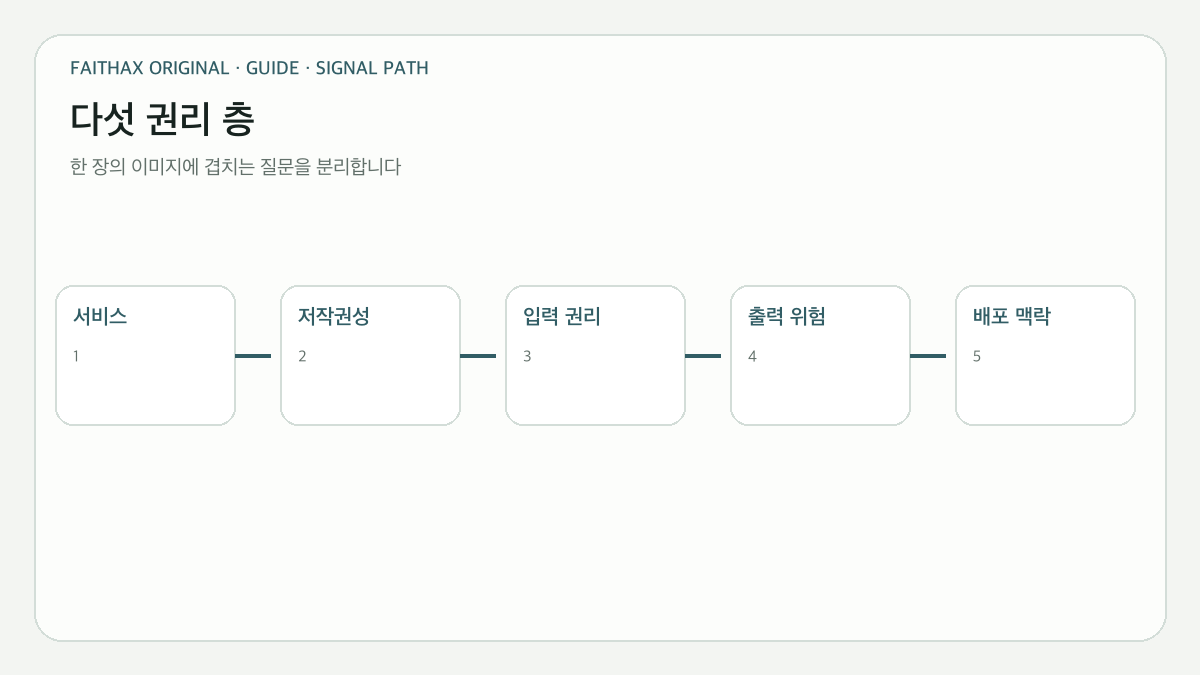
    하나의 이미지에 다섯 개의 권리 층이 겹친다

    AI 이미지 한 장에 겹치는 서비스·저작권·입력·출력·배포의 다섯 권리 층
    AI 이미지 한 장에 겹치는 서비스·저작권·입력·출력·배포의 다섯 권리 층
    권리 층 핵심 질문 확인할 근거 흔한 오해
    서비스 이용허락 상업적·공개 사용을 약관이 허용하는가 생성 당시 약관과 plan 다운로드했으니 자유 이용 가능
    결과물의 저작권성 인간의 창작적 선택이 어디에 있는가 prompt 외 편집·배열·수정 기록 AI 출력은 모두 보호됨/모두 무권리
    입력 자료의 권리 업로드한 사진·그림을 사용할 권리가 있는가 촬영자·저작권자 허락, license AI에 넣으면 원자료 권리가 사라짐
    출력의 침해 위험 특정 작품·인물·상표와 지나치게 가까운가 결과물 비교, 초상·상표 검토 새 pixel이면 항상 안전함
    배포 맥락 예배 화면, SNS, 책·상품 중 어디에 쓰는가 공개 범위와 수익 활동 교회 사용은 언제나 비상업적임

    이 다섯 층 가운데 하나가 통과해도 다른 층이 자동으로 해결되지는 않는다. 서비스 약관이 상업적 이용을 허용해도 타인의 사진을 무단 입력한 문제나 실존 인물의 초상 이용 문제가 남을 수 있다.

    이용약관은 권리 보증서가 아니다

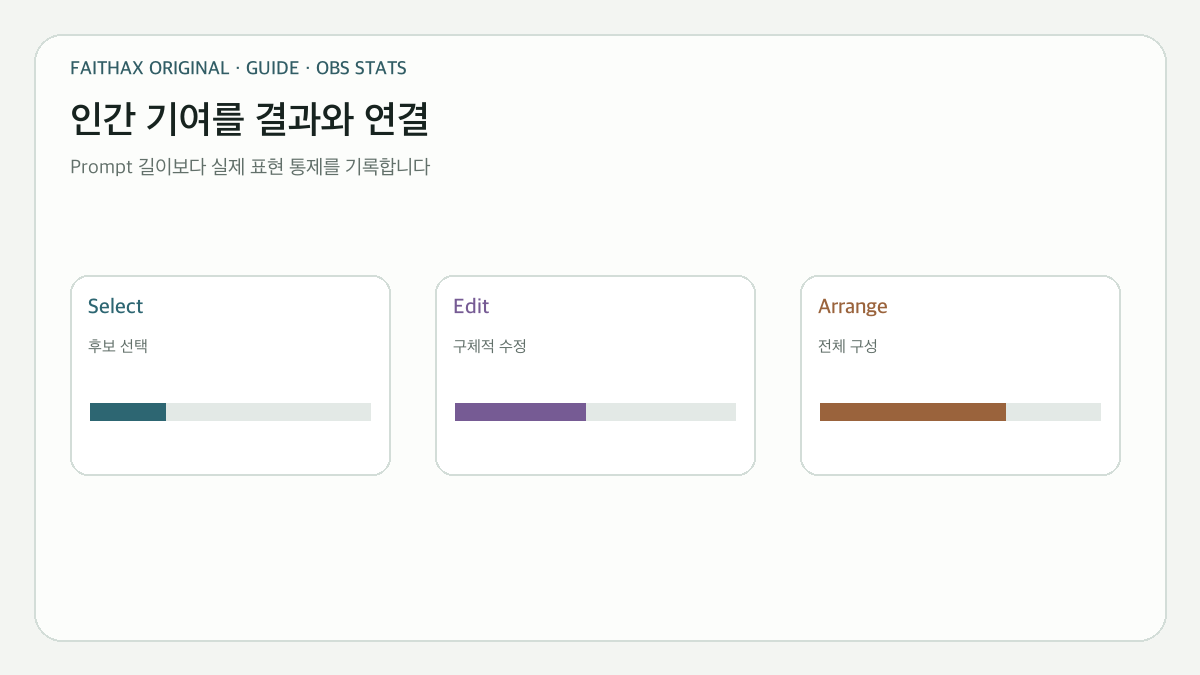
    생성에서 선택·편집·배포까지 인간 기여를 남기는 기록 구조
    생성에서 선택·편집·배포까지 인간 기여를 남기는 기록 구조

    생성 서비스의 약관은 사용자와 서비스 제공자 사이의 계약이다. 출력물을 사용할 수 있다는 조항, 무료·유료 plan의 차이, 금지 용도, 제3자 권리 침해에 대한 책임, 입력 자료 처리 조건을 확인한다. 생성 시점의 약관과 계정 plan을 기록해야 나중에 조건이 바뀌어도 당시 근거를 설명할 수 있다.

    그러나 약관상 이용 가능하다는 말은 결과물이 어떤 국가에서 저작권으로 보호된다는 보증이나, 제3자의 권리를 침해하지 않는다는 보증과 같지 않다. WIPO의 조직용 지침도 도구 도입 시 IP 위험과 공급자 조건, 보호조치를 함께 검토하도록 안내한다.

    인간의 기여는 결과물 안에서 식별되어야 한다

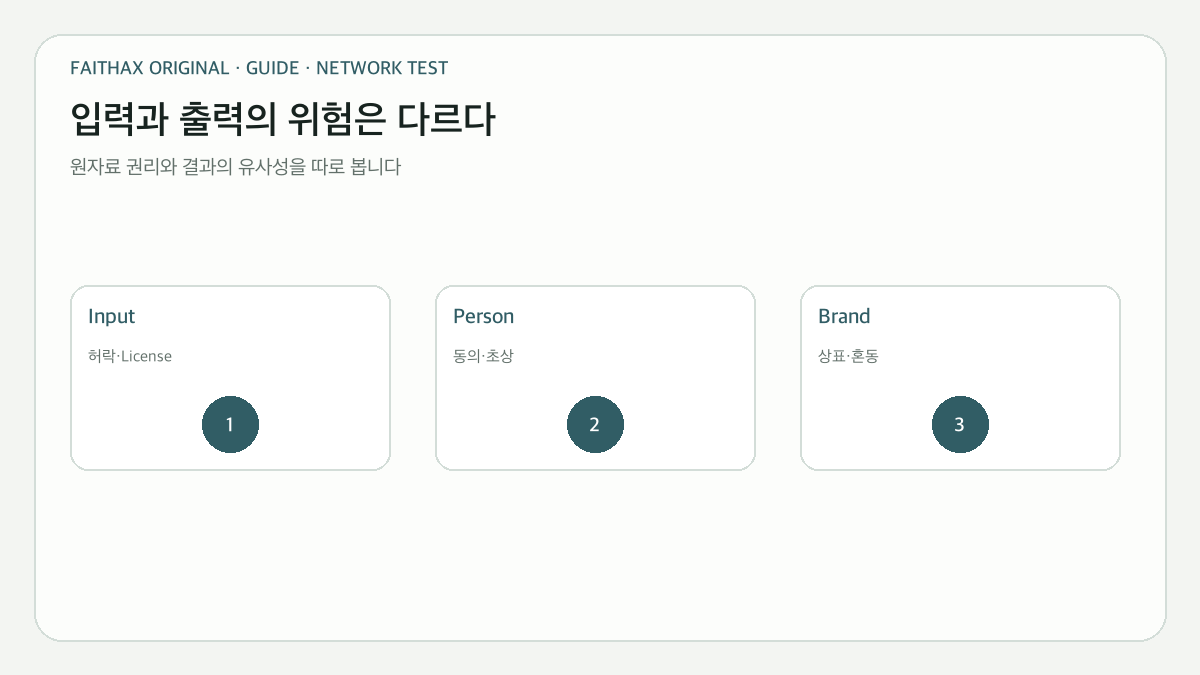
    입력 이미지·인물·상표·style 요청에서 생기는 서로 다른 위험
    입력 이미지·인물·상표·style 요청에서 생기는 서로 다른 위험

    사람이 긴 prompt를 썼다는 사실만 세기보다 최종 표현을 어떻게 통제했는지가 중요하다. 여러 출력 중 선택, 구도 재배열, 직접 그린 요소 추가, 색과 형태의 창작적 수정, 다른 인간 저작 요소와의 편집처럼 결과에 드러난 기여를 기록한다.

    생성 과정 보존할 기록 설명 가능한 인간 기여
    목적·concept 설정 brief, 금지 요소 메시지와 대상 독자 선택
    생성 도구·version·날짜·prompt prompt만으로 보호를 단정하지 않음
    선택 후보와 선택 이유 표현 선택과 배제
    편집 원본·편집본·layer 구도·색·형태의 구체적 수정
    배포 사용 위치·license 표기 전체 편집물의 배열과 맥락

    미국 등록 지침은 AI 생성 요소가 포함된 저작물의 등록 과정에서 그 요소를 공개하도록 안내한다. 한국 등록이나 분쟁 예방은 한국저작권위원회의 최신 안내를 별도로 확인한다.

    입력 이미지와 style 요청을 따로 본다

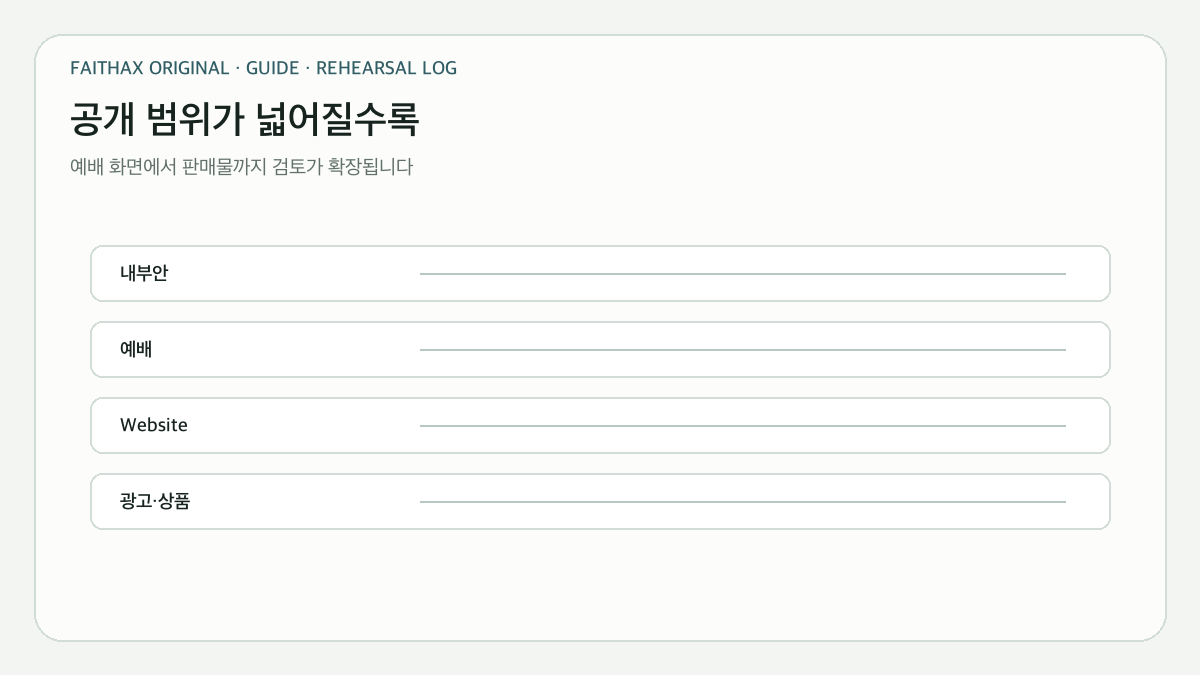
    예배 화면에서 홈페이지·광고·상품으로 넓어질 때 달라지는 확인 범위
    예배 화면에서 홈페이지·광고·상품으로 넓어질 때 달라지는 확인 범위

    교인이 촬영한 사진, 행사 포스터, 화가의 작품, 유료 stock image를 입력했다고 해서 AI 처리 권한까지 자동으로 생기는 것은 아니다. 원자료 license가 변형과 AI 입력, 상업적 사용을 허용하는지 확인한다. 얼굴이 포함되면 저작권과 별개로 초상·개인정보·동의 문제도 생길 수 있다.

    특정 생존 작가의 이름만으로 style을 모사하거나 유명 캐릭터·브랜드 로고와 가까운 출력을 만드는 경우에는 결과물의 저작권성만 볼 수 없다. 혼동 가능성, 인격적 이익, 상표, 계약 조건이 함께 문제 될 수 있다. 교회가 “비영리”라는 이유만으로 모든 사용이 자동 허용된다고 전제하지 않는다.

    공개 범위가 넓어질수록 확인할 것이 늘어난다

    예배당 안의 일회성 배경, 공개 YouTube 썸네일, 후원 캠페인 광고, 판매용 교재 표지는 노출 범위와 경제적 맥락이 다르다. 같은 이미지라도 재배포 가능성, platform 정책, 인물·상표 노출, license 표기 의무가 달라진다.

    사용 장면 추가 확인 기록할 항목
    내부 기획안 민감한 입력 자료 접근자와 삭제 시점
    예배 화면 인물·작품·가사 배경 사용일과 담당자
    홈페이지·SNS 공개 재배포, platform 조건 출처·도구·생성일
    광고·모금 상업적 이용과 오인 가능성 campaign과 승인 근거
    책·상품 인쇄·판매·2차 이용 법률 검토와 원본 파일

    법률·평판 위험이 큰 사용은 공개 직전 책임자나 법률 전문가의 검토가 필요하다. 이 글은 일반 정보이며 특정 사건의 법률 결론을 대신하지 않는다.

    실무 기록은 “누가 만들었나”보다 넓어야 한다

    최소 기록에는 생성 도구와 version, 계정 plan, 생성일, 입력 자료의 출처와 이용 근거, prompt, 선택·편집 과정, 최종 파일 hash, 배포 위치, 승인자를 포함한다. 외부 사진이나 공식 이미지를 함께 썼다면 creator, source URL, license, 상업적 이용과 attribution 조건도 남긴다.

    결론적으로 AI 이미지의 안전한 사용은 “AI라서 자유롭다”거나 “AI라서 금지된다”는 한 문장으로 정리되지 않는다. 교회는 서비스 이용허락, 인간의 창작 기여, 입력 자료, 출력의 제3자 권리, 배포 맥락을 분리해 근거를 남겨야 한다. 그래야 이미지 한 장을 예배에서 홈페이지와 인쇄물로 확장할 때 무엇을 다시 확인해야 하는지 알 수 있다.

    공식 자료

  • 예배 자막 실수를 줄이는 원고·화면·송출 검수법

    예배 자막 실수를 줄이는 원고·화면·송출 검수법

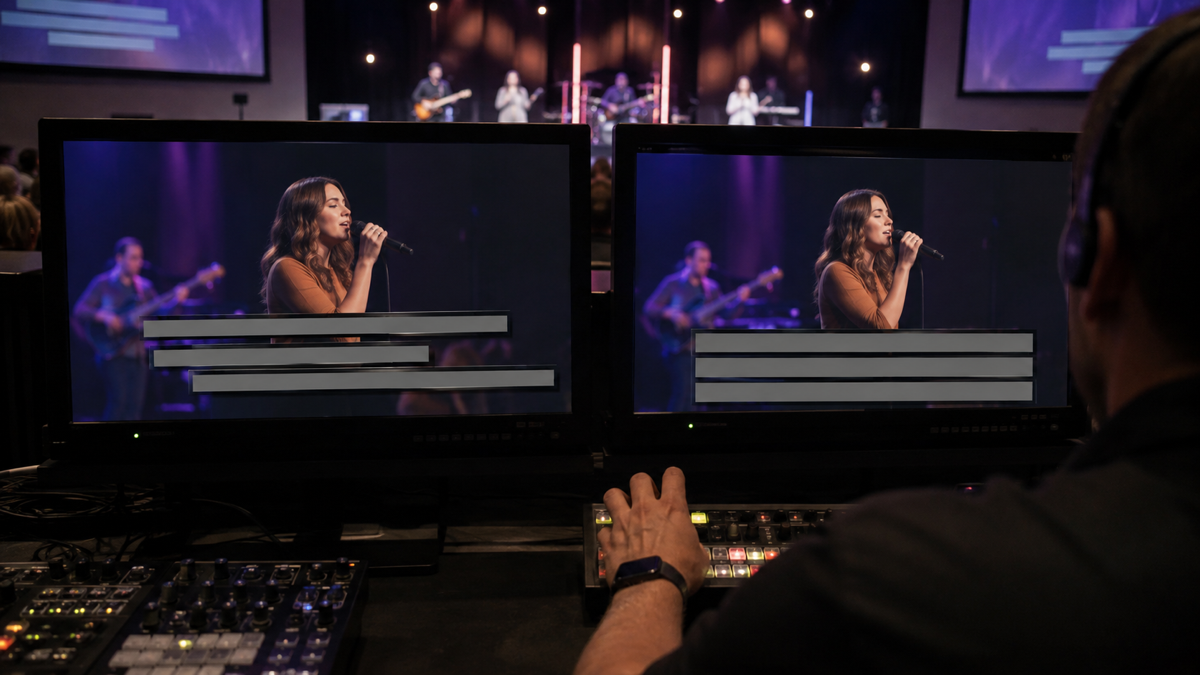
    예배 자막의 오탈자는 맞춤법 검사 한 번으로 끝나지 않는다. 원고가 정확해도 화면에서 줄이 잘릴 수 있고, 화면이 정상이어도 진행자가 잘못된 slide를 보낼 수 있으며, 예배당 출력은 맞지만 livestream용 Look에는 오래된 문장이 남을 수 있다. 원고, 화면, cue, 최종 송출을 서로 다른 검수 대상으로 분리해야 한다.

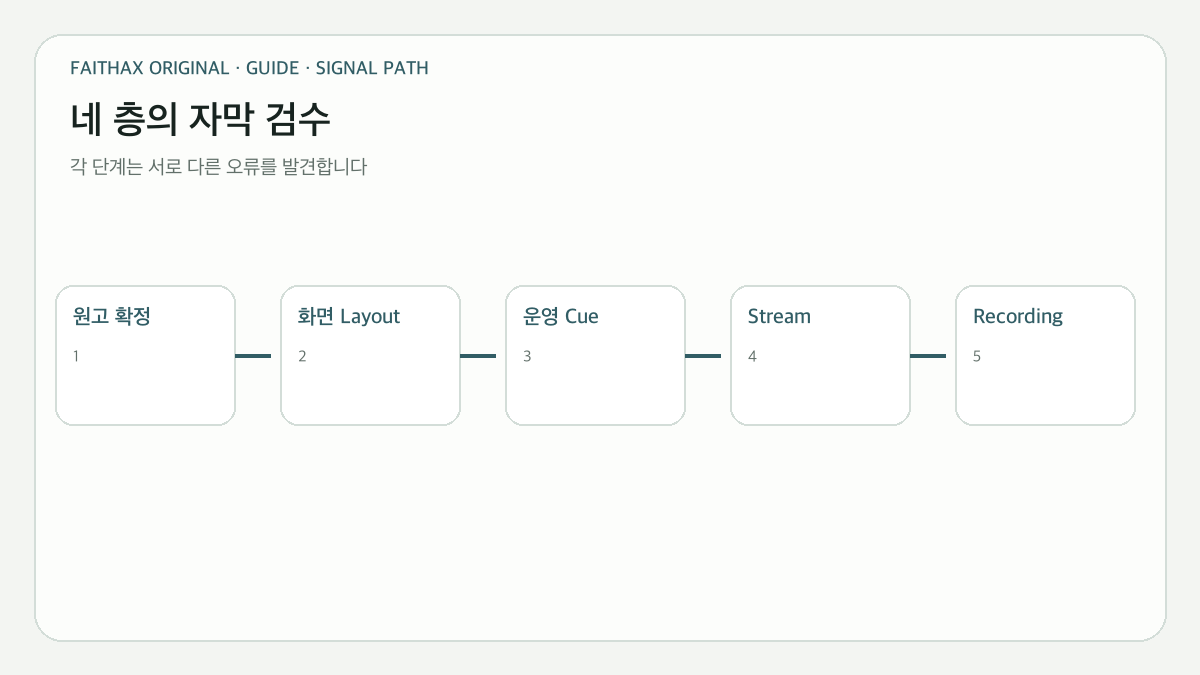
    자막 오류는 네 층에서 생긴다

    원고·화면·Cue·최종 송출을 분리하는 네 층의 자막 검수
    원고·화면·Cue·최종 송출을 분리하는 네 층의 자막 검수
    층 대표 오류 확인할 결과물 적합한 검수자
    원고 성경 본문·이름·숫자 오기 확정 text와 출처 설교/예배 담당자
    화면 줄바꿈·잘림·대비·배경 충돌 실제 audience output 자막 제작자
    진행 cue 순서·반복·빠른 전환 playlist와 current/next 운영자
    송출 다른 Look·lower third·녹화 누락 stream/recording output 별도 확인자

    한 사람이 같은 편집 화면만 반복해서 보면 자신이 입력한 오류를 놓치기 쉽다. 각 층의 산출물을 다음 사람이 다른 화면에서 확인하게 하면 같은 문장을 네 번 읽는 대신 서로 다른 실패를 찾을 수 있다.

    원고를 먼저 잠그고 화면 편집을 시작한다

    노래 가사, 성경 본문, 설교 제목, 사람 이름, 날짜와 숫자는 원출처와 대조한다. 성경 번역본 이름과 저작권 표기가 필요한 경우도 함께 확정한다. 이때 자막용 문장은 화면을 위해 임의로 요약하지 말고, 줄바꿈만 화면 단계에서 조절한다.

    원고가 확정된 뒤에는 version을 하나 정한다. 메신저에 수정본이 흩어지면 어느 파일이 최신인지 알 수 없다. `예배일-순서-버전`처럼 이름을 붙이고, 수정은 한 곳에서만 받아 확정 시각 이후 변경을 별도 표시한다.

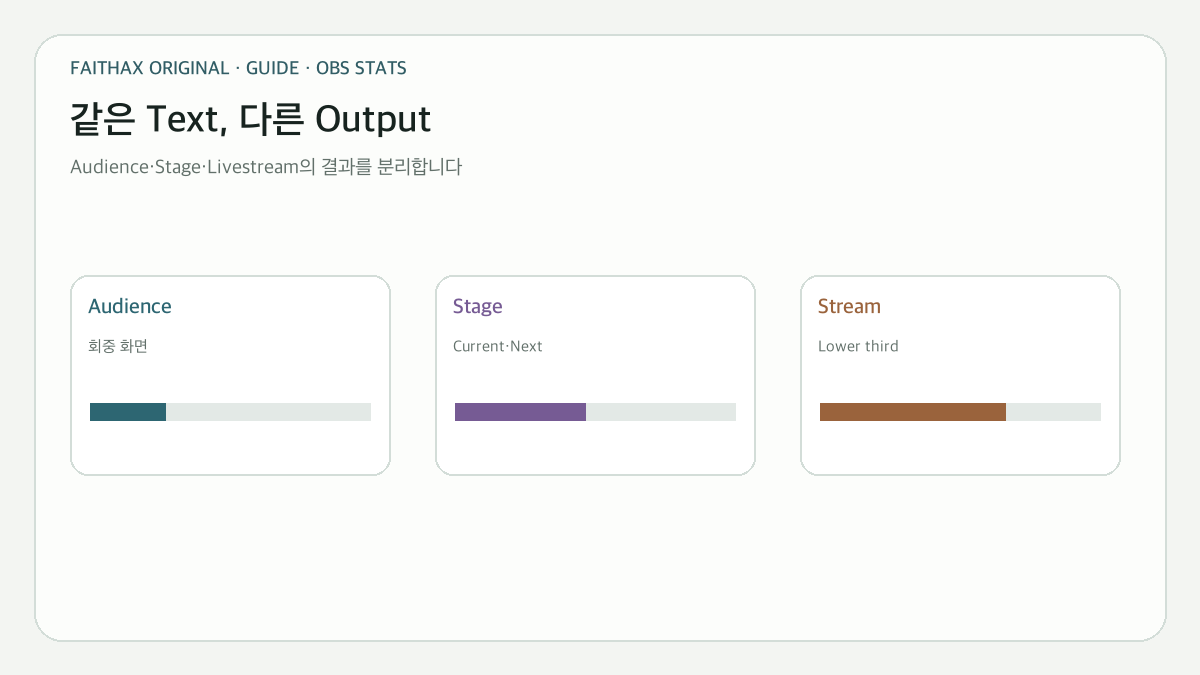
    Audience와 Stage 화면은 같은 text를 다르게 보여줄 수 있다

    같은 Text가 Audience·Stage·Stream에서 다르게 보이는 구조
    같은 Text가 Audience·Stage·Stream에서 다르게 보이는 구조

    ProPresenter는 Audience Screen과 Stage Screen을 구분하며, 같은 raw text를 각 Screen에 다른 format으로 보낼 수 있다. 또한 Looks는 screen별로 보이는 layer와 theme을 다르게 구성한다. 이는 예배당 화면, stage confidence monitor, livestream lower third가 서로 다른 결과를 낼 수 있다는 뜻이다.

    출력 실제로 확인할 항목 놓치기 쉬운 문제
    예배당 Audience 뒷좌석 가독성, 줄 수, 배경 대비 편집 monitor에서는 읽히지만 현장에서는 작음
    Stage/Confidence current·next 문장과 순서 audience에는 없는 note가 잘못 노출됨
    Livestream safe area, lower third, 카메라 얼굴 가림 별도 Look에 이전 theme이 남음
    Recording 자막 포함 여부와 timing live preview와 녹화 layer가 다름

    편집 canvas가 아니라 실제 physical output 또는 output preview를 본다. 화면 비율이 다른 경우 문장 길이와 line break도 따로 검증한다.

    줄바꿈은 문장의 의미 단위에서 한다

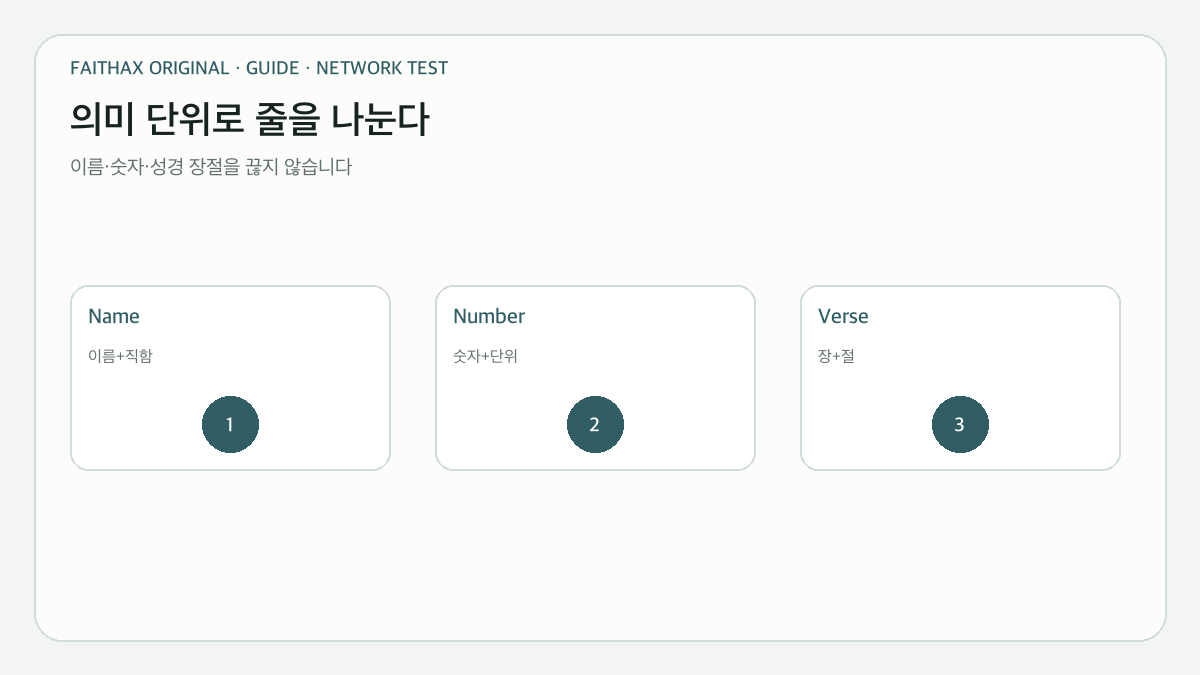
    이름·숫자·성경 장절을 의미 단위로 유지하는 줄바꿈
    이름·숫자·성경 장절을 의미 단위로 유지하는 줄바꿈

    조사나 수식어를 다음 줄에 혼자 남기면 읽는 사람이 앞 문장을 다시 해석해야 한다. 이름과 직함, 숫자와 단위, 성경 장·절도 가능하면 같은 줄에 둔다. 한 slide에 너무 많은 문장을 넣어 자동 축소가 작동하면 글자 크기가 slide마다 흔들릴 수 있으므로, 문장을 나누되 의미가 끊기지 않게 한다.

    WCAG의 caption 기준은 영상의 spoken information을 제공하는 접근성 목적을 강조한다. 교회 livestream에서 자동 caption을 사용할 때도 YouTube는 음질·발음·억양 때문에 잘못 전사될 수 있으므로 사람이 검토하라고 안내한다. 예배 운영 자막과 접근성 caption은 역할이 다를 수 있으므로 둘을 한 파일로 당연히 대체하지 않는다.

    Cue 검수는 원고 순서와 실제 동작을 함께 본다

    운영자는 current와 next slide를 보면서 노래의 verse·chorus 반복, 설교 제목 전환, 광고와 기도 순서를 rehearsal한다. Slide Destination이나 Stage-only 설정은 무대용 문장이 회중 화면으로 나가지 않게 하지만, 설정이 잘못되면 필요한 자막도 사라질 수 있다.

    검수자는 원고를 소리 내어 읽고 운영자는 실제로 slide를 보낸다. 너무 일찍 바뀌는지, 반복 구간이 playlist에 있는지, 검은 화면이나 영상 재생 후 자막 Look이 돌아오는지를 기록한다. 정적인 screenshot만으로는 timing 오류를 찾을 수 없다.

    최종 검수본은 livestream과 recording이어야 한다

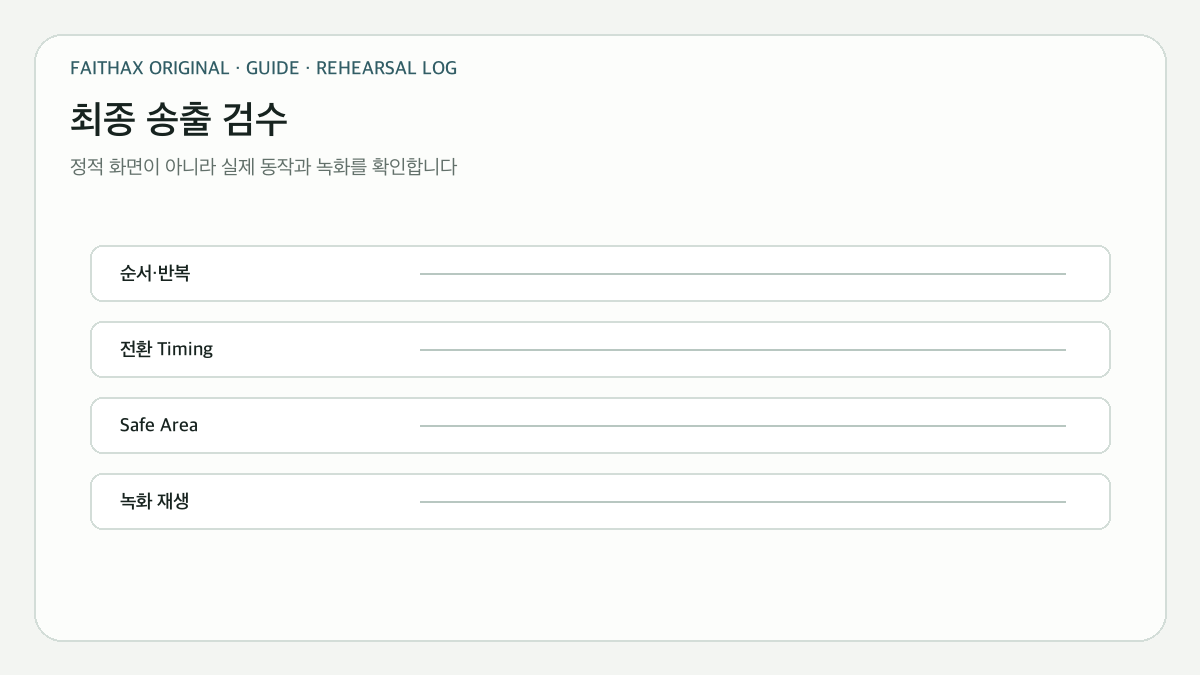
    순서·전환·Safe Area·녹화를 확인하는 최종 출력 검수
    순서·전환·Safe Area·녹화를 확인하는 최종 출력 검수

    Preview가 맞아도 최종 encoder output에서 crop, frame delay, layer 누락이 생길 수 있다. 실제 방송과 같은 해상도로 짧게 녹화해 예배당 화면과 별도로 재생한다. 자막의 첫 글자와 마지막 글자, 화면 가장자리, 얼굴과 겹치는 lower third, 밝고 어두운 배경에서의 대비를 본다.

    YouTube 자동 caption을 함께 쓴다면 공개 후 transcript도 확인한다. 자동 caption은 예배 운영 slide의 정확성을 증명하지 않으며, 운영 slide가 맞아도 음성 인식 caption은 틀릴 수 있다. 두 결과를 별도로 교정한다.

    결론: 검수본을 네 개로 나누면 책임도 선명해진다

    원고 확정본, audience/stage/livestream 화면, 실제 cue rehearsal, 최종 녹화본은 서로 다른 증거다. 각 단계에서 다음 산출물을 확인하고 최종 녹화까지 통과시켜야 “편집 화면에서는 맞았는데 공개 화면은 틀린” 사고를 줄일 수 있다.

    공식 자료

  • 목소리가 작고 울릴 때 예배 음향을 이해하는 법

    목소리가 작고 울릴 때 예배 음향을 이해하는 법

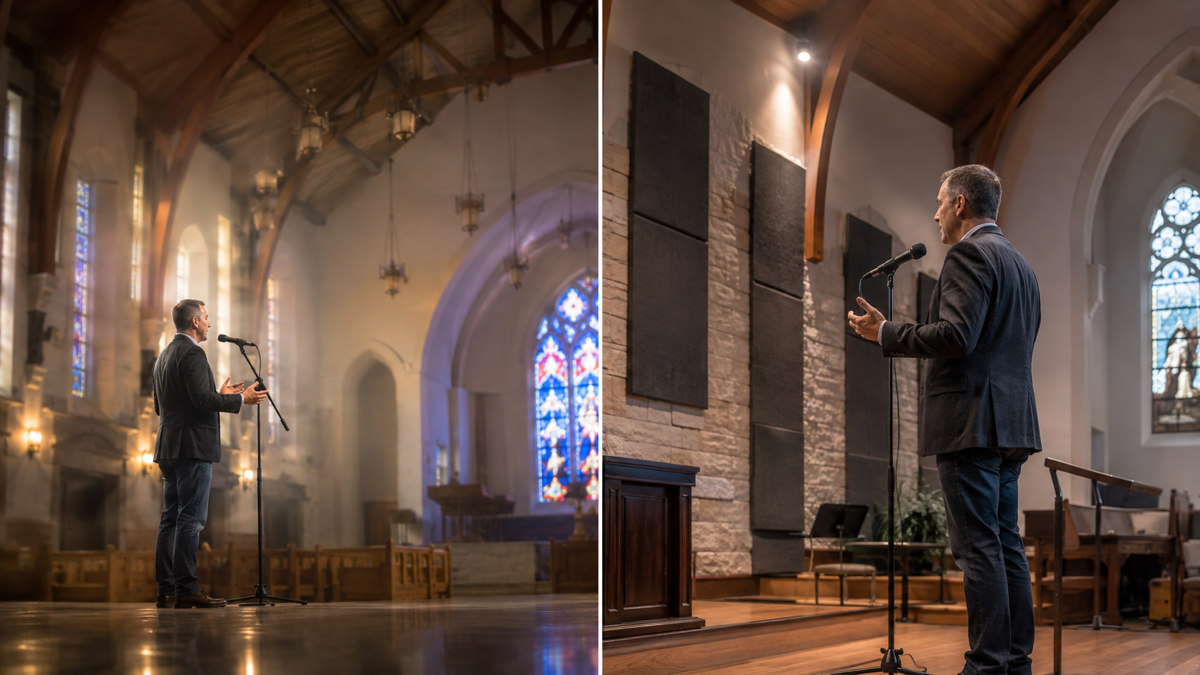
    목소리가 작다는 말과 울린다는 말은 같은 고장이 아니다. 작다는 평가는 청취 위치의 음압, 말하는 사람과 마이크의 거리, 입력 gain, 스피커 coverage가 함께 만든다. 울림은 직접음보다 벽·천장·바닥에서 돌아온 반사음의 비중이 커졌다는 뜻일 수 있다. 둘을 구분하지 않고 mixer의 gain이나 고음을 올리면 소리는 커져도 말은 더 알아듣기 어려워지고 하울링 여유도 줄어든다.

    작은 음성과 울리는 음성은 서로 다른 축이다

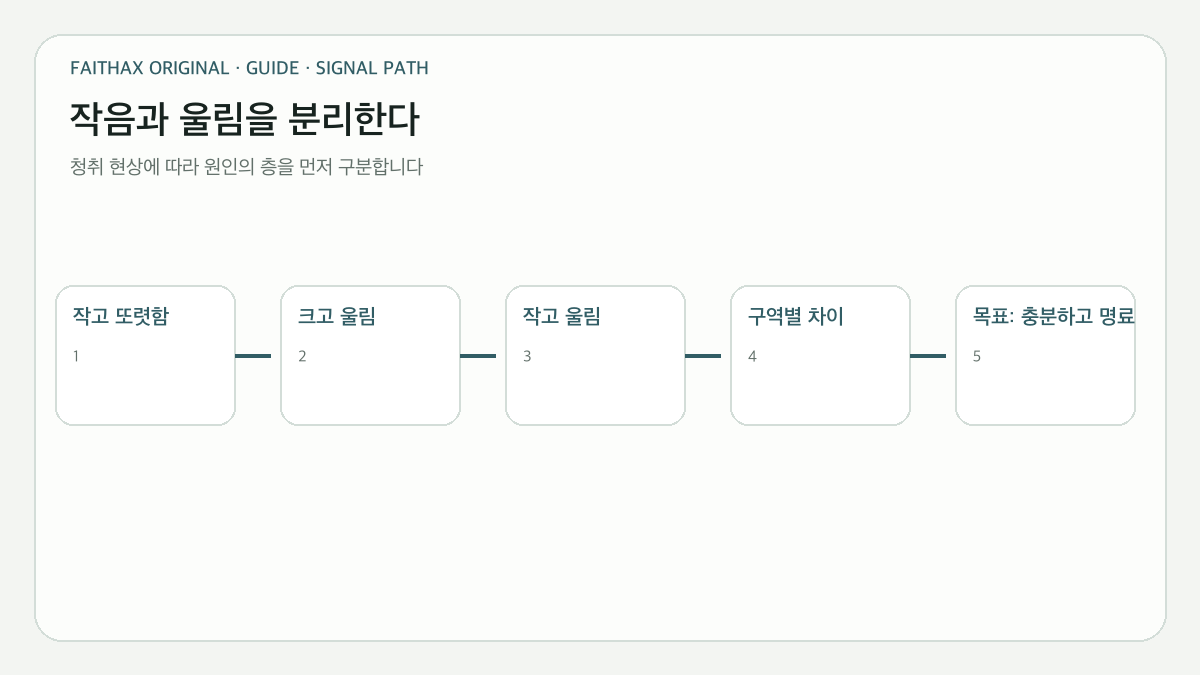
    청취 현상을 네 가지로 나눠 작은 음성과 울리는 음성의 원인을 구분하는 지도
    청취 현상을 네 가지로 나눠 작은 음성과 울리는 음성의 원인을 구분하는 지도

    예배 음성을 네 가지로 나누면 진단이 빨라진다. 작지만 또렷한 음성은 전체 level 또는 coverage 문제일 가능성이 크다. 크지만 울리는 음성은 마이크가 반사음을 많이 받거나 공간의 잔향이 긴 경우다. 작고 울리는 음성은 화자와 마이크가 멀고 그 신호를 gain으로 억지로 키우는 전형적인 조합이다. 크고 또렷한 음성이 목표지만, 여기서 ‘크다’는 peak meter만 높다는 뜻이 아니라 좌석에서 말이 안정적으로 들린다는 뜻이다.

    청취 현상 먼저 볼 물리적 원인 Mixer에서 보이는 단서 우선 조치
    작지만 또렷함 coverage 또는 최종 출력 부족 input meter는 정상 좌석별 level과 speaker coverage 비교
    크지만 울림 direct/reverberant ratio 불리 meter는 정상이어도 가능 마이크를 화자에 가깝게, 불필요한 reverb 제거
    작고 울림 마이크가 멀고 gain 과다 preamp noise와 room sound 동반 거리부터 줄인 뒤 gain 재설정
    특정 좌석만 불명료 반사·사각·speaker overlap console만으로 확인 어려움 여러 좌석에서 speech test

    마이크 거리는 단순한 볼륨 설정이 아니다

    마이크 거리와 함께 달라지는 직접음·반사음·배경소음의 비율
    마이크 거리와 함께 달라지는 직접음·반사음·배경소음의 비율

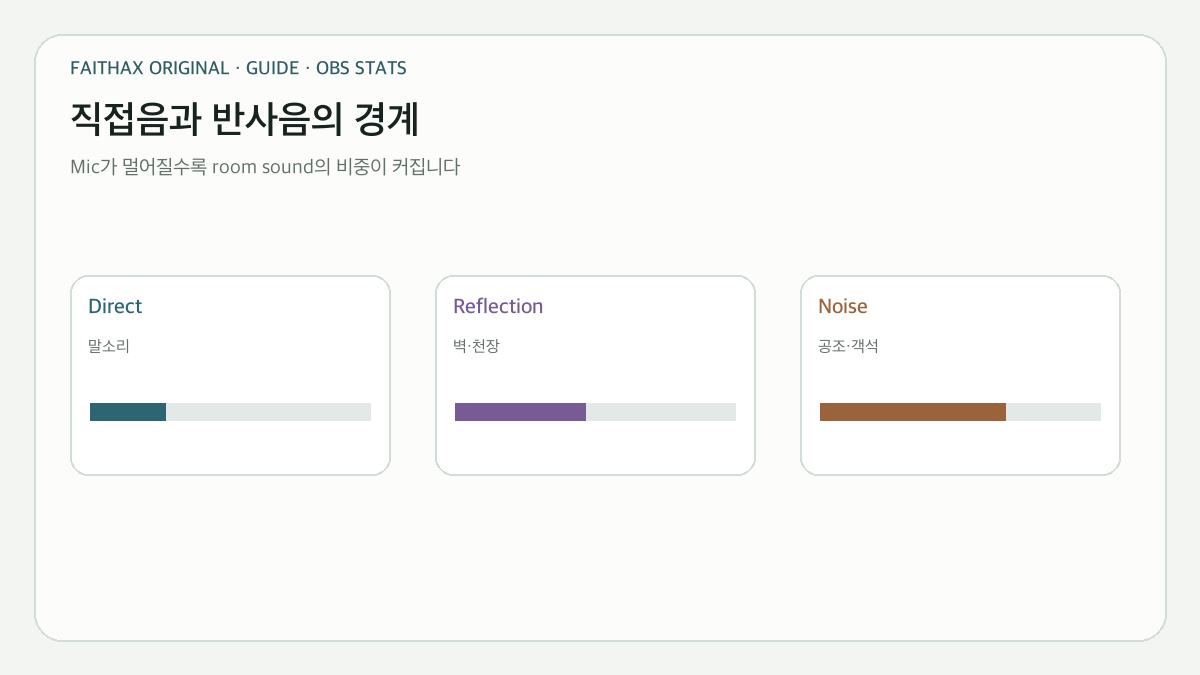
    마이크는 멀리 있는 목소리를 ‘당겨오는’ 장치가 아니다. 그 위치에 도달한 공기 압력의 변화를 받아들인다. 화자가 멀어지면 원하는 직접음은 약해지지만 HVAC 소음, 객석 소리, 벽 반사는 그대로 들어온다. 그래서 preamp gain을 올리면 목소리만 커지는 것이 아니라 원하지 않는 소리도 함께 커진다.

    Shure는 직접음과 반사음의 세기가 같아지는 지점을 critical distance로 설명한다. 이 거리 밖에서는 지향성 마이크라도 이미 반사음의 비중이 커져, EQ로 자연스러운 명료도를 복원하기 어렵다. 정확한 거리는 공간마다 다르지만 원리는 분명하다. 먼저 입과 마이크의 거리를 안정적으로 줄이고, 그 다음에 전기적 gain을 맞춰야 한다.

    Direct sound와 reverberation의 비율이 말의 선명도를 결정한다

    Yamaha의 room acoustics 자료는 초기 반사와 후기 잔향을 구분한다. 음악에는 공간감이 도움이 될 수 있지만, 말에서는 앞 음절의 반사가 다음 음절과 겹쳐 자음 정보를 흐린다. 큰 예배당, 유리·석재·목재가 많은 공간, 비어 있는 좌석은 이 현상을 강화할 수 있다. 사람이 찬 예배와 빈 공간 리허설의 결과가 다른 이유도 의복과 몸이 일부 에너지를 흡수하기 때문이다.

    ‘울린다’는 표현을 들으면 먼저 artificial reverb가 켜졌는지, 화자 마이크가 어느 정도 떨어져 있는지, 설교자 뒤나 옆의 단단한 면에서 강한 반사가 오는지, delay speaker가 시간 정렬됐는지를 분리해야 한다. 한 가지 EQ curve로 네 문제를 동시에 해결할 수는 없다.

    Gain staging은 입력을 살리고 다음 단계를 과부하시키지 않는 일이다

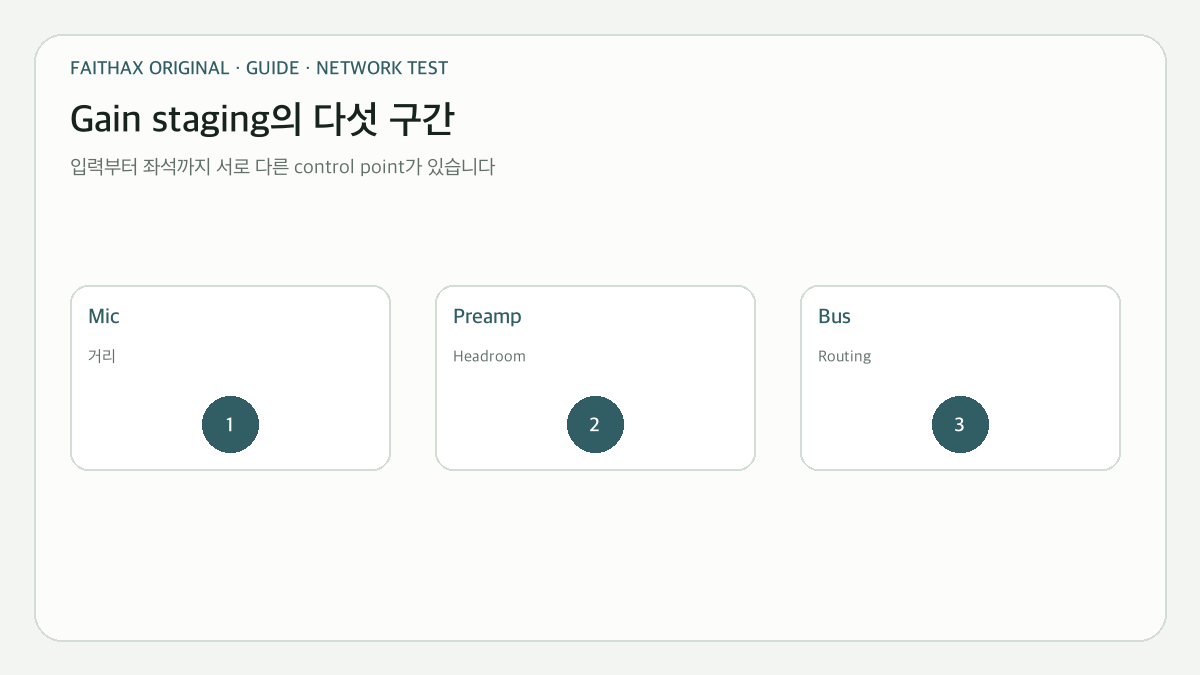
    마이크 입력에서 좌석까지 이어지는 gain staging과 coverage의 control point
    마이크 입력에서 좌석까지 이어지는 gain staging과 coverage의 control point

    Preamp gain은 채널의 최종 볼륨 노브가 아니다. 마이크의 작은 전기 신호를 mixer가 처리하기 좋은 범위로 올리는 첫 단계다. 너무 낮으면 이후 단계에서 fader를 올릴 때 noise도 함께 커지고, 너무 높으면 화자가 크게 말하는 순간 input이 clipping된다. Yamaha의 입문 가이드는 가장 큰 실제 입력에서 peak 직전의 안전 여유를 두고 gain을 맞추는 방식을 제시한다.

    그 다음 high-pass filter로 불필요한 저주파 진동을 줄이고, channel fader·bus·matrix·amplifier를 따라 level을 확인한다. Compressor는 큰 말과 작은 말의 차이를 완화할 수 있지만, 멀리 놓인 마이크의 반사음이나 나쁜 coverage를 고치지 않는다. Threshold를 낮추고 makeup gain을 과도하게 올리면 room noise까지 계속 떠오를 수 있다.

    Speaker coverage가 고르지 않으면 앞은 크고 뒤는 작다

    한 쌍의 speaker를 더 크게 트는 것만으로 깊은 공간 전체의 명료도가 같아지지 않는다. 앞좌석은 과도하게 크고 뒷좌석은 여전히 작을 수 있다. 보조 speaker를 쓰는 경우에는 도달 시간 차이를 delay로 맞추지 않으면 같은 말이 조금 늦게 겹쳐 들린다. Yamaha의 설치 가이드는 넓거나 잔향이 긴 공간에서 보조 speaker와 지향성 coverage가 필요한 이유를 설명한다.

    따라서 console 앞 한 자리에서만 판단하지 않는다. 앞·중간·뒤, 중앙·측면을 돌며 같은 짧은 문장을 듣고 기록한다. 특정 구역만 문제라면 microphone gain보다 speaker angle, overlap, delay, 장애물의 영향이 우선이다.

    무엇을 어디서 바꿔야 하는가

    원인 층 바꾸는 위치 좋아져야 할 관찰값 바꾸면 안 되는 대체물
    화자–마이크 거리 podium, headset, handheld 운용 직접음이 커지고 room sound 감소 preamp를 무조건 더 올리기
    입력 gain mixer preamp 평상시 충분하고 큰 말에도 clip 없음 fader로 input clipping 감추기
    공간 반사 배치·흡음·지향성 자음과 문장 끝이 덜 겹침 고역 boost만 반복하기
    speaker coverage angle·위치·delay 좌석별 편차 감소 앞 speaker만 더 크게 하기
    dynamics compressor 화자별 level 편차 완화 먼 마이크·잔향 문제 해결 기대

    교회 현장에서 재현 가능한 speech test

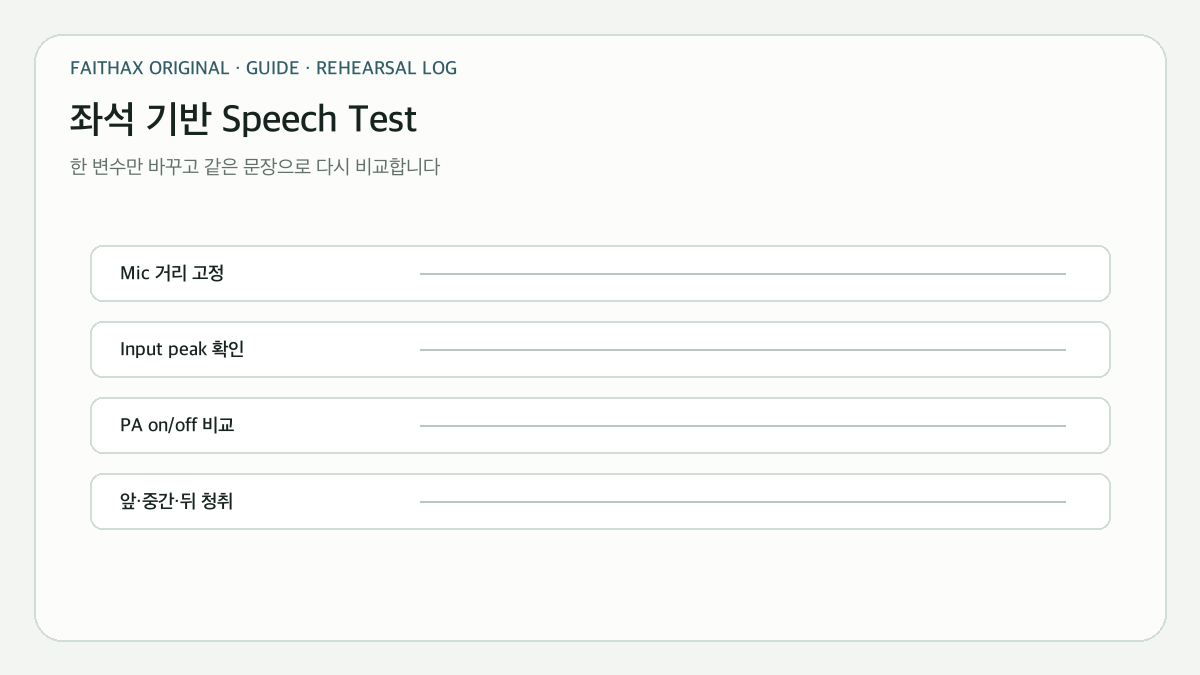
    앞·중간·뒤 좌석에서 같은 문장으로 비교하는 speech test
    앞·중간·뒤 좌석에서 같은 문장으로 비교하는 speech test

    음악이 아니라 실제 설교 음량으로 짧은 문장을 반복한다. 먼저 모든 processing을 기록하고 화자와 마이크 거리를 고정한다. 둘째, input meter에서 평상시와 가장 큰 발성의 차이를 본다. 셋째, PA를 끈 상태의 자연 음성과 PA를 켠 상태를 비교해 전자계가 새로운 울림을 더하는지 확인한다. 넷째, 앞·중간·뒤 좌석에서 같은 문장의 자음과 문장 끝을 기록한다. 다섯째, 마이크 거리, gain, EQ, speaker level 중 하나만 바꾸고 같은 경로를 다시 돈다.

    이 시험의 목적은 ‘좋아진 느낌’을 얻는 것이 아니라 문제가 acoustic input, electrical gain, processing, coverage 중 어느 층에 있는지 분리하는 것이다. 휴대폰 녹음은 좌석 간 비교 기록에는 쓸 수 있지만, 기기의 자동 gain과 noise reduction 때문에 절대 음질 측정기로 보기는 어렵다.

    EQ가 할 수 있는 일과 할 수 없는 일

    EQ는 거슬리는 공진 주파수를 줄이고 저주파 rumble을 정리하며 gain before feedback을 조금 넓힐 수 있다. 그러나 direct sound보다 reverberation이 큰 입력을 다시 분리하거나 잘못된 speaker 위치를 바로잡지는 못한다. Shure는 마이크 거리와 열린 마이크 수, speaker 거리를 먼저 개선한 뒤 필요한 대역을 절제해 cut하라고 설명한다.

    말이 탁하다고 고음을 계속 올리면 특정 자음은 도드라져도 feedback과 피로감이 커질 수 있다. 넓은 boost보다 원인을 확인한 좁고 작은 보정이 안전하다. EQ를 크게 바꿔도 명료도가 나아지지 않으면 더 이상의 curve 조정이 아니라 마이크·speaker·room을 다시 봐야 한다.

    결론: 먼저 acoustic ratio를 바꾸고 그 다음 gain을 맞춘다

    작고 울리는 예배 음성은 ‘볼륨 부족’ 하나로 설명되지 않는다. 화자 가까이에서 직접음을 확보하고, input gain을 clipping 없이 맞추고, 좌석별 coverage와 delay를 확인한 뒤, 마지막에 EQ와 compression을 최소한으로 사용해야 한다. 이 순서는 장비 브랜드와 상관없이 적용된다. 핵심은 소리를 무조건 키우는 것이 아니라 직접음이 반사음과 noise보다 충분히 앞서도록 만드는 것이다.

    공식 자료

  • 예배 방송 사고 회고법|비난 대신 재발 방지로 연결하는 기록

    예배 방송 사고 회고법|비난 대신 재발 방지로 연결하는 기록

    예배 방송이 끊기거나 소리가 사라진 뒤 “다음에는 조심하자”로 끝내면 같은 문제가 다시 나타나기 쉽습니다. 반대로 한 사람의 실수만 찾으면 장비·절차·업무 인계처럼 사고를 허용한 조건은 남습니다. 사고 회고의 목적은 책임을 피하는 것도, 누군가를 처벌하는 것도 아닙니다. 무슨 일이 언제 일어났고, 시청자에게 어떤 영향이 있었으며, 무엇을 바꾸면 재발 가능성이나 피해를 줄일 수 있는지를 공유 가능한 기록으로 만드는 일입니다.

    Google SRE는 postmortem을 사고, 영향, 완화 조치, 기여 원인, 재발 방지 조치를 담는 문서로 설명합니다. 대규모 서비스의 방법을 교회에 그대로 옮길 필요는 없지만, “누가 잘못했는가”보다 “어떤 조건이 실패를 가능하게 했는가”를 묻는 원칙은 소규모 방송팀에도 유용합니다.

    회고는 장애가 끝난 뒤 시작되는 두 번째 복구다

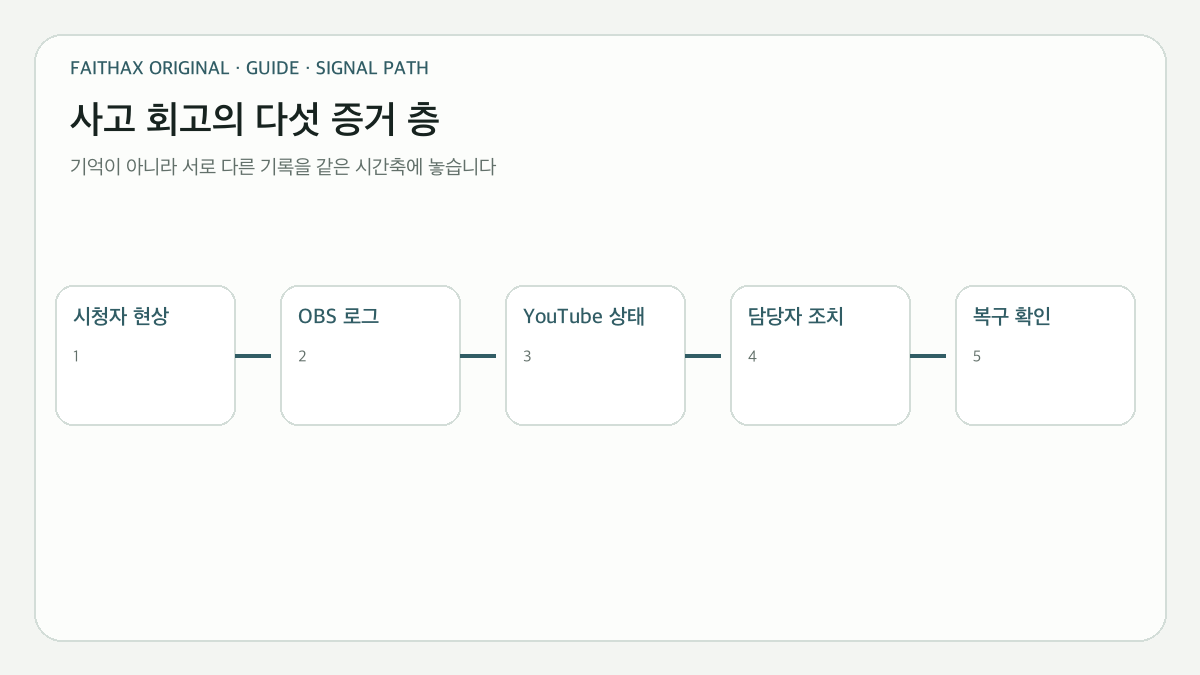
    시청자 현상·OBS 로그·YouTube 상태·담당자 조치를 한 시간축에 맞추는 사고 증거 지도
    시청자 현상·OBS 로그·YouTube 상태·담당자 조치를 한 시간축에 맞추는 사고 증거 지도

    첫 번째 복구는 방송을 다시 내보내는 것입니다. 두 번째 복구는 다음 예배에서 같은 고장이 되풀이되지 않게 시스템을 바꾸는 일입니다. 그래서 회고는 사건 직후의 기억만 적는 일지가 아니라, 서로 다른 증거를 하나의 타임라인으로 연결하는 분석입니다.

    기록 층위 답해야 할 질문 방송팀이 확보할 증거
    현상 시청자는 무엇을 경험했나 VOD, 댓글, 시청자 제보, 무음·정지 구간
    시간 언제 시작·탐지·복구됐나 OBS 로그 시각, YouTube 오류 시각, 담당자 메모
    영향 얼마나 오래, 누구에게 영향을 줬나 중단 시간, 동시 시청자, watch time, 재접속 여부
    기여 요인 어떤 조건들이 함께 작동했나 네트워크, 인코더, 오디오 경로, 인수인계, 모니터링
    후속 조치 무엇을 바꾸고 어떻게 확인할까 담당자, 기한, 완료 조건, 다음 리허설 결과

    사건 타임라인은 기억보다 시각을 우선한다

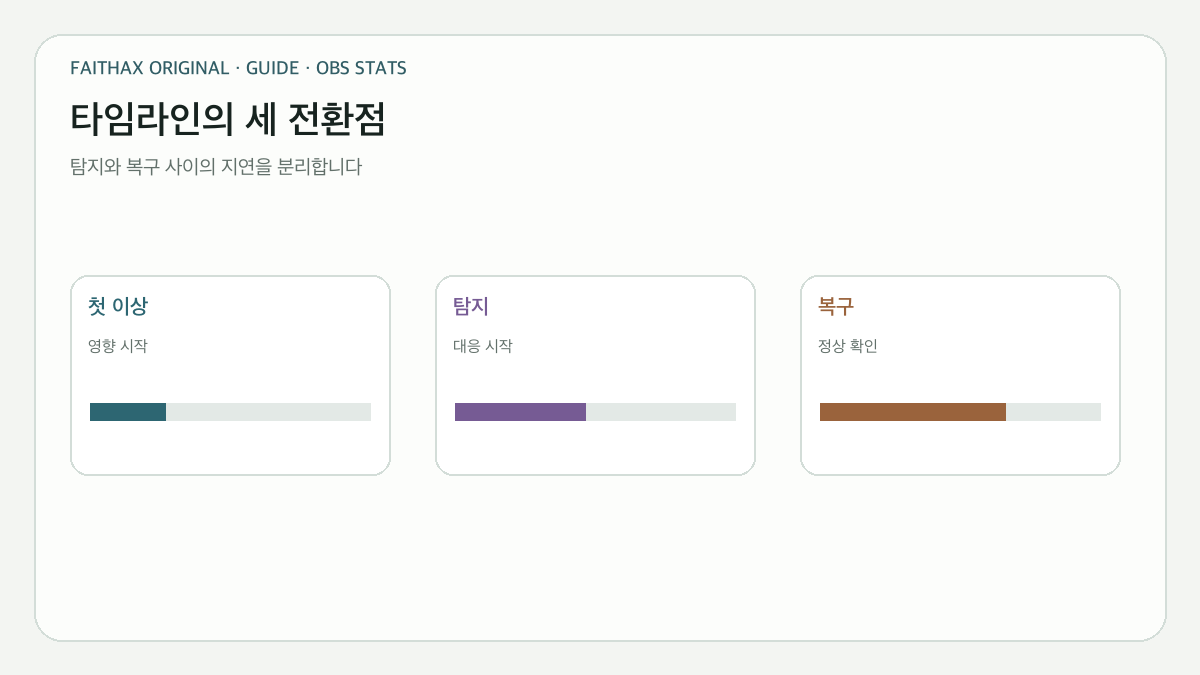
    첫 이상·탐지·복구를 구분해 대응 지연을 찾는 타임라인
    첫 이상·탐지·복구를 구분해 대응 지연을 찾는 타임라인

    회의를 시작하기 전에 자료를 복사해 둡니다. OBS 세션 로그, YouTube Live Control Room 오류, 인터넷 장비 기록, 송출 화면 녹화, 담당자의 실제 조치 시각을 모읍니다. OBS의 공식 문서는 로그가 세션의 설정·장치·오류 정보를 담는다고 설명합니다. YouTube는 Live Control Room에서 오류의 심각도와 발생 시각을 표시합니다. 이 둘을 맞추면 “그때쯤 인터넷이 느렸다” 같은 추측을 관찰 가능한 사건으로 바꿀 수 있습니다.

    타임라인에는 최소한 정상 시작, 첫 이상 징후, 탐지, 첫 대응, 상태 변화, 복구, 정상 확인을 적습니다. 시각이 정확하지 않으면 “약 10:24”처럼 불확실성을 표시합니다. 회의에서 뒤늦게 나온 해석을 당시 사실처럼 끼워 넣지 않는 것이 중요합니다.

    원인은 하나가 아니라 기여 요인의 연결일 수 있다

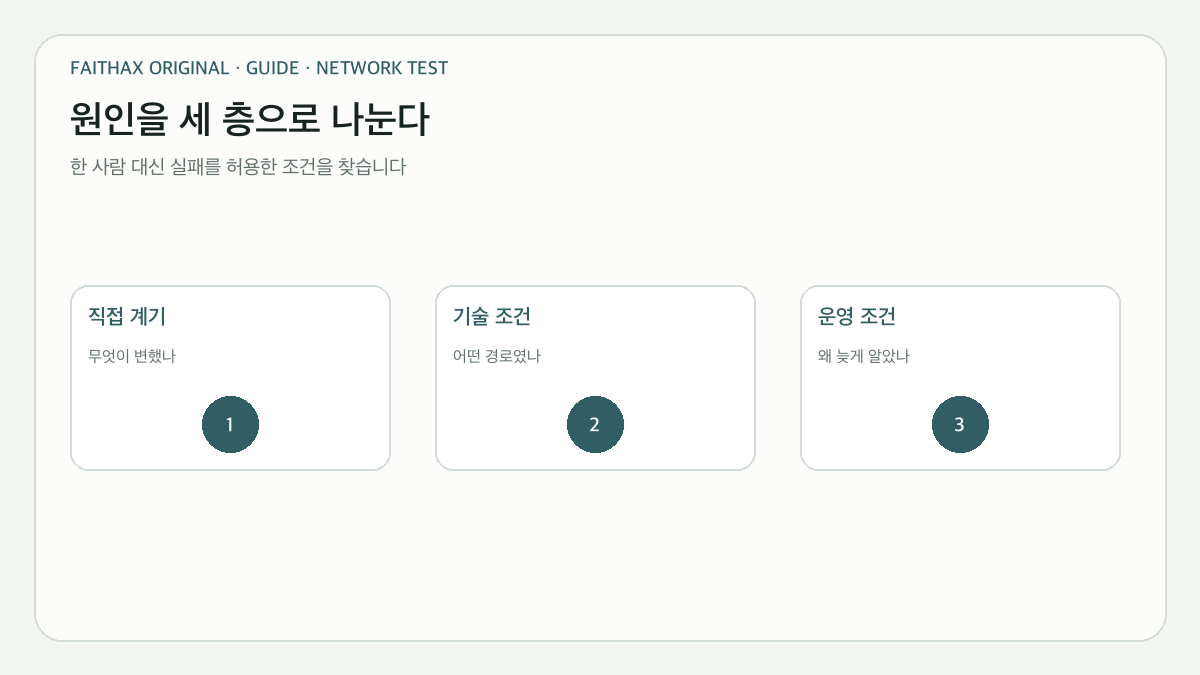
    직접 계기·기술 조건·운영 조건을 나누는 기여 요인 분석
    직접 계기·기술 조건·운영 조건을 나누는 기여 요인 분석

    OBS는 dropped frames나 간헐적 연결 끊김이 송출 컴퓨터와 원격 ingest server 사이의 네트워크 문제를 가리킨다고 설명합니다. 하지만 “인터넷 문제”라는 한 문장만으로는 다음 행동을 정할 수 없습니다. 업로드 회선의 순간 저하, Wi‑Fi 사용, VPN·보안 소프트웨어, 높은 bitrate, 잘못 선택한 ingest server, 장애 경고를 볼 별도 모니터 부재가 함께 작동했을 수 있습니다.

    오디오 사고도 마찬가지입니다. 음소거 버튼을 누른 사람이 직접 계기였더라도, 상태 표시가 눈에 띄지 않았거나 송출 음성을 듣는 별도 기기가 없었거나 담당 교대 때 확인 절차가 없었다면 시스템 요인이 존재합니다. “root cause 하나”를 서둘러 고르는 대신 직접 계기, 기술 조건, 운영 조건, 탐지 지연을 나눠 적으면 조치가 구체화됩니다.

    관찰된 증거 가능한 해석 아직 말할 수 없는 것 다음 확인
    OBS dropped frames 급증 ingest 경로가 bitrate를 안정적으로 처리하지 못함 ISP 자체 장애라고 단정 유선/다른 회선·서버에서 재현 비교
    YouTube keyframe 경고 encoder 출력 간격이 플랫폼 요구와 맞지 않음 카메라 고장 OBS output 설정과 경고 시각 대조
    OBS meter는 움직이나 공개 영상 무음 encoder 이후 또는 모니터 경로 문제 가능 믹서 출력 정상이라고 단정 로컬 녹화·다른 기기 재생 비교
    복구가 늦었음 탐지·권한·인수인계 지연 가능 특정 담당자 역량 부족 알림을 누가 언제 봤는지 타임라인 확인

    35분 회고 회의의 실제 흐름

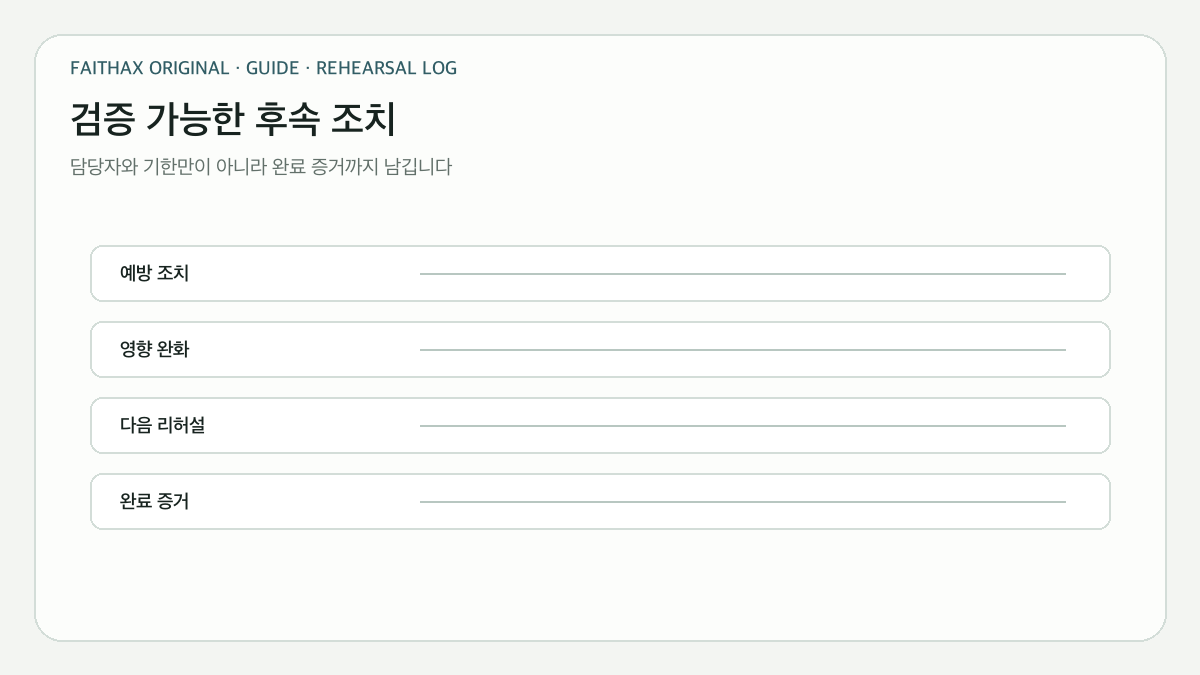
    예방·완화·리허설·완료 증거로 이어지는 검증 가능한 후속 조치
    예방·완화·리허설·완료 증거로 이어지는 검증 가능한 후속 조치

    처음 5분에는 진행자가 목적과 비난 금지 원칙을 확인합니다. 다음 10분에는 의견보다 타임라인을 맞춥니다. 이어지는 10분에는 시청자 영향과 기여 요인을 구분합니다. 마지막 10분에는 후속 조치를 정합니다. 회의가 길어지면 사실 확인이 필요한 항목을 별도 조사 과제로 남기고, 근거 없는 결론으로 빈칸을 채우지 않습니다.

    진행자는 “왜 그 버튼을 눌렀나요?”보다 “그 순간 화면에 무엇이 보였고 어떤 정보로 판단했나요?”라고 묻습니다. 당시 사람이 가진 정보와 환경을 재구성해야 경고 표시, 권한, 체크 방식, 교육 자료 가운데 무엇을 바꿔야 하는지 보입니다.

    좋은 후속 조치는 예방과 완화를 구분한다

    모든 사고를 완전히 없애는 조치만 찾으면 “장비 전면 교체”처럼 크고 끝나지 않는 과제가 남습니다. Google SRE Workbook은 예방 조치와 영향 완화 조치를 함께 다루고, 측정 가능한 완료 상태를 강조합니다.

    예방 조치는 유선 송출 회선 분리, encoder preset 고정, scene collection 백업처럼 발생 가능성을 낮춥니다. 완화 조치는 별도 기기로 공개 음성 감시, backup stream 준비, 즉시 띄울 안내 화면처럼 사고가 나도 탐지와 복구 시간을 줄입니다. “교육 강화”보다 “다음 두 번의 리허설에서 별도 기기 음성 확인 기록이 남는다”가 더 검증 가능합니다.

    회고 문서 한 장에 남길 항목

    • 사건 제목과 날짜, 영향받은 방송
    • 시청자가 겪은 현상과 영향 시간
    • 증거 기반 타임라인
    • 직접 계기와 기술·운영·탐지 기여 요인
    • 잘 작동한 대응과 작동하지 않은 대응
    • 예방 조치와 완화 조치
    • 각 조치의 담당자, 기한, 확인 가능한 완료 조건
    • 개인정보가 포함되지 않은 로그·설정·관련 문서 링크

    OBS 로그나 화면 캡처에는 계정명, stream key, 네트워크 주소 등 공개하면 안 되는 값이 들어갈 수 있습니다. 회고 문서는 필요한 팀만 접근하게 하고, 외부 공유본에는 민감정보를 제거합니다.

    회고가 끝났다는 기준

    문서 작성이 아니라 조치 검증까지 마쳐야 회고가 닫힙니다. 다음 리허설에서 같은 조건을 재현하고, YouTube stream health와 별도 청취 기기로 결과를 확인합니다. YouTube는 실제 방송과 비슷한 오디오·움직임 조건으로 사전 시험하고 방송 중 stream health를 보도록 안내합니다. 조치가 실패하면 사람을 다시 탓하지 않고 가설과 설계를 고칩니다.

    공식 자료

  • OBS에서 소리가 안 나올 때 확인할 10가지|교회 예배방송 무음 해결 순서

    OBS에서 소리가 안 나올 때 확인할 10가지|교회 예배방송 무음 해결 순서

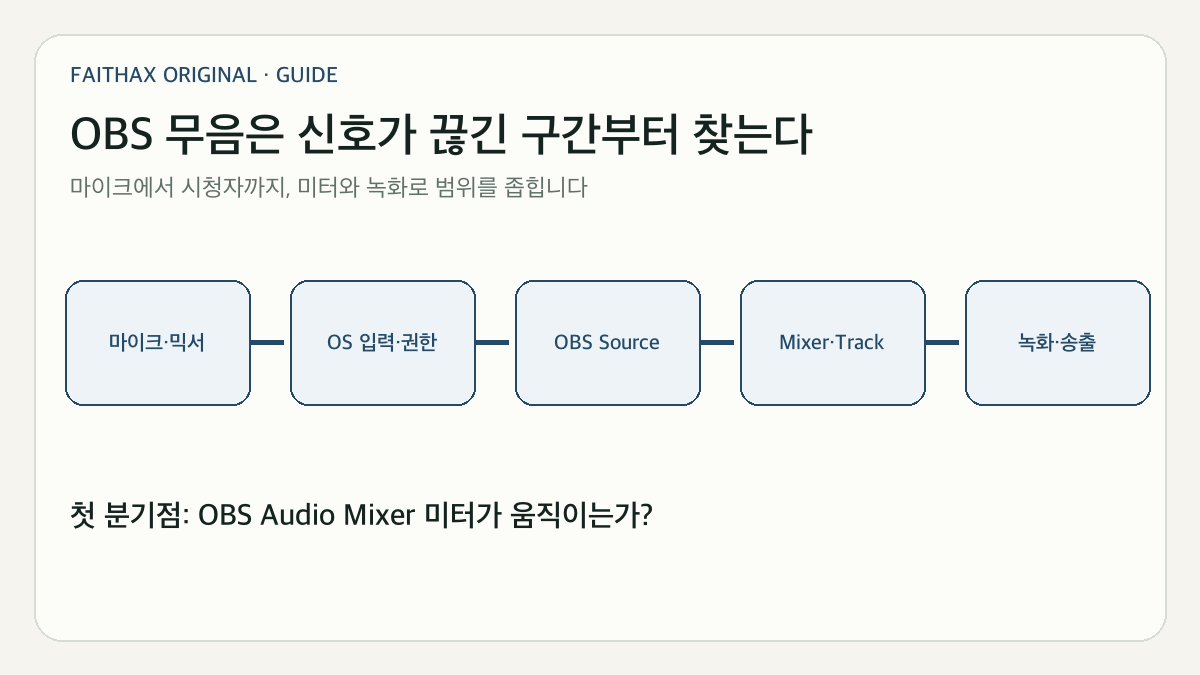
    OBS 무음은 설정 열 개를 무작정 바꾸는 문제가 아니다. 소리는 마이크·믹서에서 USB 인터페이스와 운영체제를 지나 OBS Source, Audio Mixer, Track, 녹화·송출 결과로 이동한다. 어느 구간까지 신호가 도착했는지 확인하면 원인 범위를 빠르게 줄일 수 있다.

    첫 분기점: Audio Mixer 미터가 움직이는가

    01 audio path
    01 audio path

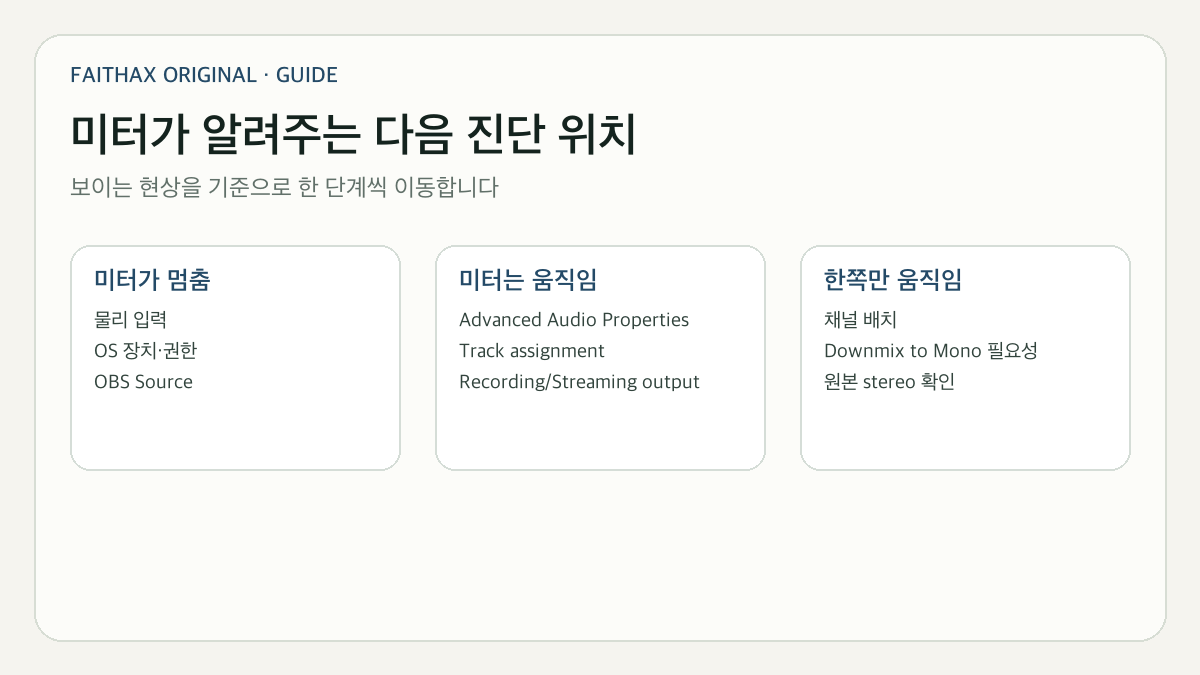
    OBS 공식 Audio Mixer Guide는 미터를 지속적으로 확인해야 할 핵심 요소로 설명한다. 말을 하거나 음악을 재생할 때 미터가 움직이지 않으면 출력보다 앞단의 입력 장치·운영체제 권한·Source 선택을 먼저 본다. 미터는 움직이지만 결과물에 소리가 없다면 Advanced Audio Properties의 Monitoring과 Track, Output 설정으로 이동한다.

    02 decision tree
    02 decision tree
    증상 가능한 구간 확인 위치 우선 조치
    미터가 움직이지 않음 입력·OS·Source 믹서 헤드폰, OS 입력, OBS Source 앞단부터 신호가 보이는 지점을 찾는다
    미터는 움직이나 방송 무음 Track·Output Advanced Audio Properties, Streaming Track 송출 Track에 필요한 Source가 포함됐는지 확인한다
    녹화 정상, Streaming만 무음 Streaming Track Settings → Output 녹화 Track과 별개로 지정된 송출 Track을 확인한다
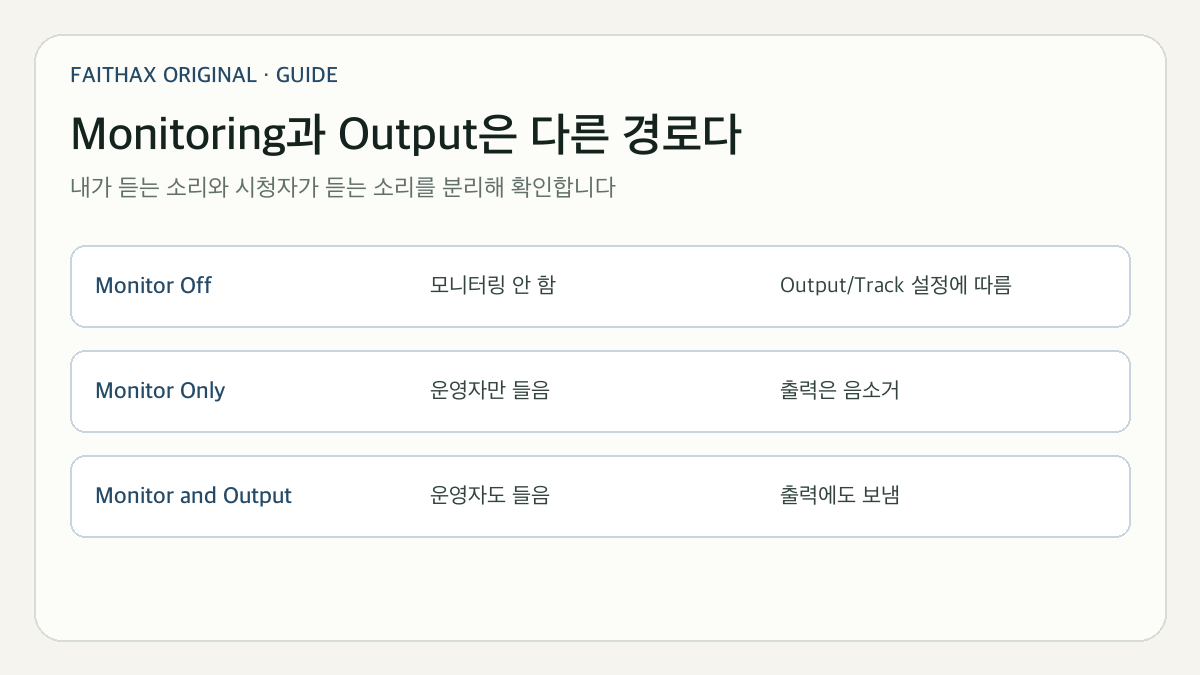
    운영자는 듣지만 방송 무음 Monitoring Audio Monitoring 열 Monitor Only가 출력 음소거임을 확인한다
    한쪽 채널만 들림 mono/stereo 미터 채널, Downmix to Mono 원본 채널 배치를 확인한 뒤 필요한 경우 mono로 합친다

    1. 믹서나 인터페이스에서 실제 소리를 먼저 듣는다

    물리 믹서의 헤드폰·monitor 단자에서 소리를 듣는다. 여기서 무음이면 OBS 설정을 바꿔도 해결되지 않는다. 채널 mute, gain, fader, bus assignment와 케이블을 확인한다. OBS 공식 Guide도 장치의 가장 앞단에서 먼저 듣고, 그다음 OBS Audio Monitoring으로 들어온 신호를 다시 확인하라고 안내한다.

    2. Desktop Audio와 Mic/Aux의 역할을 구분한다

    Desktop Audio는 컴퓨터에서 재생되는 소리를 받는 경로이고, Mic/Aux는 마이크·믹서·오디오 인터페이스 같은 입력 장치를 받는 경로다. 교회 믹서를 USB로 연결했는데 Desktop Audio만 보고 있으면 설교 음성이 들어오지 않을 수 있다. 반대로 HDMI 캡처 오디오와 USB 믹서를 동시에 받으면 같은 소리가 두 경로로 들어와 에코가 생길 수 있다.

    3. 운영체제에서 장치와 권한을 확인한다

    Windows는 Settings → Privacy & security → Microphone에서 microphone access와 desktop app access를 별도로 관리한다. macOS는 System Settings → Sound → Input에서 입력 장치와 레벨을 확인하고, Privacy & Security → Microphone에서 OBS 접근 권한을 확인한다. OS 입력 레벨이 움직이지 않으면 OBS보다 장치·드라이버·권한을 먼저 해결한다.

    4. 전역 장치와 Scene Source 중복을 없앤다

    Settings의 Global Audio Device와 Scene의 Audio Input Capture가 같은 장치를 동시에 받으면 이중 음성이 생길 수 있다. 서로 다른 장치를 가리키면 원하는 입력이 없을 수도 있다. 실제로 사용할 경로 하나를 정하고 장치 이름을 명시적으로 선택한다.

    5. Monitoring과 방송 Output을 같은 것으로 보지 않는다

    03 monitoring map
    03 monitoring map

    Advanced Audio Properties에는 Monitor Off, Monitor Only (mute output), Monitor and Output이 있다. Monitoring은 운영자가 headphones/speakers로 듣는 경로이고 Output은 녹화·송출로 보내는 경로다. Monitor Only는 이름 그대로 output을 음소거한다. Monitor and Output은 두 곳으로 보내지만, monitoring device를 Desktop Audio로 다시 캡처하면 중복·에코가 생길 수 있다.

    6. Streaming Track을 따로 확인한다

    04 track map
    04 track map

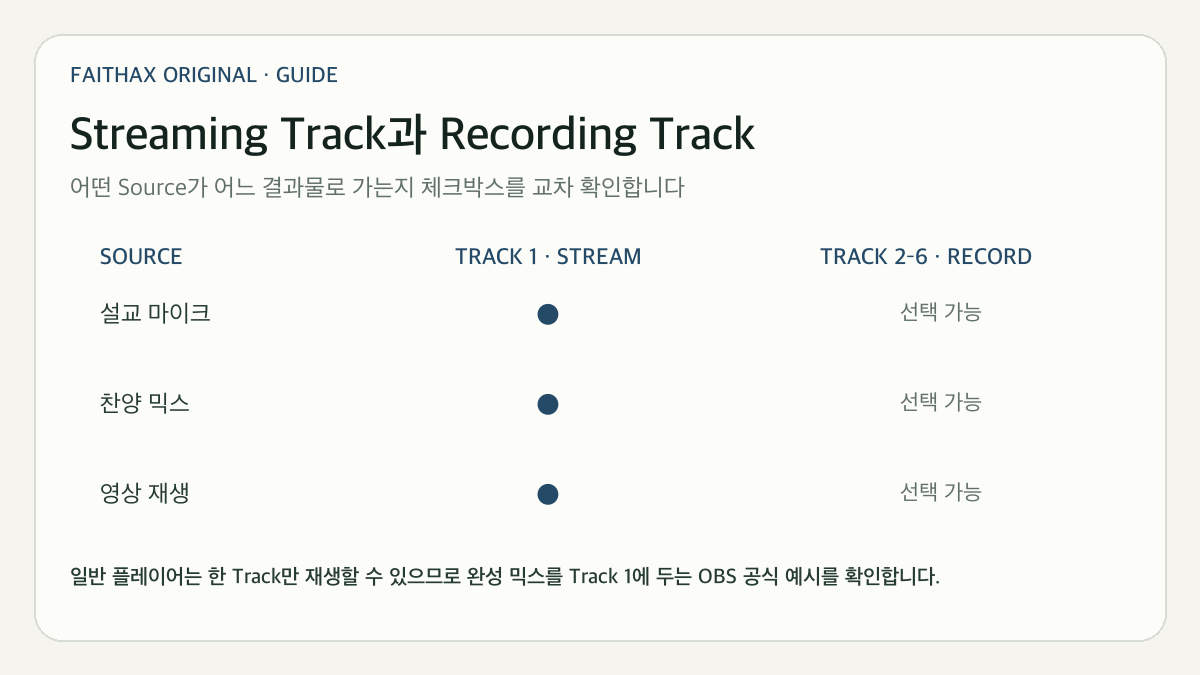
    OBS의 Multiple Audio Track Recording Guide는 일반 플레이어가 한 Track만 재생할 수 있으므로 편집 계획이 없다면 모든 Source를 Track 1에 보내는 예시를 제시한다. 녹화에서는 Track 2~6을 분리해도 되지만 라이브 송출은 지정된 한 Track 안에 시청자가 들어야 할 Source가 모두 있어야 한다.

    7. Recording Track과 파일 재생 조건을 확인한다

    Advanced Output Mode에서 기록할 Track을 선택하고, 각 Source가 그 Track에 체크됐는지 함께 본다. 다중 Track 녹화가 정상이어도 일반 플레이어는 첫 Track만 재생할 수 있다. “파일에 소리가 없다”는 판단 전에 다른 Track이 실제로 존재하는지 편집기나 Track 선택이 가능한 플레이어로 확인한다.

    8. mono/stereo 채널을 미터로 읽는다

    OBS Audio Mixer Guide에 따르면 mono Source는 한 채널 미터, stereo Source는 왼쪽과 오른쪽 두 미터로 표시된다. 한쪽만 움직이면 시청자도 한쪽에서만 들을 수 있다. 원본이 실제 mono라면 Advanced Audio Properties의 Downmix to Mono로 양쪽에 보낼 수 있지만, 정상 stereo Source를 이유 없이 mono로 합치지 않는다.

    9. sample rate는 연결된 디지털 장치 전체에서 본다

    44.1kHz와 48kHz 중 어느 하나가 항상 “더 좋은 정답”은 아니다. 영상 작업은 48kHz를 흔히 사용하지만 핵심은 OBS, 운영체제와 오디오 인터페이스·디지털 믹서가 호환되는 설정을 쓰는 것이다. Focusrite의 공식 clocking 자료도 연결된 digital device와 software의 sample rate가 일치해야 한다고 설명한다. 불일치가 의심되면 장치 control software와 OS Audio MIDI/Sound 설정, OBS Settings → Audio를 함께 확인하고 변경 전 값을 기록한다.

    10. 실제 경로로 짧게 녹화해 검증한다

    미터와 monitoring만으로 시청자 결과를 확정하지 않는다. 설교 마이크, 찬양 믹스, 영상 재생을 포함한 짧은 local recording을 만들고 일반 재생과 Track별 재생을 확인한다. 라이브에서만 무음이면 Streaming Track과 플랫폼 player를 별도로 확인한다. 설정은 한 번에 하나씩 바꿔 원인과 결과를 분리한다.

    추가 학습자료

    검증 가능한 OBS 공식 영상 중 이 글의 무음 진단 전체를 직접 보완하고 홍보 비중이 낮은 자료는 이번 조사에서 확정하지 못했다. 숫자를 채우기 위해 일반 채널 영상을 넣지 않았다.

  • 교회 새가족 연락정보의 수집부터 파기까지 설계하는 법

    교회 새가족 연락정보의 수집부터 파기까지 설계하는 법

    새가족 연락 자동화에서 가장 중요한 결정은 어떤 메시지를 자동으로 보낼지가 아니라 왜 어떤 정보를 받는가이다. 목적이 불분명하면 질문이 늘고, 여러 담당자가 응답 Sheet를 복사하며, 연락이 끝난 뒤에도 정보가 남는다. 자동화는 이미 설계된 처리 과정을 빠르게 할 뿐, 불필요한 수집을 정당화하지 않는다.

    이 글은 한국의 개인정보 보호법과 개인정보보호위원회 자료, Google Forms 공식 문서를 바탕으로 일반적인 운영 구조를 설명한다. 개별 교회의 법적 의무와 민감정보 처리에는 구체적인 사실관계에 따른 별도 검토가 필요하다.

    먼저 처리 목적을 한 문장으로 제한한다

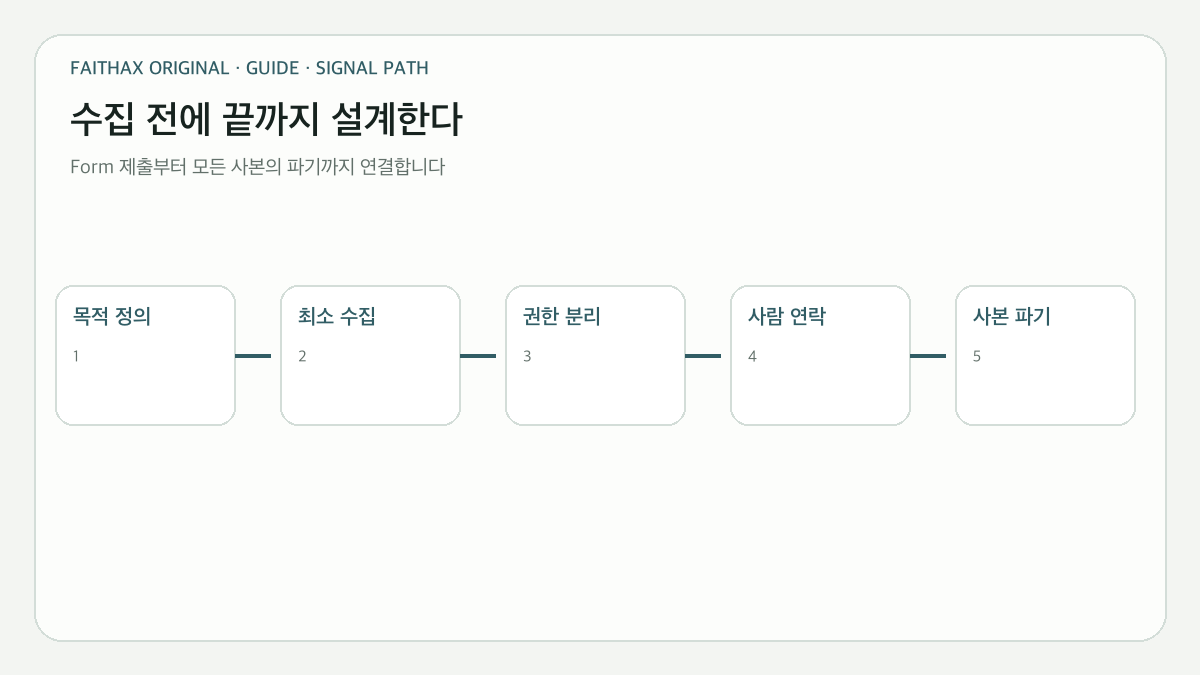
    새가족 연락정보의 전체 생애주기
    새가족 연락정보의 전체 생애주기

    예를 들어 “새가족 담당자가 첫 방문 후 본인이 선택한 방법으로 한 번 연락하기 위해 이름과 연락수단을 받는다”라고 쓸 수 있다. 이 문장에 필요하지 않은 생년월일, 가족관계, 직업, 상세 기도제목을 기본 필수 항목으로 만들 이유는 약하다.

    항목 목적과의 관계 기본 처리 방향
    이름 또는 호칭 연락 상대를 구분 필요한 수준만 수집
    선택한 연락수단 본인이 원하는 후속 연락 전화·문자·이메일 중 선택
    연락 가능 시간 불필요한 반복 연락 방지 선택 입력
    방문 경로 통계 목적이 명확할 때 연락 기록과 분리 검토
    기도·상담 내용 민감한 내용 포함 가능 일반 접수 폼에서 분리
    주민번호·상세 주소 일반 새가족 연락에 과도 수집하지 않음

    수집 화면에는 처리 목적, 수집 항목, 보유기간, 동의 거부와 그 영향, 문의 경로를 이해할 수 있게 표시한다. 필수 항목과 선택 항목을 구분하고, 선택 정보 제공을 거부했다는 이유로 기본 연락 자체를 막지 않는다.

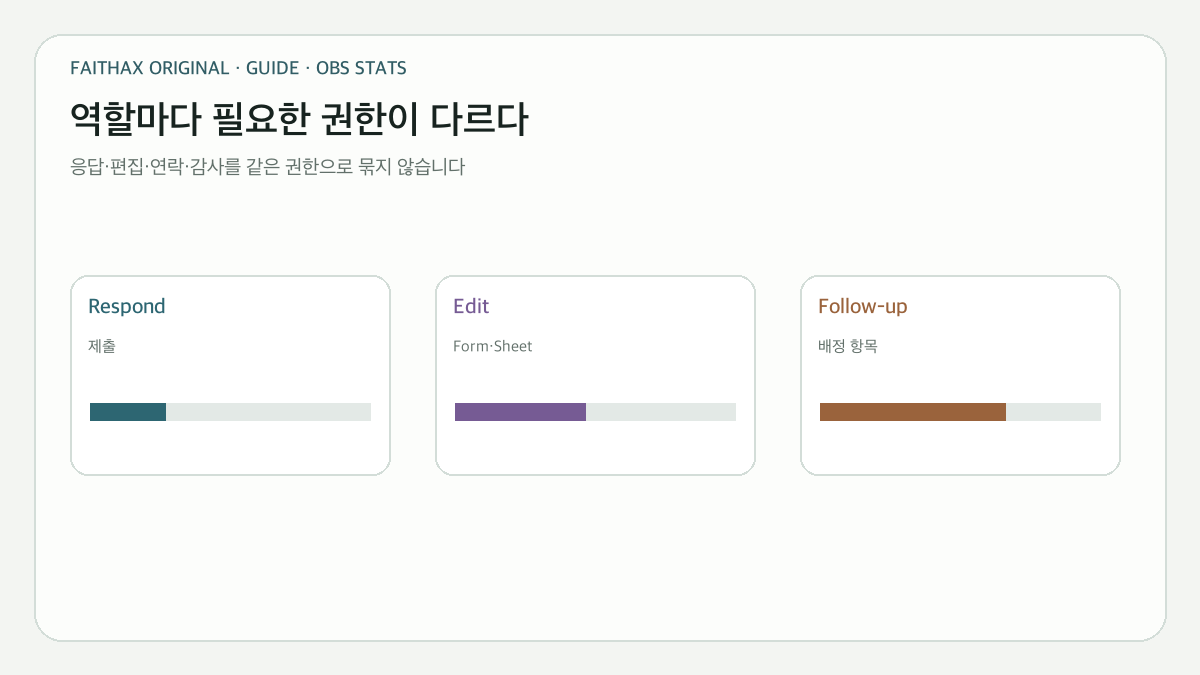
    응답자·편집자·연락 담당자는 다른 권한이다

    응답자·편집자·연락 담당자에게 필요한 권한
    응답자·편집자·연락 담당자에게 필요한 권한

    Google Forms에서 응답자가 입력할 권한과 공동작업자가 Form을 편집하고 응답을 볼 권한은 다르다. Google은 새 응답 Spreadsheet를 만들 때 Form 공동작업자에게 Sheet 접근권한이 자동 부여될 수 있으며, 이후 Form 권한 변경이 연결 Sheet와 자동 동기화되지 않을 수 있다고 안내한다. 사람을 제외할 때 Form과 Sheet를 각각 확인해야 한다.

    역할 필요한 접근 없어야 할 접근
    응답자 공개된 질문 제출 다른 사람의 응답·요약
    Form 관리자 질문·공개 범위 설정 필요 없는 장기 응답 열람
    연락 담당자 배정된 연락 항목 전체 기도·상담 기록
    개인정보 책임자 권한·보유·파기 감사 일상적 목회 내용의 무제한 사용
    외부 자동화 접수 확인에 필요한 최소 field 전체 Sheet와 민감정보

    응답 요약 공개 설정은 특히 주의한다. Google은 설정에 따라 응답자가 전체 텍스트 응답이나 chart를 볼 수 있다고 설명한다. 새 Form을 공개하기 전에 일반 응답자 화면에서 직접 제출·완료 화면·요약 노출을 시험한다.

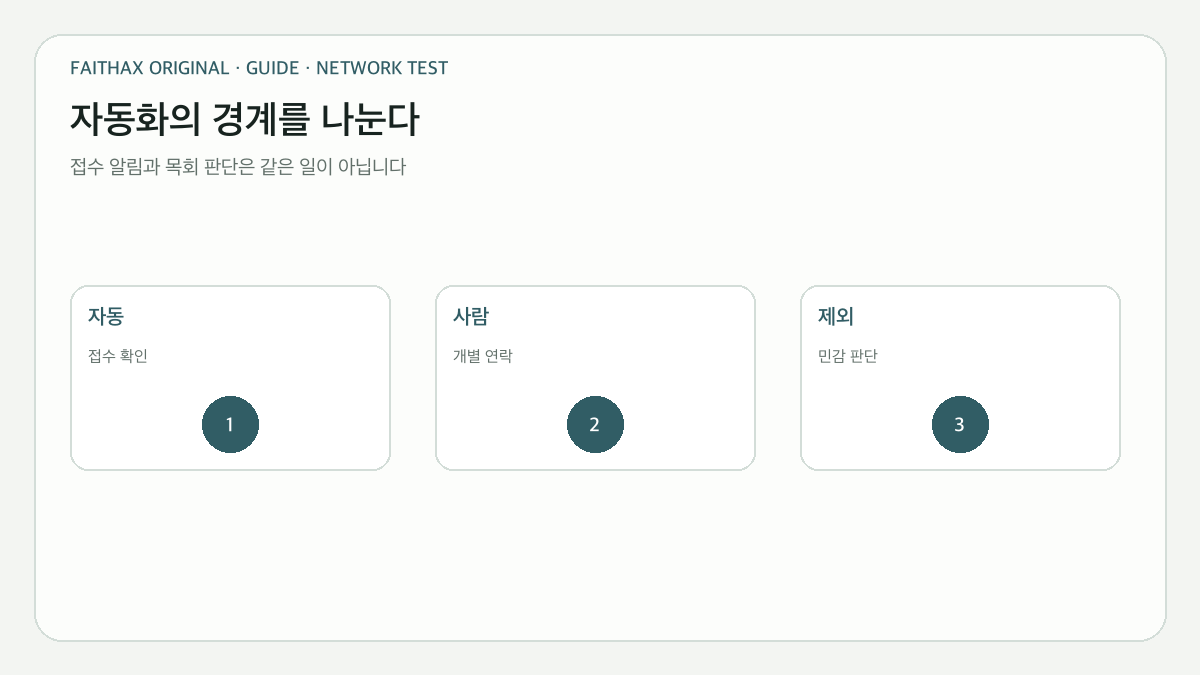
    자동 메시지는 접수 사실만 전달한다

    접수 자동화와 사람의 목회 판단을 구분하는 경계
    접수 자동화와 사람의 목회 판단을 구분하는 경계

    자동 응답은 “접수됐으며 담당자가 언제 어떤 경로로 연락한다”는 범위에 적합하다. 상담 내용을 판단하거나, 신앙 상태를 분류하거나, 대량 생성한 목회 조언을 보내는 일은 자동 접수와 다르다. 실제 후속 연락은 승인된 담당자가 원래 목적과 본인의 선택 범위 안에서 수행한다.

    자동화 가능 사람 확인 후 처리 일반 폼에서 제외
    접수 확인, 문의처, 예상 연락 시간 개인별 연락, 방문 안내 변경 상담 진단, 위험도 자동 분류
    담당 Queue에 새 항목 알림 중복·잘못된 연락정보 확인 민감한 기도제목 AI 요약
    보유기간 검토 알림 삭제 예외와 법적 보존 판단 동의 없는 홍보 목록 편입

    자동화 계정도 최소 권한을 가져야 한다. Script나 add-on이 요청하는 범위, 실행 주체, log에 남는 정보, 오류 발생 시 재전송 가능성을 확인한다.

    보유기간은 “나중에”가 아니라 수집 전에 정한다

    Form·Sheet·파일·Log·Backup까지 이어지는 파기 범위
    Form·Sheet·파일·Log·Backup까지 이어지는 파기 범위

    연락이 완료된 뒤 계속 보관할 목적이 없다면 종료 시점을 정한다. 재방문 안내나 정기 소식 수신은 최초 연락과 다른 목적일 수 있으므로 별도의 선택과 관리가 필요하다. 법령상 보존 사유가 있는 자료는 해당 근거와 항목을 구분해 분리 보관한다.

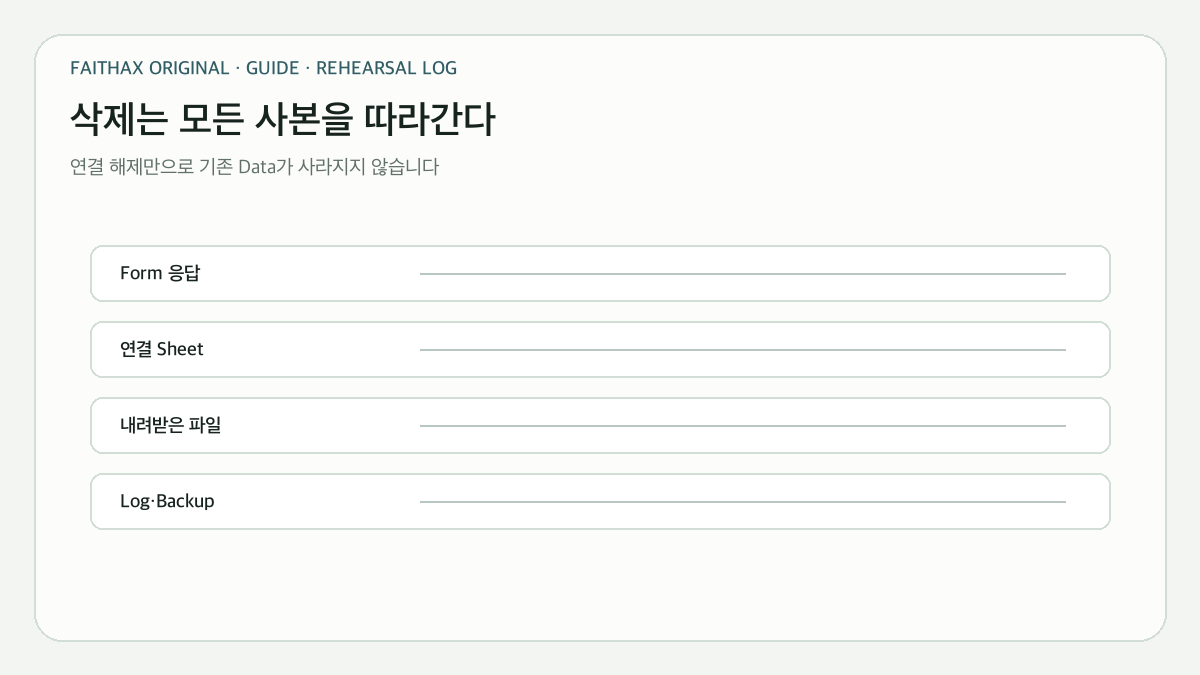
    파기 범위에는 Form 응답만이 아니라 연결 Sheet, 내려받은 CSV, 담당자 개인 Drive, 이메일 전달본, 자동화 log, backup과 휴지통 정책이 포함될 수 있다. 연결을 끊어도 기존 응답이 자동 삭제되는 것은 아니다. Google은 Sheet 연결 해제 후에도 기존 Data가 남는다고 안내한다.

    담당자가 바뀌는 순간이 권한 설계의 시험이다

    담당자 교체 시 교회 소유 계정에서 Form과 Sheet의 소유권을 확인하고, 이전 담당자의 Form·Sheet·Drive·automation 접근을 각각 회수한다. 공유 link와 group membership, 개인적으로 내려받은 파일의 처리도 확인한다. 개인 계정이 소유한 Form만 남는 구조는 인수인계와 정보주체 요청 대응을 어렵게 만든다.

    매월 또는 분기별로 수집 항목, 접근자, 미처리 응답, 보유 종료 대상, 자동화 오류를 검토한다. 응답자가 열람·정정·삭제·처리정지 등을 요청할 문의 경로도 실제로 작동해야 한다.

    새가족 연락 자동화의 품질은 메시지가 빨리 나가는 속도가 아니다. 목적에 맞는 최소 정보만 받고, Form·Sheet·자동화의 권한을 분리하며, 접수 확인 이후의 목회 판단을 사람에게 남기고, 복사본까지 포함해 보유 종료를 실행할 수 있는지가 기준이다.

    공식 자료