FaithAX

[카테고리:] MEDIA

  • OBS로 교회 예배 방송 장면을 구성하는 법

    OBS로 교회 예배 방송 장면을 구성하는 법

    예배 방송에서 장면 전환이 꼬이는 이유는 버튼을 늦게 눌러서만은 아니다. 예배 순서와 OBS의 Scene 구조가 서로 다르게 설계되어 있으면 담당자는 매 순간 어떤 Source를 켜고 끌지 판단해야 한다. 반대로 순서의 의미를 장면에 미리 반영하면 실제 송출 중에는 선택과 확인에 집중할 수 있다.

    Scene, Source, Scene Collection은 무엇이 다른가
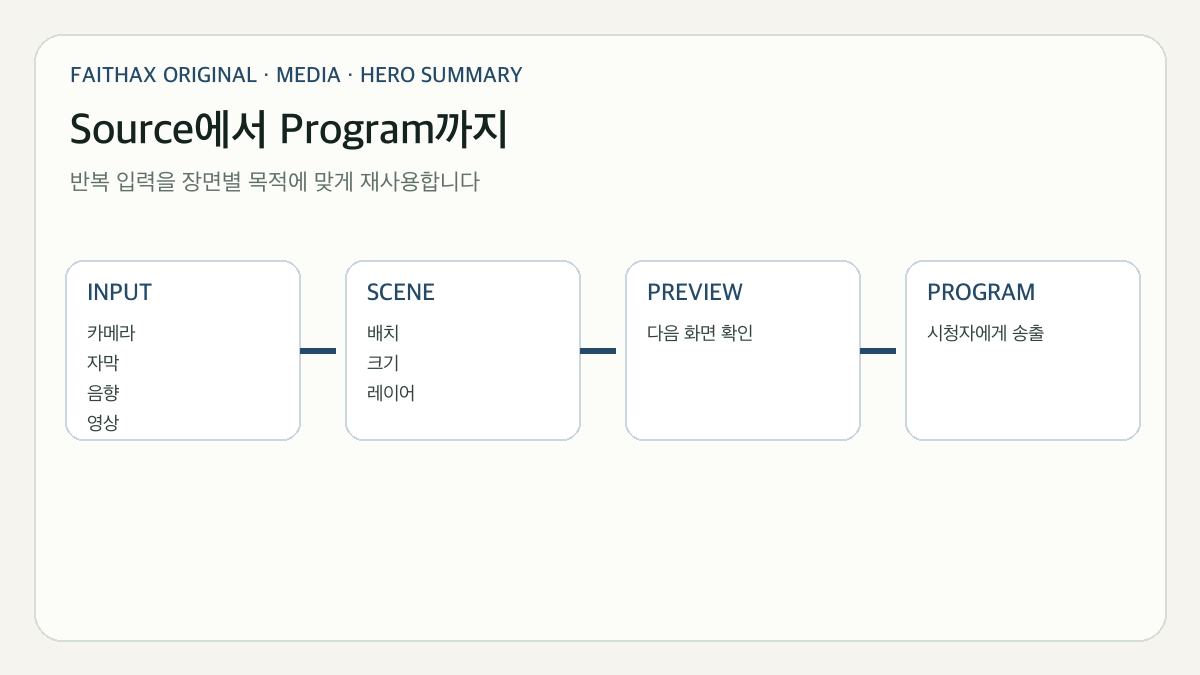
    OBS 입력 소스가 장면을 거쳐 송출 프로그램으로 이어지는 구조
    OBS 입력 소스가 장면을 거쳐 송출 프로그램으로 이어지는 구조

    OBS의 Source는 카메라, 캡처보드, 이미지, 자막처럼 화면과 소리를 만드는 재료다. Scene은 여러 Source를 한 화면에 배치한 완성된 구성이다. Sources 패널에서 위에 있는 항목이 화면에서도 앞쪽에 놓이므로, 자막은 카메라보다 위에 두는 식의 레이어 설계가 필요하다.

    Scene Collection은 여러 Scene과 그 안의 Source를 한 묶음으로 저장한다. 주일예배, 수요예배, 특별행사처럼 구성이 크게 다르면 Collection을 분리할 수 있다. 다만 OBS 공식 문서에 따르면 Scene Collection에는 Global Audio Sources가 포함되지만 출력 설정까지 저장되지는 않는다. Collection을 바꿨다고 해상도나 인코더 설정도 함께 바뀐다고 생각하면 안 된다.

    예배 순서를 Scene으로 번역하는 기준
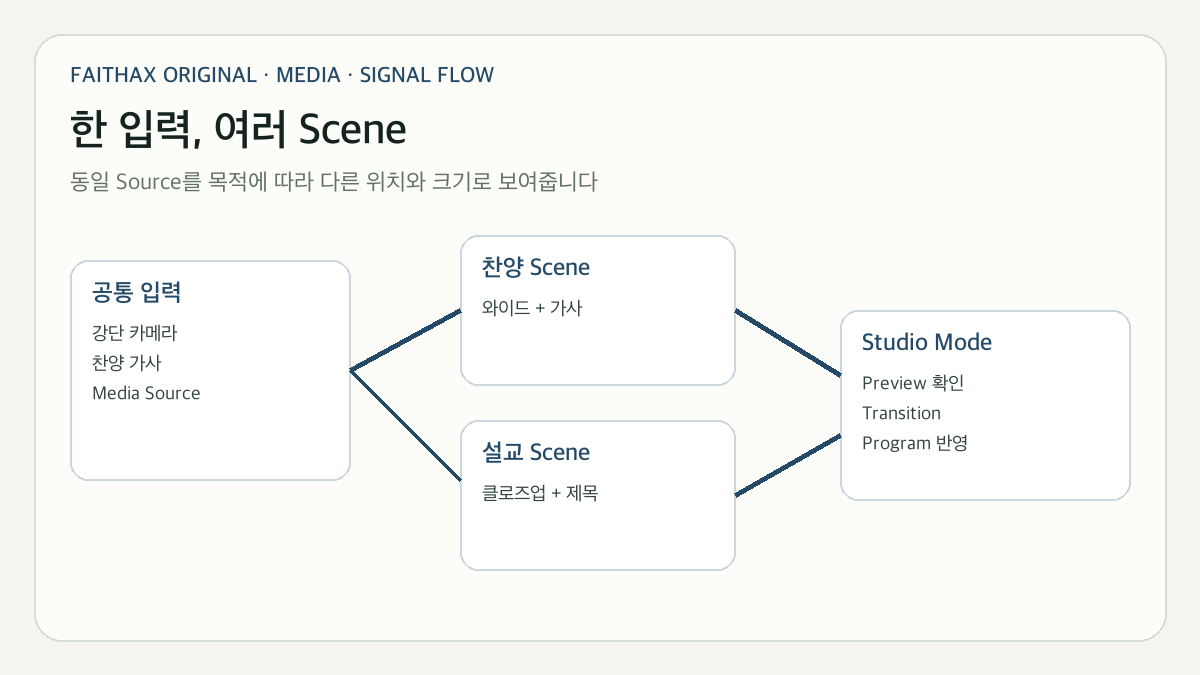
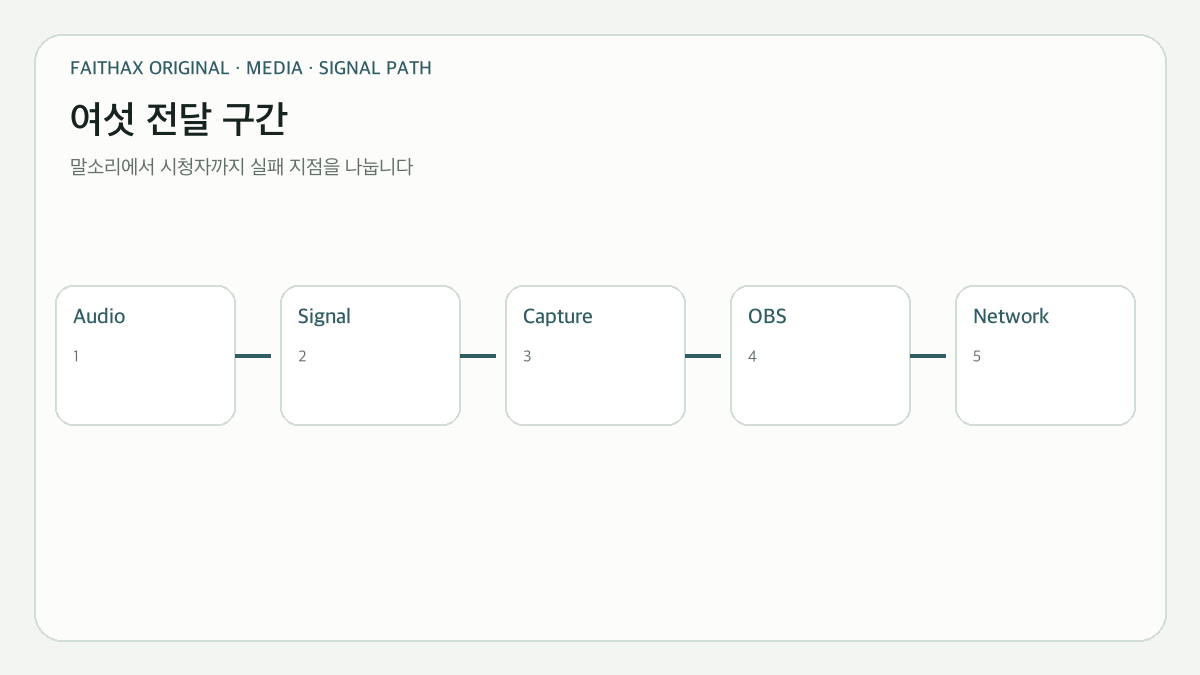
    예배 영상과 음향 신호가 OBS 출력까지 이동하는 경로
    예배 영상과 음향 신호가 OBS 출력까지 이동하는 경로

    Scene 이름은 장비가 아니라 방송에서 보이는 목적을 기준으로 정하는 편이 안전하다. `카메라 1`, `캡처카드`보다 `설교`, `찬양 전체`, `광고 영상`처럼 이름을 붙이면 새 봉사자도 순서표와 OBS를 바로 연결할 수 있다.

    아래 구성은 OBS의 공식 기본값이 아니라, 소규모 교회 운영을 위한 FaithAX 권장안이다.

    예배 단계 권장 Scene 필수 Source 전환 전 확인
    예배 전 대기 화면 안내 이미지, 배경음 시작 시각과 음량
    찬양 찬양 전체 와이드 카메라, 가사 가사와 실제 곡
    설교 설교 클로즈업 강단 카메라, 설교 제목 초점과 마이크
    자료 표시 본문·영상 슬라이드 또는 Media Source 재생 위치와 소리
    광고 교회 소식 공지 화면, 진행자 카메라 날짜와 행사 정보
    장애 발생 비상 대기 고정 안내 이미지 즉시 선택 가능한 위치

    장면 수를 늘리는 것이 목표는 아니다. 한 장면 안에서 카메라, 자막, 영상을 계속 표시·숨김 해야 한다면 별도 Scene으로 분리할 신호다. 반대로 화면 배치가 같고 제목만 바뀐다면 Source의 텍스트만 교체하는 편이 관리하기 쉽다.

    공통 요소는 어떻게 재사용할까
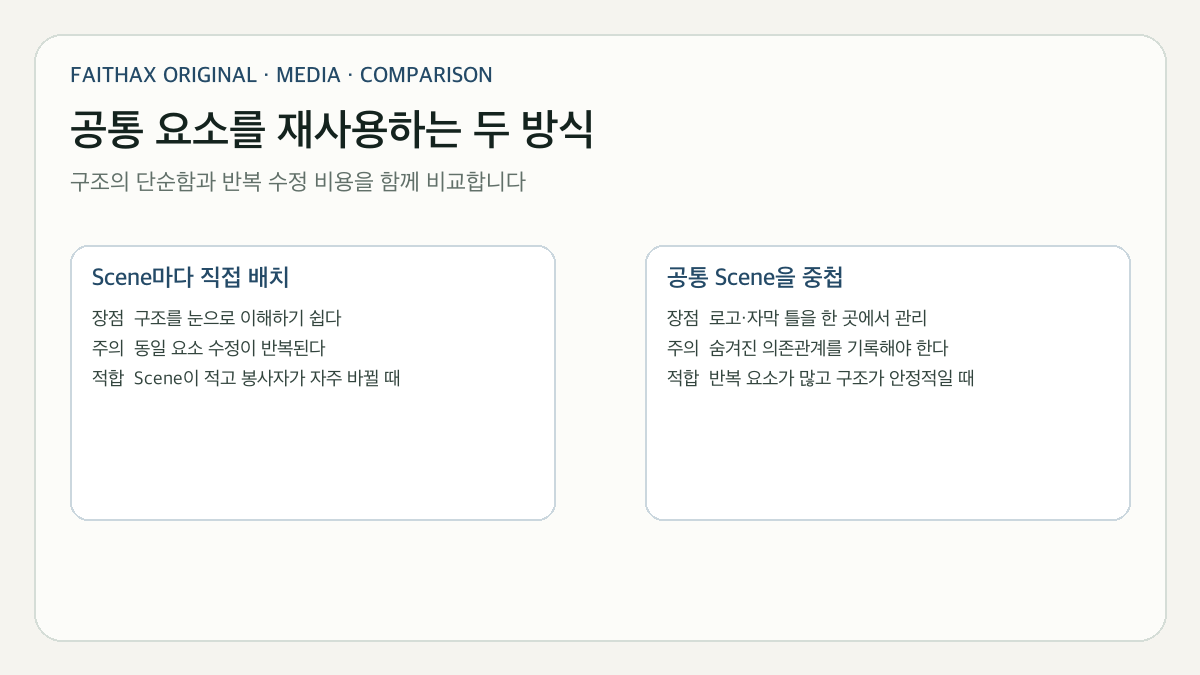
    장면을 복제할 때와 재사용할 때의 차이
    장면을 복제할 때와 재사용할 때의 차이

    로고나 자막 틀처럼 여러 Scene에 반복되는 요소는 각 Scene에 따로 만들 수도 있고, 공통 요소를 담은 Scene을 다른 Scene의 Source로 넣을 수도 있다. 후자는 한 번 수정해 여러 화면에 반영할 수 있지만, 중첩 관계가 많아지면 어디서 문제가 생겼는지 찾기 어려워진다.

    방식 장점 주의점 어울리는 상황
    Scene마다 직접 배치 구조를 눈으로 이해하기 쉽다 동일 요소 수정이 반복된다 Scene 수가 적고 봉사자가 자주 바뀔 때
    공통 Scene 중첩 로고·자막 틀을 한 곳에서 관리한다 숨겨진 의존관계를 기록해야 한다 반복 요소가 많고 담당자가 구조를 이해할 때

    어느 방식을 쓰든 Source 이름에 입력 장치와 목적을 함께 남기면 복구가 빨라진다. 예를 들어 `CAM-A 강단`, `HDMI-2 슬라이드`, `AUDIO 설교`처럼 이름을 붙이고 실제 포트와 OBS 이름을 운영 문서에 맞춘다.

    Studio Mode로 송출 전 화면을 확인한다
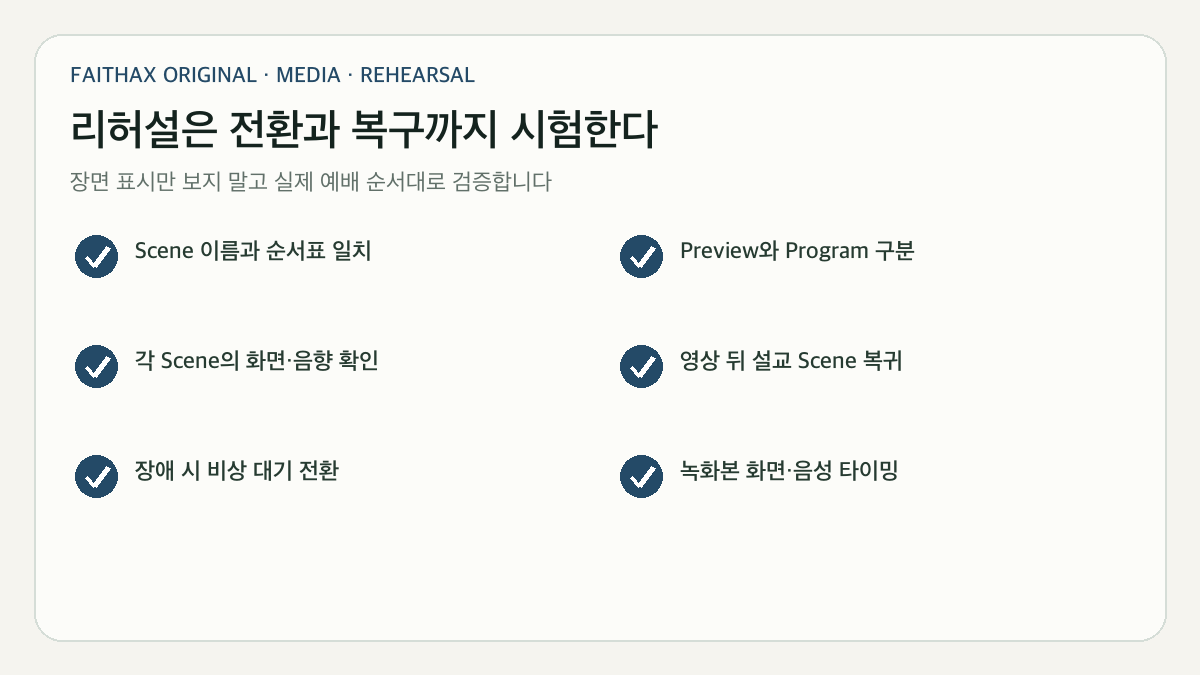
    예배 전 리허설에서 확인할 장면 전환과 신호 상태
    예배 전 리허설에서 확인할 장면 전환과 신호 상태

    OBS의 Studio Mode는 Preview와 Program을 나눈다. Preview에서 다음 Scene을 준비하고, 화면과 자막이 맞는지 확인한 뒤 Transition으로 Program에 반영한다. 이 방식은 잘못된 장면을 곧바로 송출하는 위험을 줄이지만, Preview를 고친 것만으로 방송 화면이 바뀌었다고 착각하지 않도록 Program 표시를 함께 확인해야 한다.

    담당자가 한 명뿐이라면 전환 효과는 단순하게 유지하는 편이 낫다. 컷 또는 짧은 페이드처럼 결과를 예상하기 쉬운 전환을 기본으로 두고, 장면 이름을 예배 순서대로 정렬한다. 비상 대기 Scene은 목록에서 즉시 찾을 수 있는 위치에 고정한다.

    소규모 교회용 구성 예시

    카메라 한 대, 설교용 자막, 찬양 가사, 광고 영상이 있는 교회라면 여섯 Scene으로 시작할 수 있다. 대기 화면에서 송출을 시작하고, 찬양 전체 화면에서는 와이드 카메라와 가사를 사용한다. 설교 때는 같은 카메라를 더 가깝게 배치한 Scene으로 전환하고 설교 제목만 남긴다. 본문·영상 Scene은 슬라이드나 영상을 크게 보여주며, 교회 소식과 비상 대기는 별도로 둔다.

    여기서 중요한 것은 카메라를 여섯 번 등록하는 일이 아니다. 같은 입력을 재사용하면서 Scene마다 위치, 크기, 함께 보이는 요소를 다르게 설계하는 것이다. OBS 공식 Sources Guide가 설명하듯 Video Capture Source는 웹캠과 캡처카드 같은 장치를 받을 수 있고, Source는 화면 안에서 크기와 위치를 조정할 수 있다.

    리허설은 전환과 복구를 함께 시험한다

    OBS 공식 Overview Guide도 첫 실제 송출 전에 모든 Scene과 설정을 시험하도록 권장한다. 리허설에서는 장면이 보이는지만 확인하지 말고 다음 항목을 실제 순서대로 검증한다.

    • Scene 이름이 예배 순서표와 일치하는가
    • Preview와 Program을 구분해 전환했는가
    • 카메라, 가사, 영상, 음향이 각 Scene에서 필요한 상태인가
    • 영상 재생 후 설교 Scene으로 안전하게 돌아오는가
    • 장치가 끊겼을 때 비상 대기 Scene으로 즉시 전환되는가
    • 로컬 녹화본에서 화면과 음성의 타이밍이 맞는가

    문제가 재현되면 한 번에 여러 설정을 바꾸지 않는다. 문제가 발생한 Scene, 전환 직전 동작, 사용한 Source를 기록하고 OBS 로그를 보존한다. 공식 문서에 따르면 문제 보고 시 로그 파일은 진단에 도움이 된다. 다음 봉사자가 같은 상황을 반복하지 않도록 원인과 복구 절차를 Scene 이름과 함께 남긴다.

    공식 자료

    자료 확인일: 2026년 9월 4일. 이 글의 장면 구성 예시는 소규모 교회 운영을 위해 FaithAX가 공식 기능 설명을 바탕으로 재구성한 권장안이다.
  • 교회 영상이 어둡거나 노랗게 보일 때 원인을 구분하는 법

    교회 영상이 어둡거나 노랗게 보일 때 원인을 구분하는 법

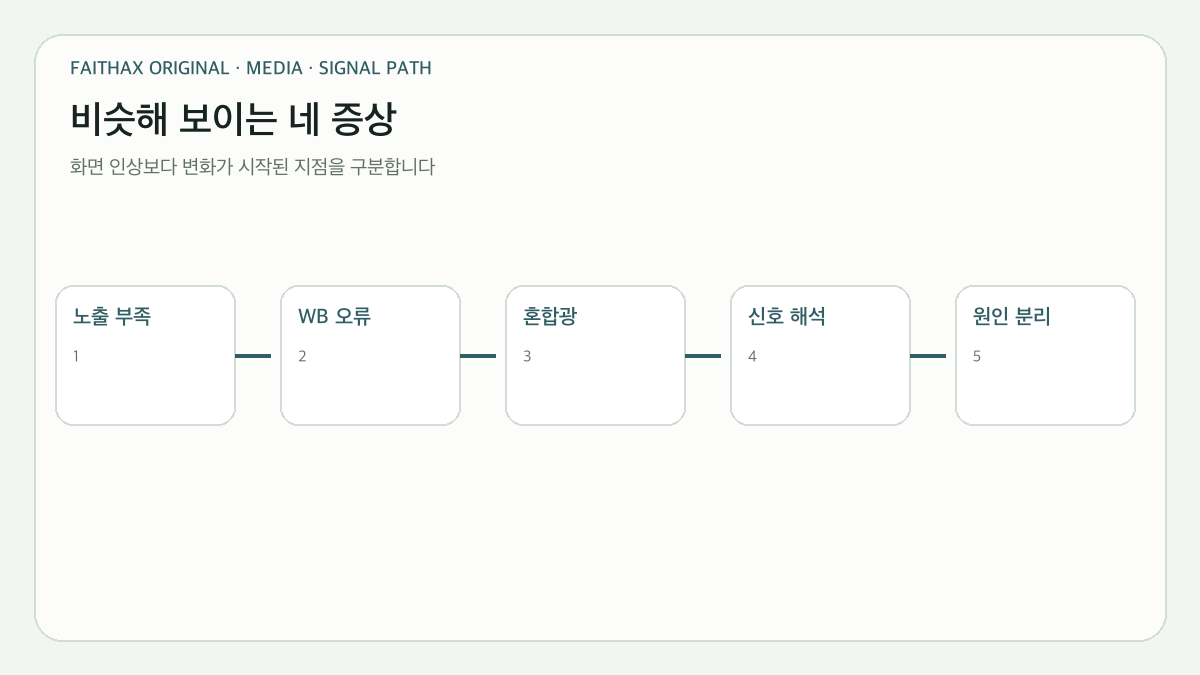
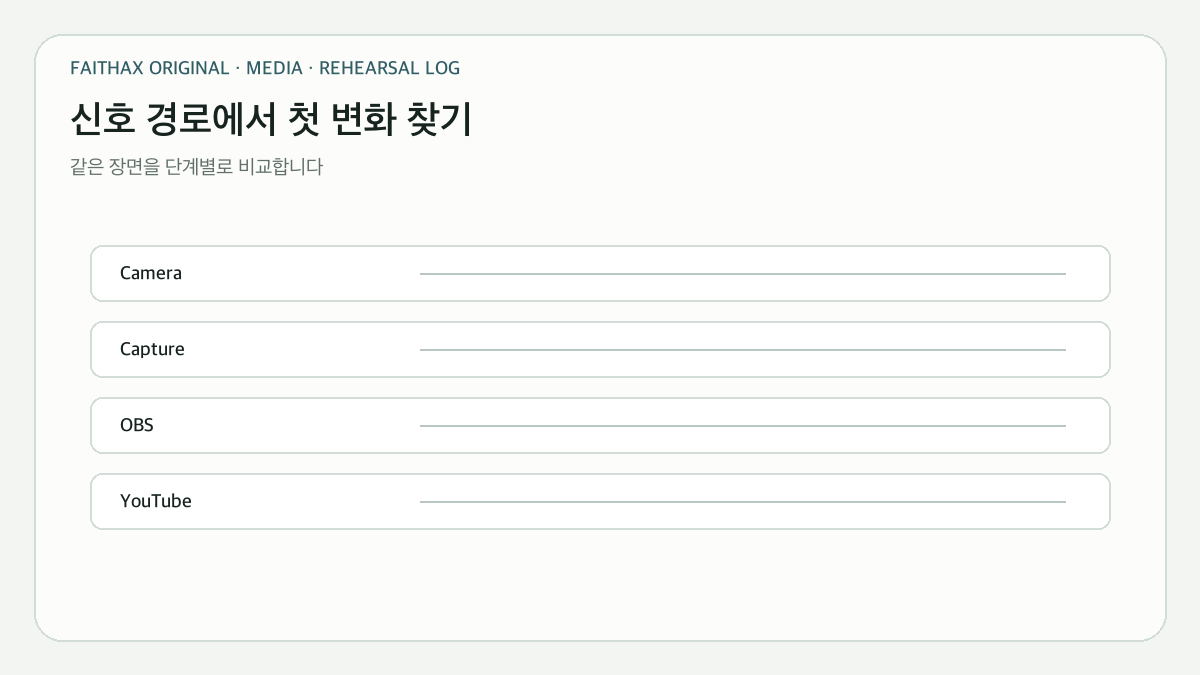
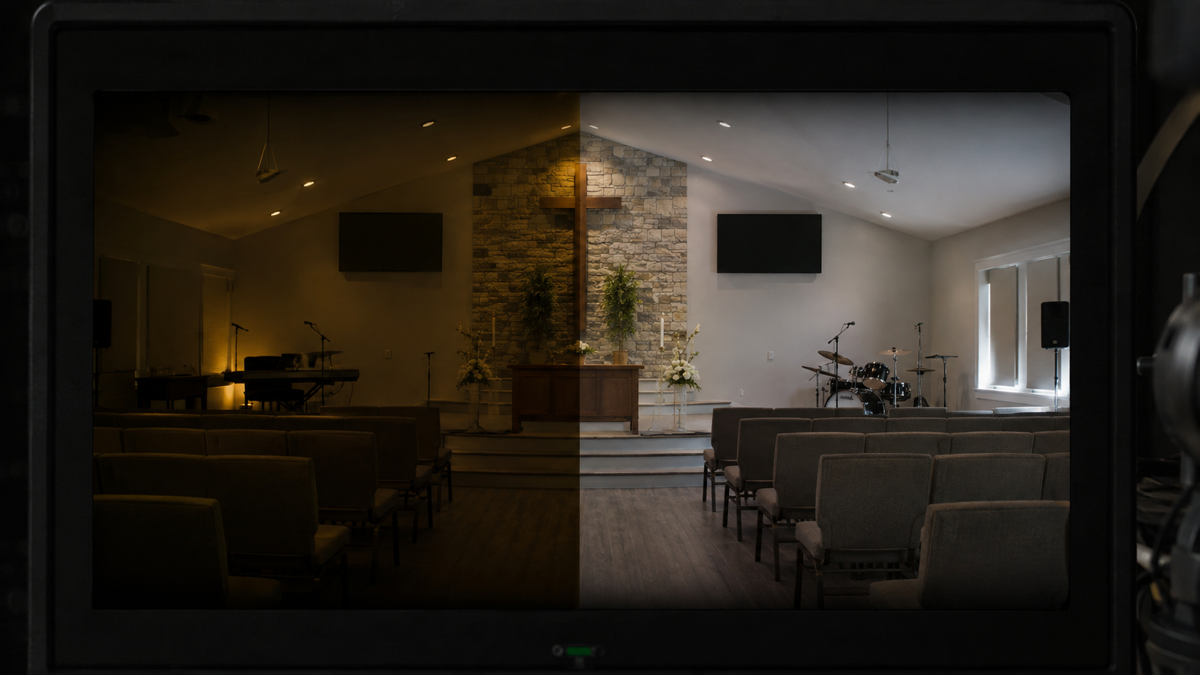
    교회 영상이 어둡고 노랗게 보인다고 brightness와 blue filter를 동시에 올리면 원인을 숨길 수 있다. 어두움은 노출 문제, 노란색은 white balance 문제일 가능성이 크지만, 조명이 섞이거나 HDMI·capture·OBS의 color space/range가 맞지 않아도 비슷한 화면이 나온다. 카메라 LCD, capture preview, OBS recording, YouTube 순서로 최초 변화 지점을 찾는다.

    증상이 비슷해도 조절할 축은 다르다

    노출 부족·화이트밸런스 오류·혼합광·신호 해석을 분리하는 증상 지도
    노출 부족·화이트밸런스 오류·혼합광·신호 해석을 분리하는 증상 지도
    증상 먼저 볼 축 대표 원인 피해야 할 첫 조치
    얼굴과 배경이 모두 어두움 exposure 조명 부족, iris, shutter, ISO/gain color filter부터 적용
    흰 셔츠도 노랗게 보임 white balance tungsten 조명, 잘못된 Kelvin saturation으로 덮기
    얼굴 한쪽만 색이 다름 mixed lighting daylight와 warm LED 혼합 카메라 WB만 반복 변경
    OBS에서만 대비가 이상함 signal/color full·limited range, color space 카메라 exposure 재설정

    Brightness는 pixel 전체를 밝히지만 부족한 빛과 sensor noise를 되돌리지 않는다. White balance는 흰색 기준을 보정하지만 과소노출을 해결하지 않는다.

    노출은 빛·iris·shutter·ISO의 결과다

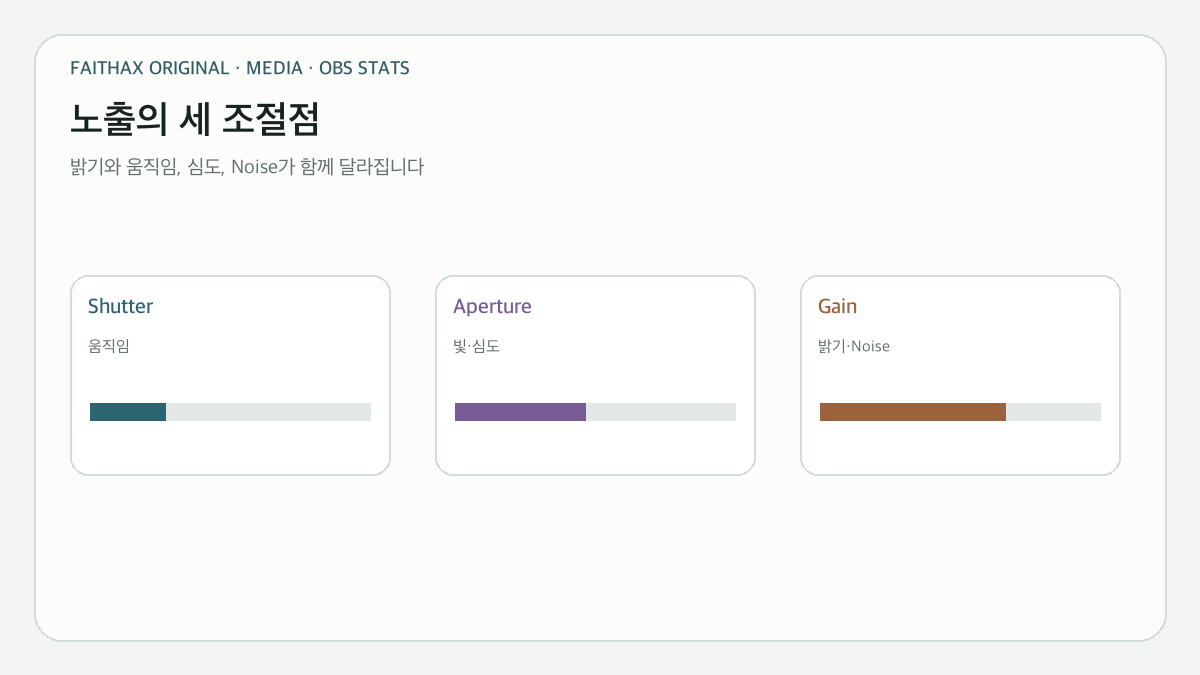
    셔터·조리개·게인이 밝기와 노이즈에 미치는 서로 다른 영향
    셔터·조리개·게인이 밝기와 노이즈에 미치는 서로 다른 영향

    영상 밝기는 조명량, lens aperture, shutter speed, ISO 또는 gain의 조합이다. 조명이 부족한 상태에서 gain만 올리면 얼굴은 밝아져도 noise와 색 얼룩이 늘어난다. Shutter를 지나치게 느리게 하면 손과 입 움직임이 흐려질 수 있다. 예배처럼 움직임과 조명이 비교적 일정한 환경에서는 frame rate에 맞는 shutter를 먼저 정하고, 조명과 iris를 확보한 뒤 gain을 최소화한다.
    Histogram이나 zebra가 있다면 얼굴 highlight와 흰옷이 clipping되는지를 본다. Monitor 밝기만 보고 노출을 판단하면 monitor 설정에 따라 결과가 달라진다. Camera clean HDMI와 local recording에서 같은 test shot을 남겨 비교한다.

    노란색은 white balance 기준이 조명과 맞지 않을 때 생긴다

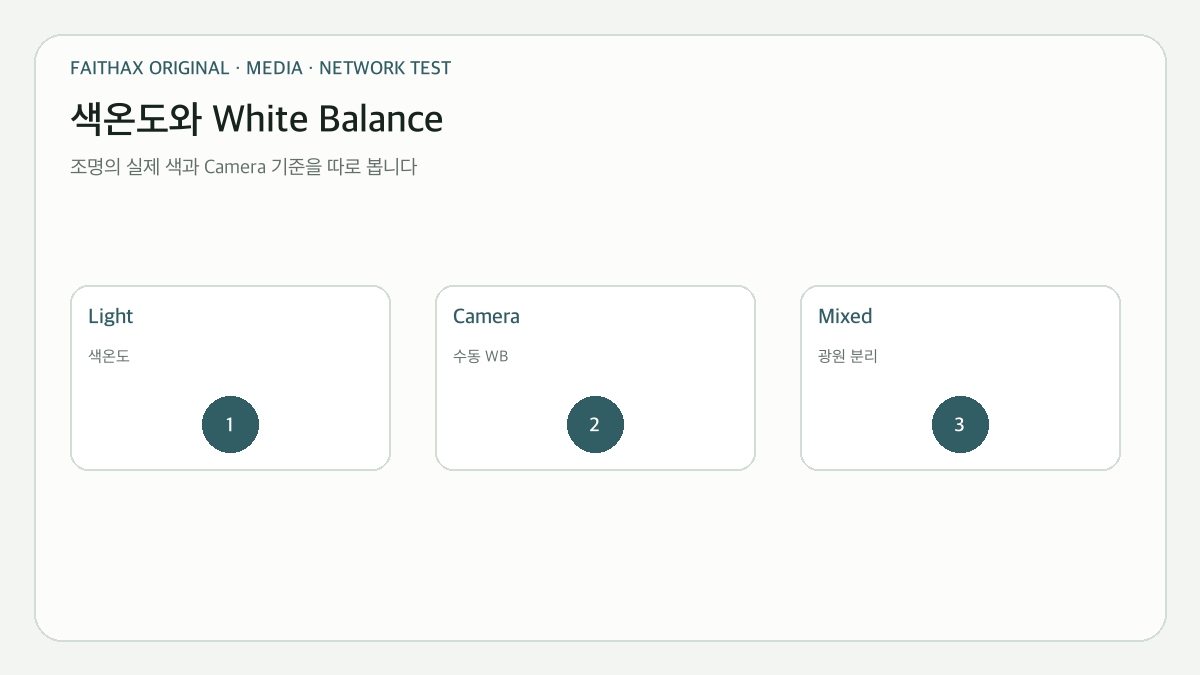
    조명 색온도와 수동 화이트밸런스를 연결하는 색 진단
    조명 색온도와 수동 화이트밸런스를 연결하는 색 진단

    색온도가 낮은 tungsten 계열은 따뜻하고, daylight 계열은 상대적으로 푸르게 보인다. 카메라는 설정한 Kelvin에 따라 이를 상쇄한다. Canon과 Sony 설명서 모두 실제 촬영 조명 아래 white 또는 gray reference로 custom white balance를 잡는 방법을 제공한다.

    Auto WB는 사람이나 camera angle이 바뀌면서 예배 중 색이 흔들릴 수 있다. Canon은 동영상에서 ISO나 aperture 변화와 함께 auto white balance가 달라질 수 있다고 경고한다. 조명이 고정된 예배에서는 시작 전 기준을 잡아 manual 값으로 잠그면 camera 간 색 차이도 줄일 수 있다.

    혼합 조명은 Kelvin 숫자 하나로 해결되지 않는다

    강단에 3200K warm light와 창문 5600K daylight가 동시에 들어오면 한쪽을 중립으로 맞출 때 다른 쪽이 노랗거나 파랗게 남는다. Green·magenta tint가 다른 LED도 Kelvin만으로 맞지 않는다. 이때는 피사체에 닿는 조명 종류를 줄이고, 창빛을 제어하거나 fixture의 color temperature를 통일하는 것이 우선이다.

    관찰 위치 확인할 영상 의미
    Camera LCD/recording 이미 어둡거나 노란가 조명·노출·WB 문제
    HDMI monitor camera와 다른가 output profile/range 확인
    Capture utility HDMI와 다른가 capture format/driver 문제
    OBS source/recording capture와 다른가 source property·filter·color 설정
    YouTube watch page OBS recording과 다른가 encoder tag·platform 변환·display 차이

    OBS에서만 달라지면 source 속성과 color range를 본다

    카메라·캡처·OBS·YouTube 중 변화가 시작되는 지점을 찾는 신호 경로
    카메라·캡처·OBS·YouTube 중 변화가 시작되는 지점을 찾는 신호 경로

    OBS Video Capture Source에는 video format, color space, color range 설정이 있다. Camera/capture 출력과 다른 range로 해석하면 black이 눌리거나 떠 보이고 highlight가 잘릴 수 있다. 이는 노란 색조의 주원인은 아니지만 “더 어둡고 탁한” 인상을 만든다.

    먼저 source filter를 잠시 비활성화하고 capture utility와 OBS snapshot을 비교한다. 한 항목만 바꾸고 local recording으로 확인한다. YouTube는 SDR upload에 BT.709를 권장하고 unsupported color space를 변환한다. OBS preview만 정상이라는 이유로 최종 watch page를 생략하지 않는다.

    세 장면 test로 원인을 고정한다

    빈 예배당에서 `강단 정면 / 얼굴 close-up / 흰색·회색 reference`를 같은 조명으로 촬영한다. Camera recording, capture preview, OBS recording을 같은 시각에 저장한다. 첫째 exposure만 조정하고, 둘째 custom WB를 잡고, 셋째 필요할 때만 OBS color setting을 맞춘다.

    두 대 이상의 camera는 같은 조명과 reference를 바라보게 한 뒤 각각 manual WB와 exposure를 기록한다. Model이 다르면 숫자가 같아도 색이 완전히 같지는 않으므로 waveform/vectorscope나 실제 skin tone을 기준으로 미세 조정한다.

    결론: 최초로 화면이 달라진 지점에서 고친다

    Camera recording부터 어두우면 빛과 exposure를, 흰색이 노랗다면 조명 아래 custom white balance를 먼저 고친다. HDMI는 정상인데 OBS만 다르면 capture format과 color range를 확인한다. 조명·camera·capture·OBS·YouTube를 한꺼번에 보정하지 않고 최초 오류 지점에서 한 축씩 바꾸면 다음 예배에도 재현 가능한 기준이 남는다.

    공식 자료

  • YouTube Live 음성과 화면 싱크가 어긋날 때 원인을 찾는 법

    YouTube Live 음성과 화면 싱크가 어긋날 때 원인을 찾는 법

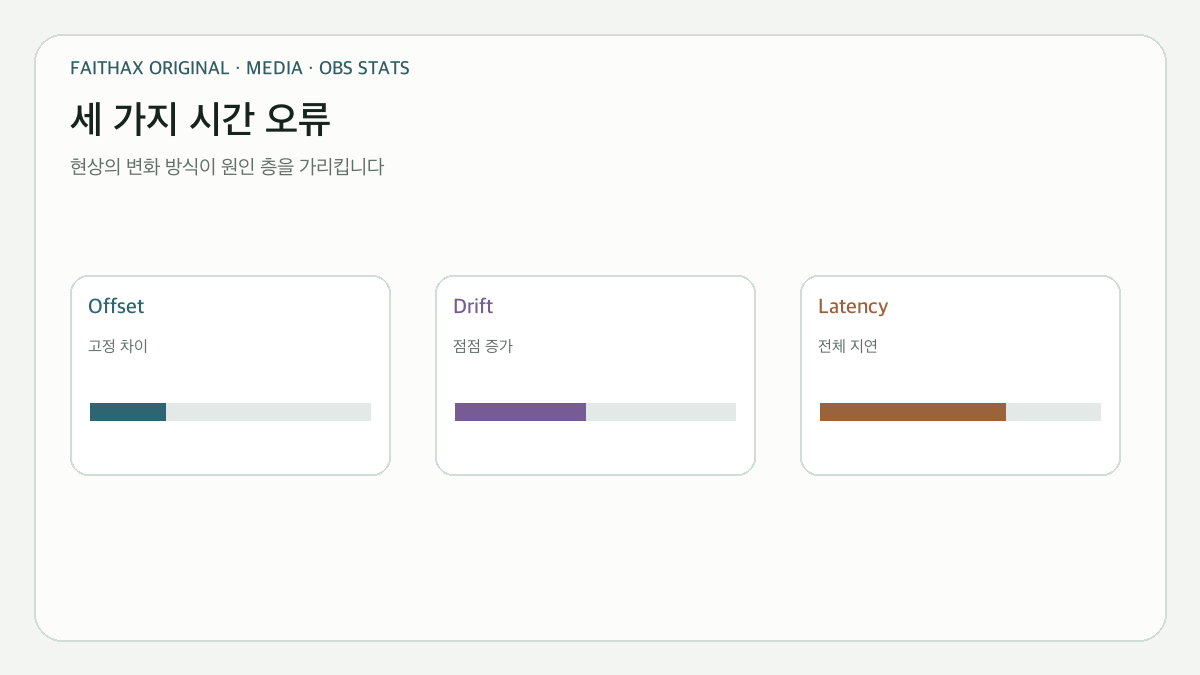
    예배 방송에서 입 모양과 음성이 맞지 않을 때 먼저 확인할 것은 “몇 ms를 넣을까”가 아니다. 처음부터 일정하게 어긋나는 offset인지, 방송 시간이 지날수록 차이가 커지는 drift인지, OBS 녹화는 맞지만 YouTube 시청 화면에서만 다르게 보이는지를 구분해야 한다. 세 현상은 원인과 해결 위치가 다르다.

    먼저 세 종류의 싱크 문제를 구분한다

    고정 offset·증가하는 drift·전체 platform latency의 차이
    고정 offset·증가하는 drift·전체 platform latency의 차이

    고정 offset은 시작 1분과 30분의 차이가 거의 같다. 영상 캡처보드가 몇 frame 늦고 음향은 USB mixer로 바로 들어오는 구성처럼, 두 신호가 서로 다른 처리 경로를 통과할 때 흔하다. Drift는 시작에는 맞지만 시간이 갈수록 간격이 커진다. 서로 다른 장치 clock, sample rate 변환, frame timing 불안정을 의심한다. Platform latency는 음성과 영상이 서로 맞아도 촬영 순간부터 시청 화면까지 전체가 늦는 현상이다. YouTube의 Normal/Low/Ultra-low latency 선택은 이 마지막 지연에 관한 것으로, 고정 lip-sync offset과 같은 설정이 아니다.

    보이는 현상 1분/30분 비교 가장 먼저 의심할 층 Offset만으로 해결 가능한가
    음성이 항상 먼저 들림 차이가 거의 일정 영상 capture/processing 경로 대체로 가능, audio를 늦춤
    영상이 항상 먼저 보임 차이가 거의 일정 audio DSP/USB/processing 경로 경로 확인 후 가능
    시간이 갈수록 벌어짐 차이가 계속 증가 clock·sample rate·frame timing 아니오, 근본 timing 문제부터
    둘은 맞지만 전체가 늦음 내부 lip-sync는 일정 encoder·network·platform buffer 아니오, stream latency 설정 영역

    신호 경로가 다르면 지연도 다르다

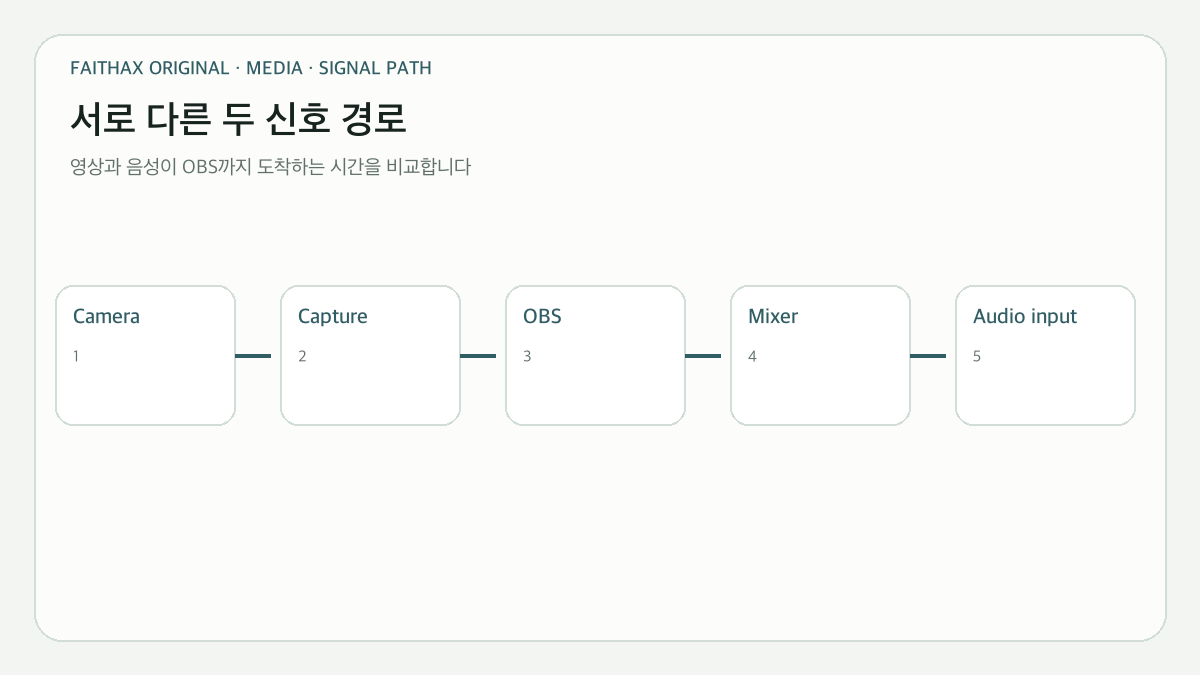
    영상과 음성이 OBS까지 통과하는 서로 다른 처리 경로
    영상과 음성이 OBS까지 통과하는 서로 다른 처리 경로

    교회 방송에서 영상은 `camera → HDMI → capture device → USB/PCIe → OBS`를 거칠 수 있다. 음성은 `microphone → mixer/DSP → USB audio → OBS`로 더 짧게 들어오는 경우가 많다. Camera의 internal processing, frame conversion, capture buffering은 영상에 시간을 더하고, digital mixer의 plugin이나 bus processing은 음성에 시간을 더한다.

    따라서 “OBS가 늦는다”는 표현만으로는 부족하다. 카메라 영상과 그 카메라의 embedded HDMI audio를 함께 캡처해 비교하면 capture 장치 내부에서 이미 sync가 맞는지 볼 수 있다. 반대로 별도 mixer audio와 capture video를 합치는 순간부터 어긋난다면 두 입력 경로의 상대 latency를 측정해야 한다.

    박수 한 번으로 offset을 측정한다

    손뼉, clapboard, 두 막대의 충돌처럼 화면과 소리가 동시에 분명하게 생기는 사건을 만든다. OBS에서 local recording을 하고 frame 단위로 입 모양이나 충돌 순간과 waveform 시작을 비교한다. 30fps 영상은 한 frame이 약 33.3ms, 60fps는 약 16.7ms다. 눈대중으로 ‘조금 늦다’고 판단하기보다 frame 수를 ms로 바꿔 기록하면 재검증할 수 있다.

    예를 들어 30fps 녹화에서 소리가 영상보다 3 frame 빠르면 약 100ms의 차이다. 이 경우 음성 source에 양의 sync offset을 주어 늦추는 방향을 검토한다. 그러나 숫자는 장비·resolution·frame rate·driver마다 달라지므로 다른 교회의 값을 복사하면 안 된다. 현재 경로에서 직접 측정한 값만 사용한다.

    어느 출력에서 처음 어긋나는지 찾는다

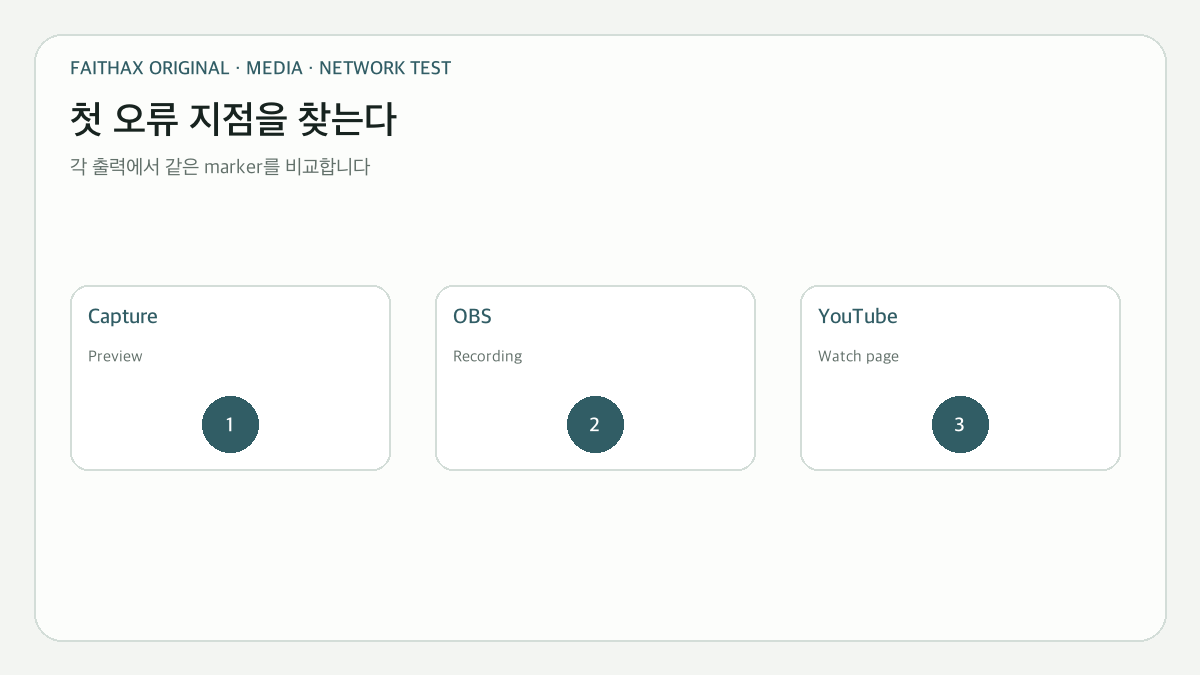
    Capture preview·OBS recording·YouTube watch page에서 첫 오류 지점을 찾는 흐름
    Capture preview·OBS recording·YouTube watch page에서 첫 오류 지점을 찾는 흐름
    관찰 지점 확인하는 것 여기서 맞으면 다음으로 여기서 틀리면
    Camera/capture preview embedded audio와 video 별도 mixer 결합 확인 camera/capture 설정과 mode 점검
    OBS local recording 실제 encoded output YouTube ingest/player 확인 OBS source timing·offset·driver 확인
    YouTube Live Control Room preview ingest된 stream 별도 시청 기기 확인 encoder 설정·stream health 확인
    공개 watch page viewer가 받는 결과 장시간 drift 시험 player/network 조건 비교

    OBS Audio Mixer Guide는 source 장치의 가장 이른 monitoring 지점과 OBS에 도착한 지점을 각각 들어보라고 안내한다. Headphone으로 mixer direct monitor만 듣고 화면을 보면 OBS output에 적용된 보정이 반영되지 않을 수 있다. 최종 판단은 반드시 local recording이나 실제 stream output에서 해야 한다.

    고정 offset은 한 source에 한 번만 적용한다

    OBS의 Advanced Audio Properties에는 audio source별 Sync Offset(ms)가 있다. 영상이 더 늦어 음성이 먼저 들리면 일반적으로 음성에 지연을 더한다. 이미 mixer DSP나 capture software에서 delay를 적용했다면 OBS에서 같은 값을 다시 더하지 않는다. 어느 장치가 기준 clock인지, 어느 층에서 보정했는지를 운영 기록에 남긴다.

    보정 후에는 박수 시험을 세 번 반복하고 작은 발음과 큰 발음에서도 확인한다. 하나의 scene에서만 맞고 다른 scene에서 틀리면 source를 복제하면서 다른 offset이 생겼는지 확인한다. 녹화 track과 streaming track이 다르면 두 output을 각각 재생해야 한다.

    시간이 갈수록 벌어지면 offset 값을 늘리지 않는다

    Drift는 고정 delay로 해결되지 않는다. 5분에 20ms, 30분에 120ms처럼 차이가 비례해 커진다면 audio interface와 camera/capture가 서로 다른 clock을 사용하거나 sample-rate 변환이 안정적이지 않을 수 있다. System audio, mixer, interface, OBS의 sample rate를 일관되게 맞추고 driver와 firmware를 확인한다. 장치가 중간에 재연결되거나 input lock을 다시 잡는지도 log와 함께 본다.

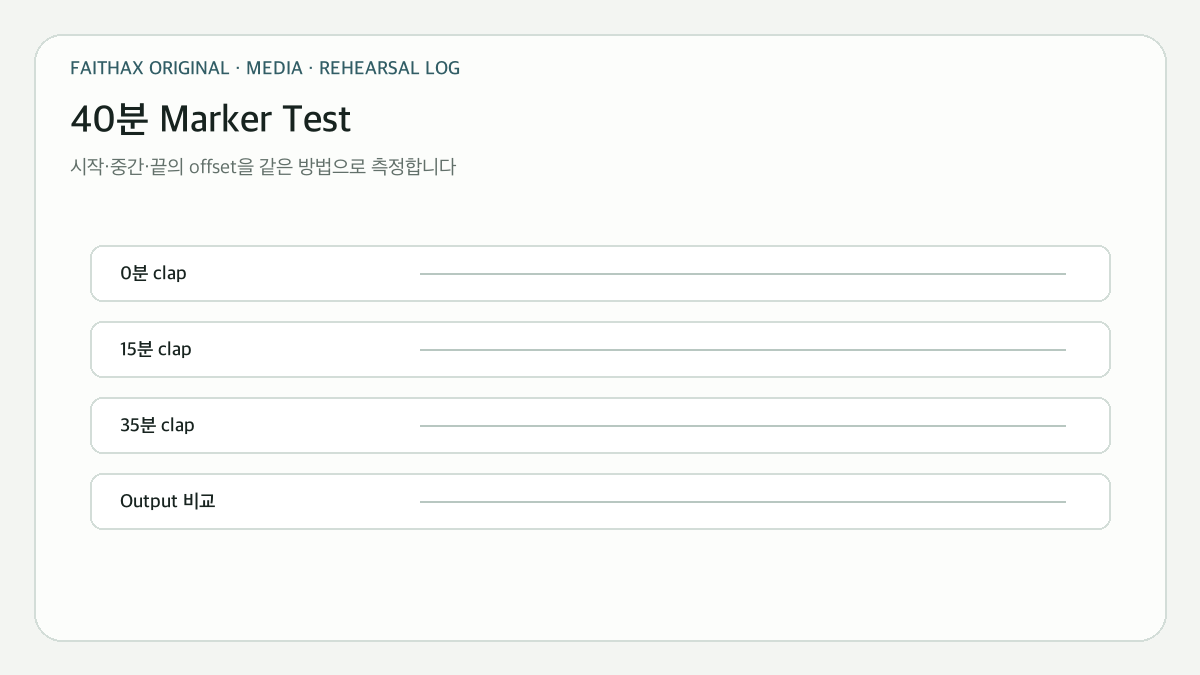
    Drift 시험은 최소한 실제 예배 길이에 가까운 local recording으로 한다. 시작, 중간, 끝에 같은 clap marker를 남기면 offset이 일정한지 증가하는지 구분할 수 있다. CPU/GPU overload나 dropped frames가 동시에 나타난다면 OBS Stats와 log를 함께 저장하되, 네트워크 dropped frames만으로 audio clock drift를 단정하지 않는다.

    YouTube latency와 lip-sync를 혼동하지 않는다

    YouTube는 stream latency를 카메라 캡처부터 시청자 화면까지의 지연으로 설명한다. Normal latency는 buffer 여유가 크고 안정성과 화질에 유리하며, Low와 Ultra-low는 상호작용에는 빠르지만 viewer buffering 위험이 커진다. 이 선택은 음성과 영상 중 한쪽만 수십 ms 미는 장치가 아니다.

    YouTube는 실제 방송과 비슷한 audio와 movement를 포함해 사전 test하고, Live Control Room의 stream health를 보라고 권장한다. 공개 watch page에서는 encoder 외에도 transcoding과 player buffer가 존재한다. 그러므로 OBS local recording이 맞고 여러 시청 기기에서도 A/V 관계가 같다면, 단순히 전체가 몇 초 늦는 것은 lip-sync 오류로 분류하지 않는다.

    재현 가능한 40분 검증 절차

    시작·15분·35분의 marker로 장시간 drift를 측정하는 시험
    시작·15분·35분의 marker로 장시간 drift를 측정하는 시험

    첫 5분은 camera embedded audio와 video를 같은 capture 경로로 녹화한다. 다음에는 실제 mixer audio로 바꾸고 시작 clap을 남긴다. 15분과 35분에도 marker를 넣어 drift를 본다. 동시에 OBS Stats와 YouTube stream health의 시각을 기록한다. 마지막으로 별도 휴대폰에서 watch page를 보되, 휴대폰 자체의 Bluetooth audio는 추가 latency를 만들 수 있으므로 내장 speaker 또는 유선 출력으로 비교한다.

    결과표에는 source path, resolution/FPS, sample rate, measured offset, 적용 위치, 시작/종료 drift, OBS와 YouTube 결과를 남긴다. 다음 주에 장비가 바뀌어도 같은 시험을 반복할 수 있어야 한다.

    결론: Offset, drift, platform latency는 서로 다른 문제다

    고정 offset은 두 입력 경로의 상대 지연을 측정해 한 지점에서 보정한다. Drift는 clock과 sample rate, driver, 장시간 안정성을 고쳐야 한다. 전체 stream latency는 YouTube buffer와 network를 포함한 별도 문제다. Local recording에서 시작·중간·끝의 marker를 비교하고, 그 다음 YouTube output을 확인하면 감으로 숫자를 바꾸는 일을 피할 수 있다.

    공식 자료

  • 교회 예배 카메라 선택법|센서보다 먼저 맞출 방송 경로

    교회 예배 카메라 선택법|센서보다 먼저 맞출 방송 경로

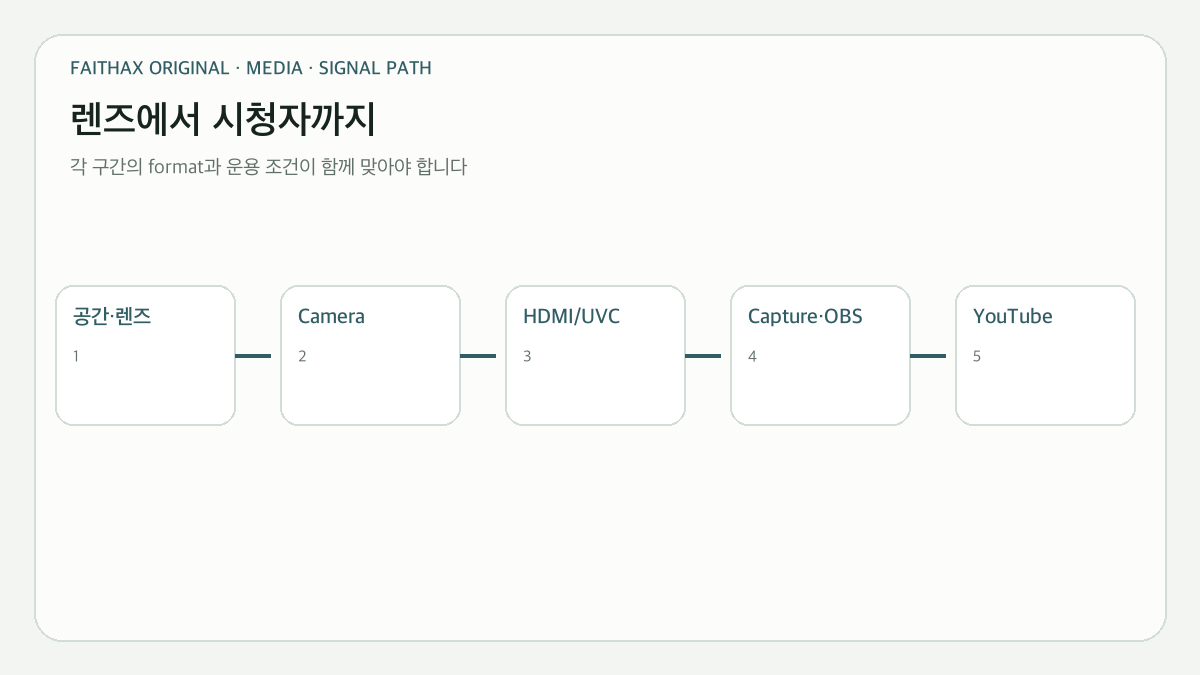
    예배 카메라를 고를 때 센서 크기나 4K 표기부터 비교하면 실제 방송에서 더 중요한 조건을 놓칠 수 있습니다. 카메라는 혼자 영상을 만들지 않습니다. 렌즈가 예배 공간을 담고, HDMI 또는 USB가 신호를 내보내고, capture device와 OBS가 입력을 받아 최종 방송 해상도로 변환합니다. 한 구간이라도 맞지 않으면 비싼 카메라도 화면 정보가 노출되거나, 장시간 뒤 꺼지거나, 원하는 화각을 만들지 못합니다.

    따라서 선택 질문은 “어떤 카메라가 가장 좋은가”가 아니라 이 공간·촬영 위치·방송 경로·담당 인력에서 어떤 조합이 안정적으로 반복되는가입니다.

    먼저 카메라가 들어갈 방송 경로를 정한다

    공간과 렌즈에서 Camera·HDMI/UVC·Capture·OBS·YouTube로 이어지는 전체 방송 경로
    공간과 렌즈에서 Camera·HDMI/UVC·Capture·OBS·YouTube로 이어지는 전체 방송 경로

    교회에서 흔한 연결은 세 가지입니다. USB webcam/UVC 방식은 구성이 단순하지만 카메라가 제공하는 USB 해상도와 기능에 제한될 수 있습니다. HDMI와 capture device 방식은 더 다양한 카메라를 연결할 수 있지만 clean output, cable, capture format, USB 대역폭을 함께 맞춰야 합니다. 일부 카메라는 자체 encoder로 플랫폼에 직접 송출하지만, 자막·다중 camera·OBS scene이 필요하면 별도 switching 경로가 다시 필요합니다.

    경로 필요한 구성 장점 먼저 확인할 제한
    USB/UVC → PC camera, USB, OBS 연결이 단순하고 장비 수가 적음 USB 출력 해상도, audio, driver, 충전 동시 지원
    HDMI → capture → PC camera, HDMI, capture, USB, OBS 렌즈 선택과 출력 제어 폭이 넓음 clean HDMI, 출력 format, cable 길이, capture 호환성
    Camera direct streaming camera, network, platform PC 없이 단일 camera 방송 가능 자막·scene·monitoring·network 제어 범위
    HDMI/SDI → switcher 복수 camera, switcher, encoder 다중 camera와 현장 운영에 적합 입력 규격, 동기, 제어 인력, 전체 비용

    Sony의 HDMI streaming 안내도 camera와 함께 HDMI-to-USB capture device, PC, streaming software가 필요하다고 설명합니다. Panasonic의 개발 자료는 PC 연결과 camera 단독 streaming을 서로 다른 architecture로 다룹니다. 제품 기능 하나보다 전체 경로가 먼저인 이유입니다.

    촬영 거리와 화각이 센서보다 먼저다

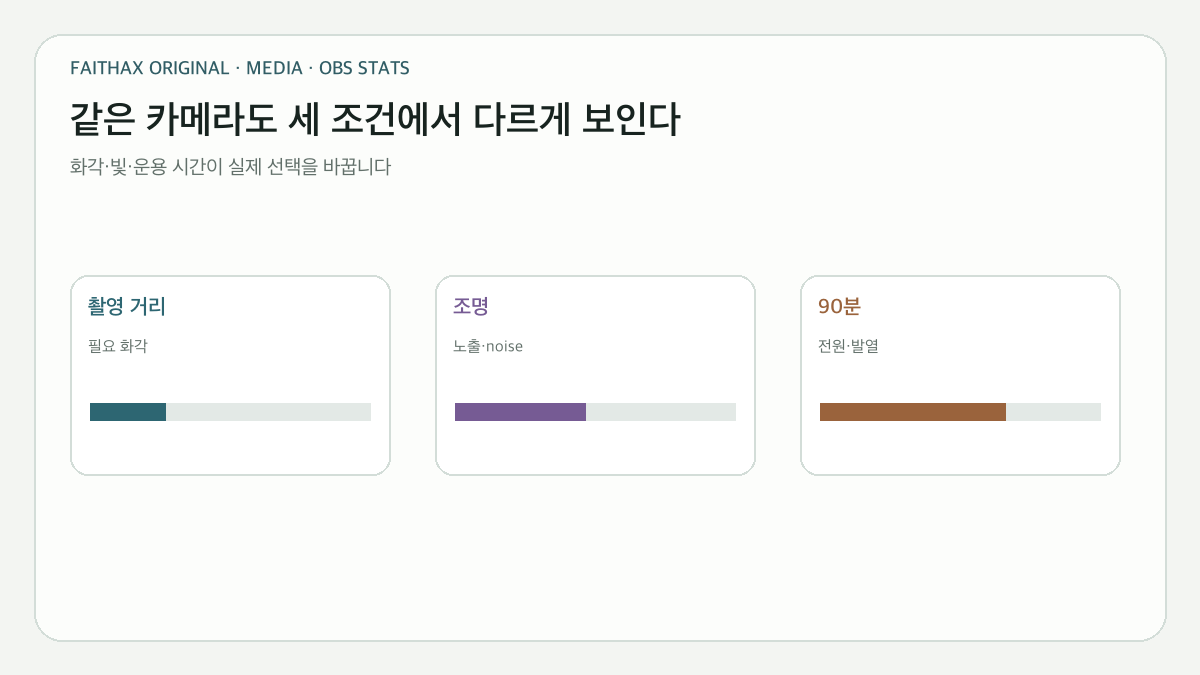
    촬영 거리·조명·90분 운용이 화각·노출·전원·발열 판단을 바꾸는 비교
    촬영 거리·조명·90분 운용이 화각·노출·전원·발열 판단을 바꾸는 비교

    같은 렌즈 표기라도 sensor 크기에 따라 보이는 범위가 달라집니다. 20m 뒤에서 강단 인물을 허리 위로 담는 camera와, 4m 옆에서 찬양팀 전체를 담는 camera는 필요한 focal length가 다릅니다. 구매 전에 실제 설치 위치에서 스마트폰이나 기존 camera로 구도를 기록하고, 강단 전체·설교자 중간 shot·얼굴 close-up 가운데 필요한 shot을 구분해야 합니다.

    큰 sensor는 낮은 조도와 배경 분리에 유리할 수 있지만 초점 허용 범위가 얕아지고, 같은 화각에 더 길거나 비싼 lens가 필요할 수 있습니다. 작은 sensor와 camcorder는 깊은 초점, 긴 zoom range, 장시간 운용에서 유리할 수 있습니다. “큰 sensor가 항상 예배 방송에 좋다”가 아니라 조명, 거리, 무인 운용, lens 비용을 함께 봐야 합니다.

    Clean HDMI와 출력 format은 사양표의 4K와 별개다

    화면에 배터리·focus box·설정 icon이 함께 나오면 방송용 clean output이 아닙니다. Elgato는 camera compatibility의 핵심으로 clean HDMI와 unlimited runtime을 제시합니다. Sony도 HDMI Info Display를 꺼야 menu가 stream에 나타나지 않는다고 안내합니다.

    카메라가 내부 4K 녹화를 지원해도 HDMI로 같은 format을 계속 출력한다는 뜻은 아닙니다. 출력 resolution, frame rate, bit depth, color format, HDCP 여부를 확인하고 capture device가 그 신호를 실제로 받는지 맞춰야 합니다. Elgato의 기술 사양처럼 capture 장치마다 허용 입력이 있으므로 camera와 capture를 따로 평가할 수 없습니다.

    장시간 전원과 발열은 실제 예배 길이로 시험한다

    배터리 한 개의 촬영 시간보다 AC adapter, USB power delivery, dummy battery 지원과 자동 전원 종료 설정이 중요합니다. 충전 중 동작을 지원하는지, battery door를 연 채 고정할 수 있는지, cable이 tripod movement를 방해하지 않는지도 확인합니다.

    고해상도 연속 출력은 내부 온도를 높일 수 있습니다. Sony는 장시간 고품질 streaming에서 온도 상승으로 camera가 자동 종료될 수 있다고 명시하며 모델별 열 사양과 설정을 확인하도록 합니다. “녹화 제한 없음”과 “그 예배당 온도에서 HDMI 출력·AF·전원을 2시간 안정 유지”는 다른 주장입니다. 리허설은 실제 예배 길이와 실내 온도, 화면 움직임, 전원 방식으로 해야 합니다.

    Autofocus는 기능 이름보다 실패 방식으로 비교한다

    설교자가 단상 안에서 움직이는지, 여러 사람이 한 frame에 들어오는지, 조명이 자주 바뀌는지에 따라 초점 요구가 달라집니다. Face/Eye AF가 있어도 마이크, 악보대, 앞사람이 지나갈 때 어디로 이동하는지 시험해야 합니다. Sony는 HDMI streaming 시 연속 AF와 face detection 설정을 안내하지만, 실제 성능과 menu 위치는 모델마다 다릅니다.

    무인 camera라면 빠른 초점 전환보다 안정적으로 같은 인물을 유지하는 능력이 중요할 수 있습니다. 고정 wide shot은 manual focus와 깊은 피사계 심도가 더 안전할 수 있습니다. autofocus 성능을 홍보 영상 한 장면이 아니라 예배 동선에서 비교해야 합니다.

    조명·shutter·frame rate는 한 묶음이다

    어두운 예배당에서 밝기를 얻으려고 shutter를 지나치게 느리게 하면 움직임이 번지고, gain/ISO를 올리면 noise가 늘 수 있습니다. 반대로 frame rate를 높이면 한 frame이 빛을 모을 시간이 줄어 더 많은 조명이 필요합니다. LED 조명과 지역 전원 주파수 조합은 flicker에도 영향을 줄 수 있습니다.

    최종 output이 1080p30이라면 camera의 4K60 능력보다 해당 frame rate에서 안정적인 노출, color, HDMI 출력이 중요할 수 있습니다. YouTube의 encoder 안내와 OBS project 설정을 기준으로 최종 전달 format을 정한 뒤 camera output을 맞춥니다.

    OBS와 capture에서 확인해야 하는 실제 입력

    OBS Video Capture Source에는 device, resolution/FPS type, video format, color space, color range, buffering 같은 설정이 있습니다. Camera가 출력하는 값과 capture가 해석하는 값이 맞지 않으면 검은 화면, 잘못된 color, 지연이 나타날 수 있습니다.

    비교 항목 Camera에서 확인 Capture/OBS에서 확인 실제 시험
    Resolution/FPS HDMI·USB 실제 출력 허용 input과 custom resolution 30–60분 frame drop·signal loss
    Clean output info display 제거 가능 preview에 overlay 잔존 여부 battery warning 포함 장시간 화면
    Color output color/range OBS color space/range 검정·흰색 clipping과 피부색
    Latency camera processing buffering과 USB path 입 모양과 mixer audio sync
    Reconnect power cycle 동작 source 자동 복귀 여부 cable 재연결·camera 재부팅

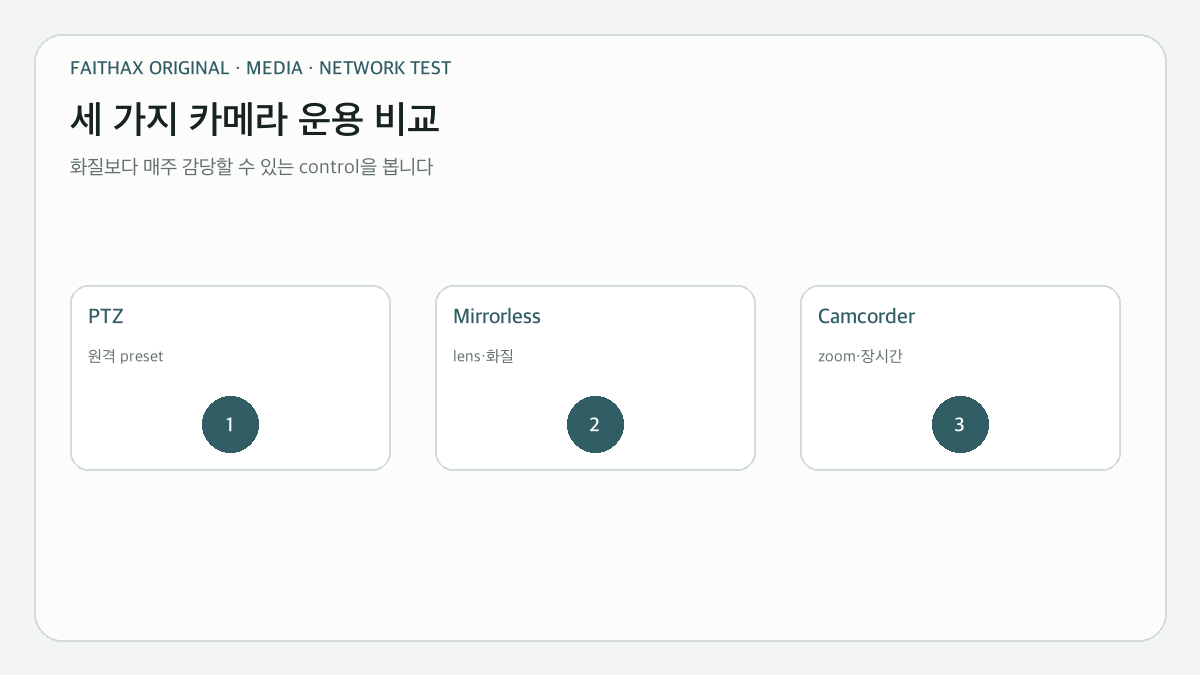
    PTZ·mirrorless·camcorder는 운영 방식이 다르다

    PTZ·Mirrorless·Camcorder의 제어 방식과 주간 운영 부담 비교
    PTZ·Mirrorless·Camcorder의 제어 방식과 주간 운영 부담 비교

    PTZ는 원격 pan/tilt/zoom과 preset이 강점이지만 설치 위치, controller, network 또는 serial 제어, operator의 shot 전환이 필요합니다. Mirrorless는 lens와 image control의 폭이 넓지만 전원·열·focus·micro-HDMI cable 고정까지 운영 설계가 필요합니다. Camcorder는 긴 zoom과 장시간 recording, 물리 control이 편한 경우가 많지만 sensor와 lens 선택 폭은 다릅니다.

    한 명이 음향과 화면을 함께 맡는 교회라면 최고의 image quality보다 preset과 고정 shot, 자동 복구가 더 큰 가치일 수 있습니다. 전담 영상팀이 있다면 interchangeable lens와 manual control의 장점을 살릴 수 있습니다.

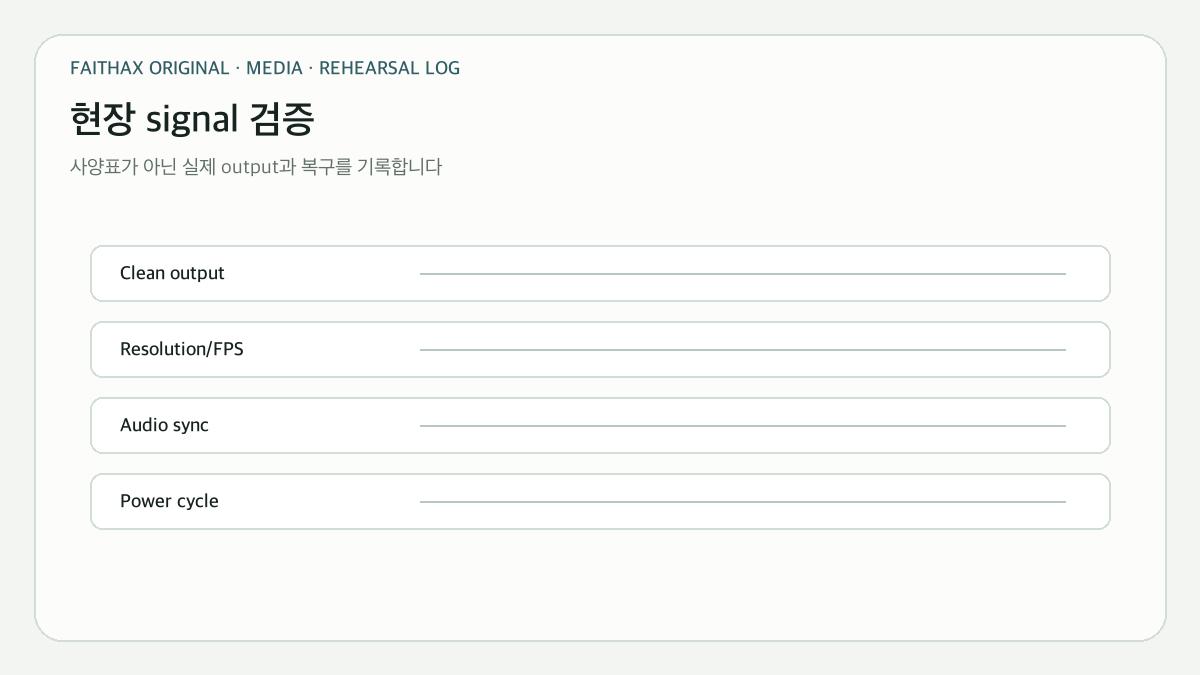
    구매 후보를 비교하는 90분 현장 시험

    Clean output·Resolution/FPS·Audio sync·재부팅 복구를 확인하는 현장 검증
    Clean output·Resolution/FPS·Audio sync·재부팅 복구를 확인하는 현장 검증

    사양표를 채우는 대신 후보 camera를 실제 위치에 놓고 90분 이상 운용합니다. 필요한 세 shot을 만들 수 있는지, 공개 화면에 정보표시가 없는지, 별도 device에서 audio sync가 맞는지, autofocus가 실제 동선을 유지하는지, 온도와 전원이 안정적인지 기록합니다. 한 번 전원을 껐다 켜고 OBS source가 복귀하는지도 확인합니다.

    결과는 “화질 좋음”이 아니라 설치 거리, lens, output format, capture model, OBS setting, 운용 시간, 발견한 제한으로 남깁니다. 이 기록이 있어야 다음 camera를 추가할 때 같은 경로에서 비교할 수 있습니다.

    결론: 카메라가 아니라 반복 가능한 촬영 시스템을 산다

    예배 촬영의 품질은 sensor 하나가 아니라 공간과 lens, output, capture, 전원, 열, focus, 조명, operator가 함께 만듭니다. 필요한 shot과 최종 방송 format을 먼저 정하고, 후보가 clean signal을 실제 예배 길이 동안 안정적으로 전달하는지 확인해야 합니다. 가장 높은 사양보다 교회의 사람이 매주 같은 결과를 낼 수 있는 조합이 더 나은 camera 선택입니다.

    공식 자료

  • 예배 송출이 끊길 때 원인을 구분하는 OBS 진단법

    예배 송출이 끊길 때 원인을 구분하는 OBS 진단법

    예배 송출이 끊겼다는 한 문장에는 서로 다른 장애가 섞여 있습니다. 송출 PC가 영상을 제때 그리지 못할 수도 있고, 인코더가 프레임을 압축하지 못할 수도 있으며, 완성된 데이터를 인터넷이 YouTube 수신 서버까지 보내지 못할 수도 있습니다. 화면이 멈췄다는 결과만 보고 인터넷이나 컴퓨터를 먼저 교체하면 원인을 놓치기 쉽습니다.

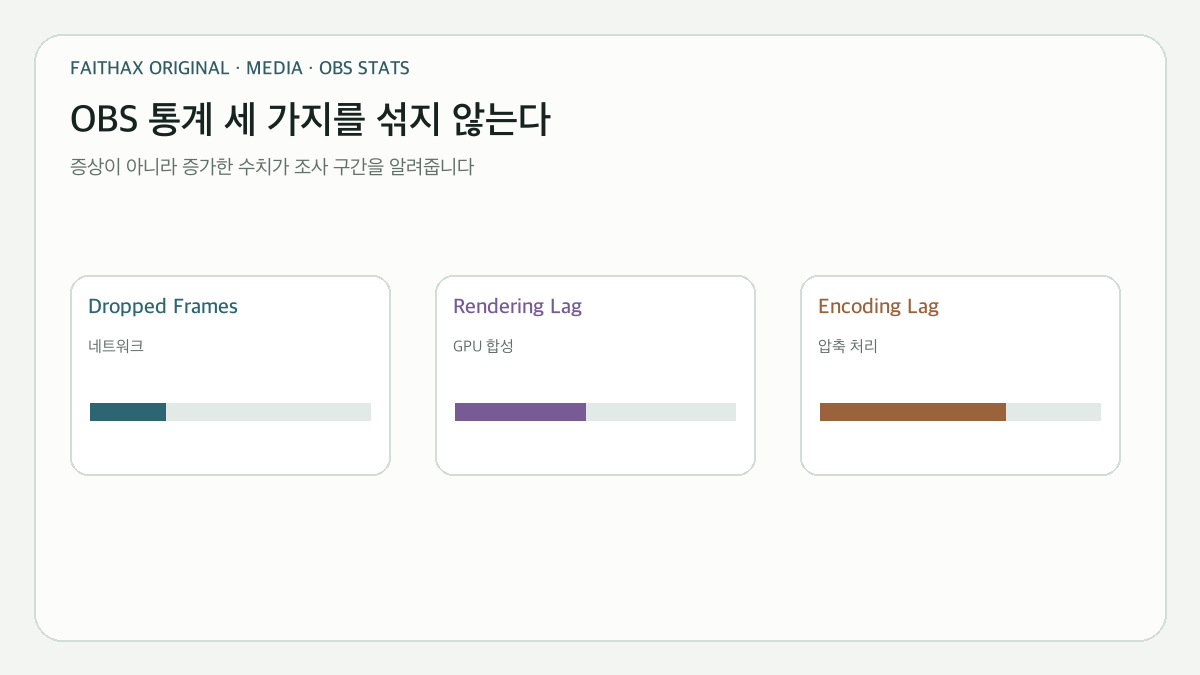
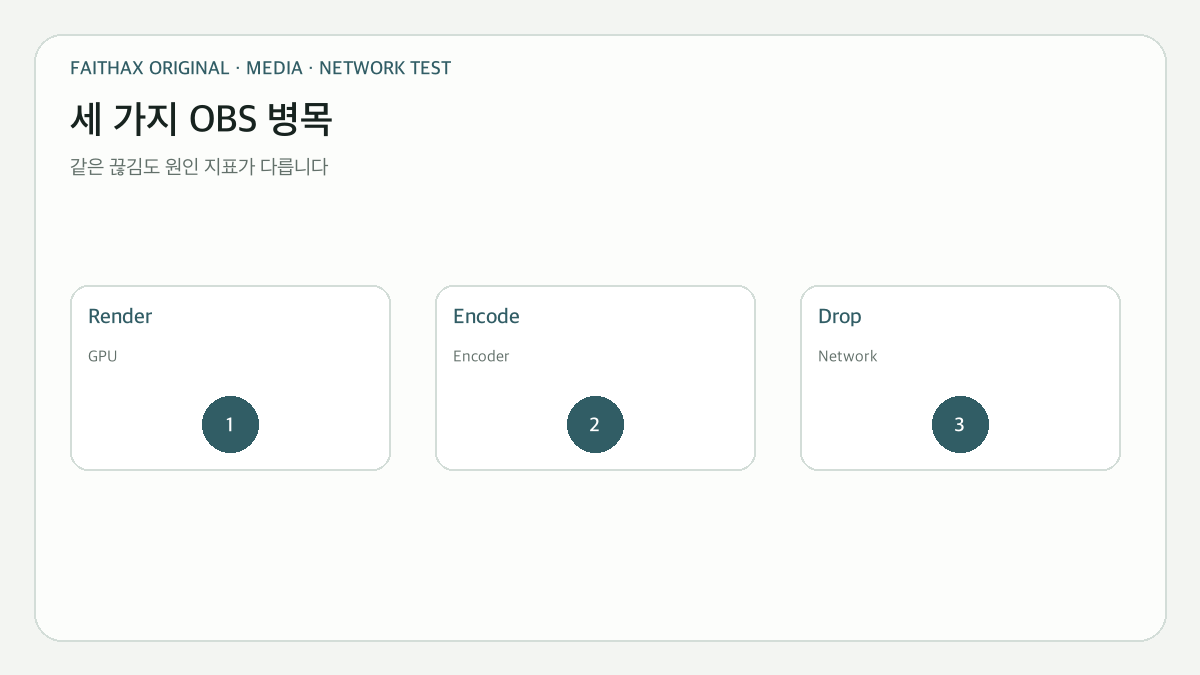
    OBS가 보여주는 세 가지 수치를 먼저 구분하면 조사 범위가 크게 줄어듭니다. Dropped Frames는 네트워크 전송, Frames missed due to rendering lag는 장면 합성과 GPU, Skipped frames due to encoding lag는 인코딩 처리를 가리킵니다. 이 글은 이 세 신호와 YouTube 상태를 연결해 송출 경로를 층별로 해석합니다.

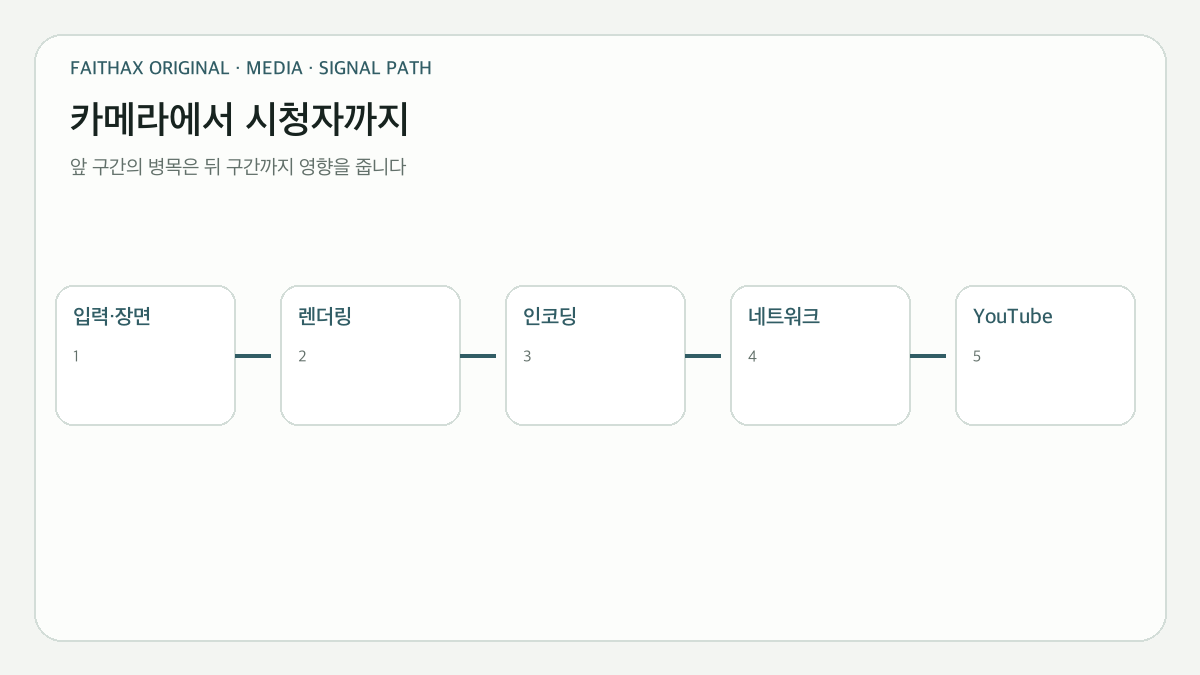
    송출은 네 개의 구간을 연속해서 통과한다

    카메라 입력에서 YouTube 시청 화면까지 이어지는 송출 경로
    카메라 입력에서 YouTube 시청 화면까지 이어지는 송출 경로

    카메라와 음향 신호는 OBS 장면에서 합성되고, 인코더에서 압축된 뒤, 네트워크를 거쳐 YouTube ingest 서버로 전송됩니다. 마지막으로 YouTube가 시청자용 스트림을 만듭니다. 앞 구간이 멈추면 뒤 구간도 영향을 받지만, 뒤 구간의 문제 때문에 앞 구간 수치가 반드시 나빠지는 것은 아닙니다.

    구간 OBS·플랫폼에서 보이는 신호 주된 해석 먼저 비교할 것
    장면 렌더링 Rendering Lag 증가, Preview도 버벅임 GPU 합성 여유 부족 또는 복잡한 장면 장면 단순화 전후, 다른 GPU 프로그램
    인코딩 Encoding Lag, Encoding Overloaded encoder가 설정한 해상도·FPS·품질을 실시간 처리하지 못함 출력 해상도·FPS·encoder preset
    네트워크 전송 Dropped Frames 증가, reconnect 설정 bitrate 유지 실패 또는 ingest 경로 불안정 유선 연결, bitrate, 다른 ingest 서버
    플랫폼·재생 OBS 수치는 안정적이나 YouTube 경고·재생 이상 ingest 설정, 플랫폼 처리 또는 시청 경로 문제 YouTube 제어실 상태, 별도 시청 기기

    이 표의 목적은 증상에 이름을 붙이는 것입니다. 세 수치가 동시에 나빠지면 한 원인으로 단정하지 말고, 가장 먼저 증가한 수치와 시간대를 로그에서 확인해야 합니다.

    Dropped Frames는 인터넷 속도 한 번으로 설명되지 않는다

    Dropped Frames·Rendering Lag·Encoding Lag가 가리키는 서로 다른 병목
    Dropped Frames·Rendering Lag·Encoding Lag가 가리키는 서로 다른 병목

    OBS 공식 문서는 dropped frames를 송출 PC와 원격 ingest 서버 사이의 연결이 불안정하거나 설정 bitrate를 유지하지 못하는 상태로 설명합니다. 순간 최고 업로드 속도가 높더라도 지속적인 전송이 흔들리면 프레임은 버려질 수 있습니다. 공유기, Wi‑Fi 간섭, 통신사 경로, ingest 서버까지 모두 이 구간에 포함됩니다.

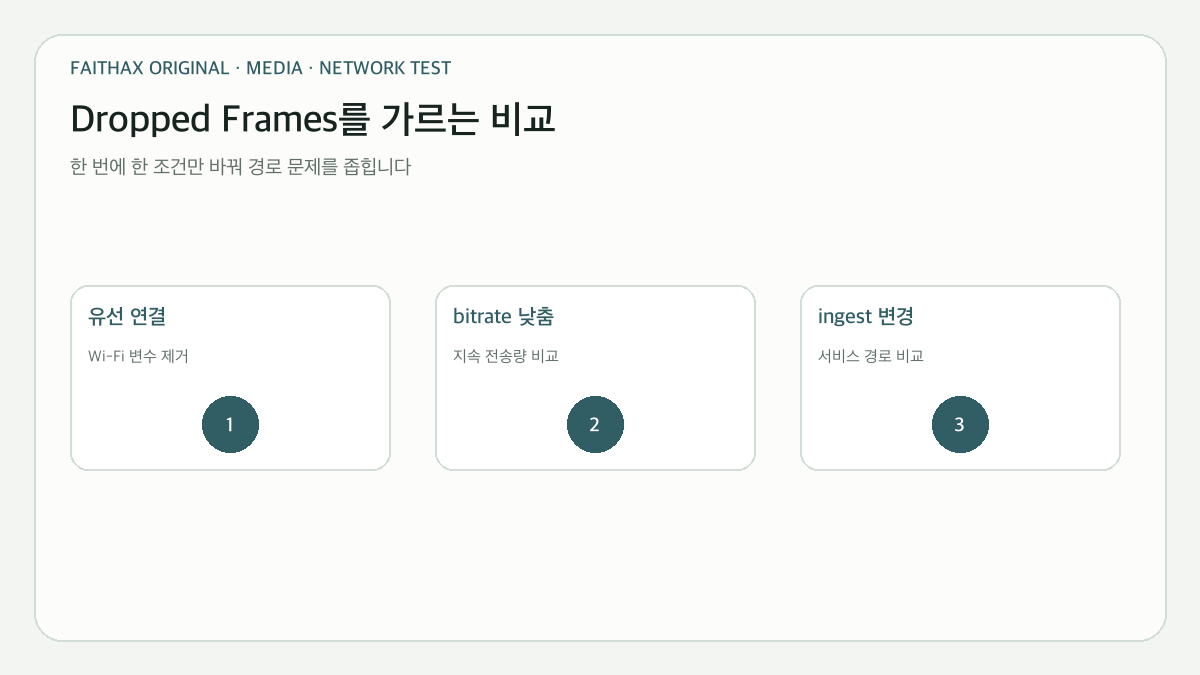
    OBS는 다른 서버로 송출하기, video bitrate 낮추기, 다른 서비스에 시험 송출하기, Network Optimizations와 TCP pacing 확인 등을 분리된 진단으로 제시합니다. 특히 다른 서비스에서는 안정적인데 특정 ingest에서만 끊긴다면 PC 성능보다는 서비스 경로를 더 의심할 수 있습니다. 반대로 bitrate를 낮췄을 때 dropped frames가 사라지면 현재 경로가 기존 전송량을 안정적으로 감당하지 못했다는 강한 단서가 됩니다.

    Rendering Lag와 Encoding Lag는 같은 컴퓨터 안에서도 원인이 다르다

    유선 연결·bitrate·ingest를 하나씩 비교하는 네트워크 진단
    유선 연결·bitrate·ingest를 하나씩 비교하는 네트워크 진단

    OBS는 장면을 합성하고 화면을 그리는 데 GPU 시간을 사용합니다. 소스가 많고 필터와 브라우저 소스가 복잡하거나, 다른 프로그램이 GPU를 거의 다 사용하면 렌더링 단계부터 프레임을 놓칠 수 있습니다. 이때는 encoder만 바꿔도 문제가 그대로 남을 수 있습니다.

    인코딩 지연은 합성된 프레임을 선택한 형식과 품질로 압축하는 처리량이 부족하다는 뜻입니다. 출력 해상도와 FPS, encoder preset, 동시 녹화, 장면 복잡도는 처리 부담에 영향을 줍니다. OBS의 Encoding Performance 문서는 다른 GPU 프로그램을 줄이고, 출력 설정을 낮추거나, 더 단순한 장면을 시험해 여유를 확보하도록 안내합니다.

    관찰 결과 더 가까운 원인 원인을 가르는 시험 시험에서 유지할 조건
    Preview부터 끊기고 Rendering Lag 증가 GPU 렌더링 동일 출력 설정에서 단순 장면으로 전환 bitrate·ingest 서버 유지
    Preview는 정상, Encoding Lag 증가 encoder 처리 해상도 또는 FPS 한 항목만 낮춤 장면·네트워크 유지
    OBS 화면은 정상, Dropped Frames 증가 네트워크 유선 연결과 낮은 bitrate를 각각 비교 encoder·장면 유지
    OBS 통계는 안정, YouTube만 경고 플랫폼/ingest YouTube 제어실과 별도 기기 재생 비교 OBS 설정 유지

    YouTube 설정은 “가능한 최고 화질”보다 안정적으로 유지되는 품질이 우선이다

    OBS와 YouTube 신호를 같은 시간축에 남기는 리허설 기록
    OBS와 YouTube 신호를 같은 시간축에 남기는 리허설 기록

    YouTube는 라이브 encoder 설정에서 해상도와 프레임률에 맞는 bitrate 범위를 안내하지만, 현장에서는 회선이 그 전송량을 지속적으로 유지할 수 있어야 합니다. 예배 시작 직전 속도 측정 한 번보다 실제 시간대에 비공개 또는 일부 공개 리허설을 길게 실행해 OBS 통계와 YouTube 제어실 상태를 함께 보는 편이 더 유용합니다.

    지연시간 설정도 장애와 혼동될 수 있습니다. 시청 화면이 카메라보다 늦는 현상은 전송 단절이 아니라 선택한 latency와 플랫폼 처리에서 생기는 정상 지연일 수 있습니다. “늦게 보임”, “화면이 멈춤”, “OBS reconnect”를 서로 다른 증상으로 기록해야 합니다.

    예배 전 리허설에서는 한 번에 한 구간만 바꾼다

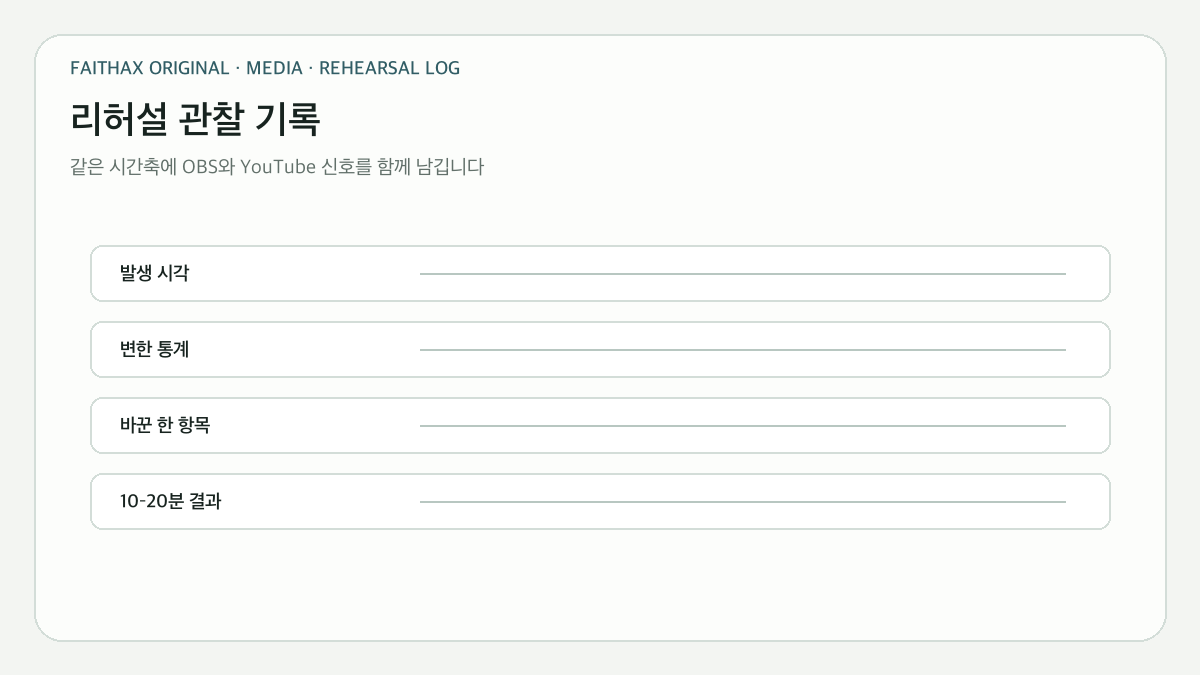
    먼저 OBS의 View → Stats와 YouTube 라이브 제어실을 동시에 열고, 끊김이 발생한 시각을 적습니다. 그 시각에 Dropped Frames, Rendering Lag, Encoding Lag 중 무엇이 변했는지 확인합니다. 이후 아래처럼 해당 구간만 시험합니다.

    • Dropped Frames가 증가하면 유선 연결, bitrate, ingest 서버를 하나씩 비교합니다.
    • Rendering Lag가 증가하면 복잡한 장면과 GPU를 쓰는 다른 프로그램을 분리합니다.
    • Encoding Lag가 증가하면 출력 해상도, FPS, encoder 설정 가운데 하나만 낮춥니다.
    • OBS 수치가 안정적이면 YouTube 제어실 경고와 다른 네트워크의 시청 기기를 확인합니다.

    시험마다 시작 시각, 변경한 한 항목, 10~20분 동안의 세 통계, YouTube 상태를 남기면 다음 주에도 같은 조건을 비교할 수 있습니다. 이는 일반적인 “체크리스트”가 아니라 어느 구간이 병목인지 판별하기 위한 대조 기록입니다.

    증상별 판단 요약

    인터넷이 원인인지 묻기 전에 Dropped Frames가 실제로 증가했는지 봅니다. PC가 느린지 묻기 전에 Rendering Lag와 Encoding Lag를 나눕니다. YouTube 화면만 늦다면 latency를 확인하고, OBS가 reconnect했다면 ingest까지의 경로를 봅니다. 서로 다른 수치를 한꺼번에 “방송이 끊김”으로 부르지 않는 것이 가장 중요한 진단 원칙입니다.

    공식 자료

  • 교회 방송 예산을 장비보다 병목에 먼저 배분하는 법

    교회 방송 예산을 장비보다 병목에 먼저 배분하는 법

    교회 방송 예산은 “카메라 몇 대를 살 수 있는가”보다 “어디에서 예배 전달이 끊기는가”에서 시작해야 한다. 시청자가 설교를 듣지 못하는 문제, HDMI 신호가 사라지는 문제, OBS가 frame을 제때 만들지 못하는 문제, upload가 막히는 문제는 체감은 비슷해도 해결 장비가 다르다.

    OBS는 공식 최소 사양을 충족해도 안정적인 streaming이나 recording이 보장되지는 않는다고 밝힌다. CPU·GPU 요구량은 encoder, resolution, FPS, scene 복잡도에 따라 달라진다. 따라서 spec 표만 보고 PC를 사는 대신 실제 예배 scene으로 부하를 측정해야 한다.

    예산의 단위는 제품이 아니라 전달 경로다

    말소리에서 YouTube 시청까지 예산을 배분하는 여섯 전달 구간
    말소리에서 YouTube 시청까지 예산을 배분하는 여섯 전달 구간
    전달 구간 실패가 보이는 방식 먼저 측정할 것 구매 전에 시험할 것
    말소리 → mixer 작거나 울리고 불명료함 mic 거리, gain, room reflection mic 위치와 입력 gain
    mixer → capture/PC 무음, hum, 한쪽 channel cable, connector, level, sample rate 예비 cable과 local recording
    camera → capture 검은 화면, 끊김, 색 변화 output format, cable 길이, capture 호환 목표 resolution/FPS 60분
    OBS render/encode rendering·encoding lag OBS Stats, GPU/CPU load 실제 scene·caption·filter
    encoder → YouTube dropped frames, reconnect upload headroom, route, stream health 비공개 장시간 stream
    담당자 → 복구 장애가 오래 지속됨 runbook, labeling, spare, 교대 가능성 다른 담당자의 복구 test

    새 camera가 마지막 네 구간의 문제를 해결하지 못하듯, 고성능 PC도 mic 거리나 불안정한 upload를 고치지 못한다.

    시청 영향과 단일 장애 지점으로 먼저 순위를 매긴다

    시청 영향·빈도·복구 시간·단일 장애·운영 복잡도로 정하는 우선순위
    시청 영향·빈도·복구 시간·단일 장애·운영 복잡도로 정하는 우선순위

    음성은 설교와 찬양의 의미를 직접 전달하므로 작은 화질 개선보다 앞설 때가 많다. Shure의 예배 공간 audio guide도 microphone과 loudspeaker의 선택·배치를 intelligibility 관점에서 다룬다. 말소리가 이미 충분하고 안정적이라면 그다음 실제로 자주 끊기는 구간을 찾는다.

    단일 장애 지점은 하나가 고장 나면 전체 방송이 멈추는 요소다. 전용 power supply, 한 개뿐인 adapter, 긴 HDMI cable, 유일한 network path가 예다. 저렴한 예비 cable과 labeling이 새 lens보다 더 큰 중단을 막을 수도 있다.

    우선순위 기준 질문 높은 우선순위의 예
    시청 영향 실패하면 말씀을 이해할 수 있는가 반복되는 무음·심한 왜곡
    발생 빈도 최근 예배에서 얼마나 자주 나타났는가 세 번 중 두 번 reconnect
    복구 시간 예배 중 몇 분을 잃는가 원인을 몰라 10분 이상 중단
    단일 장애 대체 경로가 있는가 예비 없는 capture adapter
    운영 복잡도 한 사람만 다룰 수 있는가 설정이 문서화되지 않은 system

    PC 예산은 scene 부하와 encoder에서 결정한다

    OBS rendering·encoding·network 병목을 서로 구분하는 진단 지도
    OBS rendering·encoding·network 병목을 서로 구분하는 진단 지도

    OBS는 rendering에 GPU 자원을 사용하며 scene과 source, filter가 복잡해질수록 부하가 늘어난다고 설명한다. 4K source를 작은 1080p frame에 표시하거나 많은 browser source를 유지하면 불필요한 자원을 쓸 수 있다. Hardware encoder는 CPU 부담을 전문 encoder block으로 옮길 수 있지만, 세대와 platform에 따라 품질·지원 범위가 다르다.

    비교할 때는 후보 PC에서 같은 scene collection, 같은 source, 같은 caption, 같은 recording을 실행한다. OBS Stats의 missed frames due to rendering lag, skipped frames due to encoding lag, dropped frames를 서로 섞지 않는다. 각각 GPU composition, encoder, network 쪽의 다른 병목을 가리킨다.

    Network 예산은 최고 속도보다 지속 가능한 upload 여유다

    구매·도입·운영·신뢰성·교육을 합친 총소유비용 구조
    구매·도입·운영·신뢰성·교육을 합친 총소유비용 구조

    YouTube는 connection에 맞는 품질을 선택하고 실제 행사와 비슷한 audio와 movement로 사전 test하며, 행사 중 stream health를 보라고 안내한다. 권장 bitrate 표의 숫자를 그대로 설정하는 것보다, 예배 시간 전체에 upload가 안정적으로 유지되는지와 다른 사용자 traffic이 생겨도 여유가 있는지가 중요하다.

    유선 Ethernet, 관리 가능한 router, 방송용 traffic 분리, backup connection의 필요성은 측정 결과로 판단한다. 속도 test 한 번은 장시간 안정성이나 packet loss를 증명하지 못한다.

    구매 가격과 운영 비용을 분리한다

    비용 종류 포함할 항목 놓치기 쉬운 비용
    초기 구매 본체, lens, capture, cable, mount adapter, storage, 배송·세금
    도입 설치, 배선, scene 재구성 기존 장비 호환 확인
    반복 운영 license, cloud, battery, media 주간 setup과 file 정리 시간
    신뢰성 spare, UPS, backup recording 고장 시 예배 중단 시간
    교육 manual, labeling, rehearsal 한 담당자 의존과 교체 비용

    가격은 지역과 시점에 따라 변하므로 이 글은 확인되지 않은 금액을 제시하지 않는다. 견적에는 모델명, 연결 규격, 포함 accessories, warranty, 조사일을 함께 적는다.

    세 단계로 예산을 배치한다

    첫째는 복구 가능성이다. 말소리, 전원, cable, local recording처럼 방송 전체를 살리는 요소를 확보한다. 둘째는 반복 병목 제거다. OBS log와 stream health에서 확인된 문제에 예산을 쓴다. 셋째는 경험 확장이다. 추가 camera angle, 조명, motion graphic처럼 전달이 이미 안정된 뒤 체감 품질을 높이는 항목이다.

    최종 결정은 후보 장비를 실제 예배와 같은 60~90분 동안 시험하고, 문제가 생겼을 때 다른 담당자도 복구할 수 있는지 확인한 뒤 내린다. 좋은 예산안은 비싼 장비 목록이 아니라 어느 실패를 얼마나 줄이는지 설명하는 운영 설계다.

    공식 자료

  • 교회 방송 장비 예산, 무엇부터 써야 할까|실패를 줄이는 우선순위 설계

    교회 방송 장비 예산, 무엇부터 써야 할까|실패를 줄이는 우선순위 설계

    핵심 요약

    제품 가격표보다 먼저 현재 병목을 측정한다. 음성이 끊기면 카메라보다 오디오 경로, 신호가 불안하면 케이블·전원·캡처, 인코딩이 밀리면 PC와 설정, 업로드가 부족하면 네트워크를 우선한다. 구매 전 현장 대여 또는 반품 가능한 방식으로 실제 예배 장면을 테스트한다. 가격은 지역·시점에 따라 달라지므로 이 글에서는 확인되지 않은 금액을 제시하지 않는다.

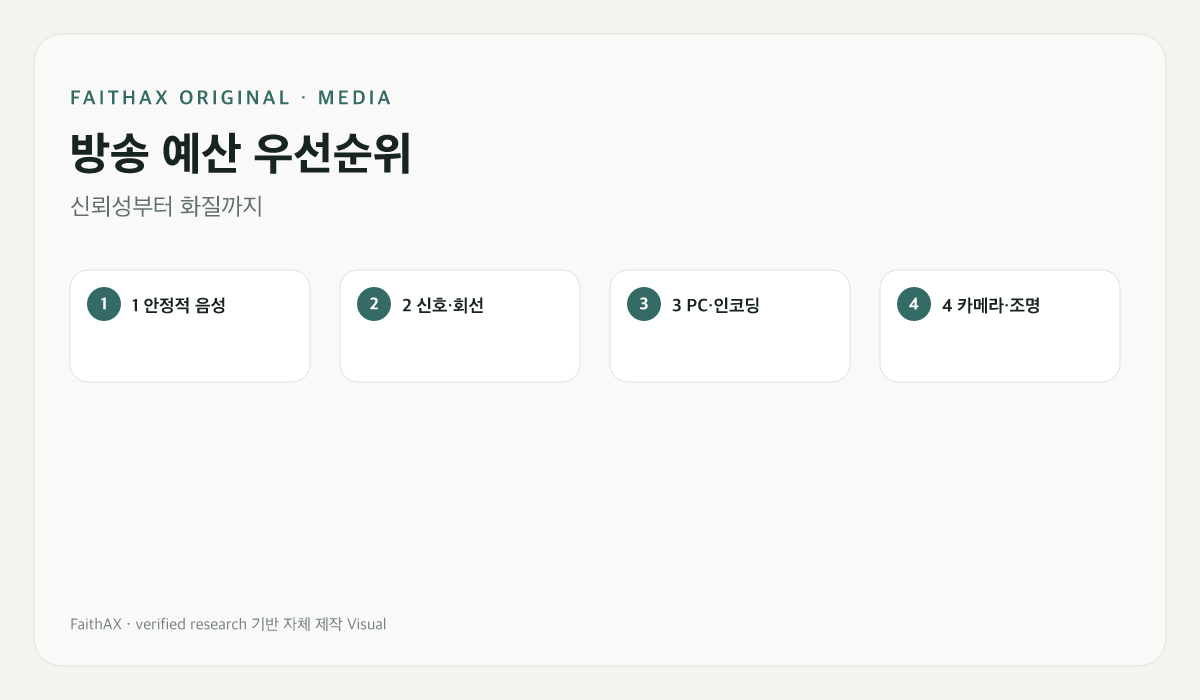
    방송 예산 우선순위
    신뢰성부터 화질까지

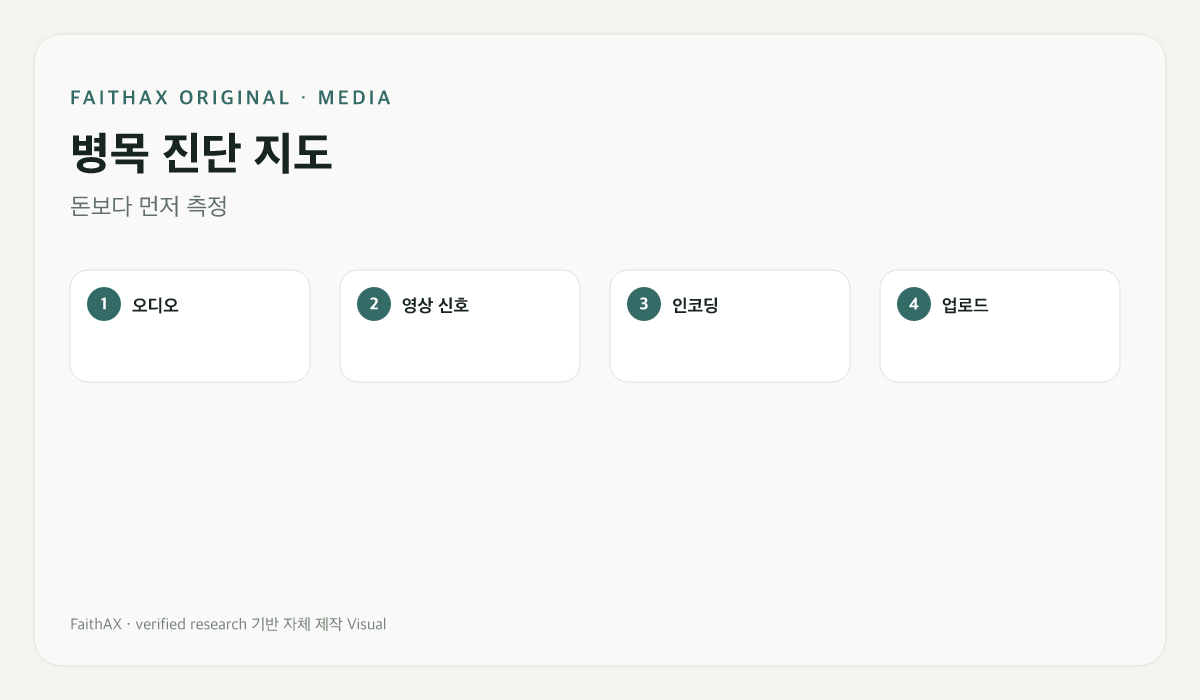
    예산표보다 먼저 병목을 기록한다

    최근 세 번의 방송에서 발생한 문제를 음성, 영상 신호, 인코딩, 네트워크로 분류합니다. 문제 발생 시각과 OBS 통계, 업로드 속도, 케이블·전원 상태를 기록하면 구매가 필요한지 설정과 운용이 필요한지 구분할 수 있습니다.

    병목 진단 지도
    돈보다 먼저 측정

    1순위는 들리는 예배와 끊기지 않는 경로

    시청자는 영상이 조금 단순해도 메시지를 들을 수 있지만 음성이 끊기면 예배를 따라가기 어렵습니다. 마이크에서 믹서, PC, OBS까지 한 경로씩 확인하고 예비 케이블·전원·로컬 녹화를 먼저 준비합니다.

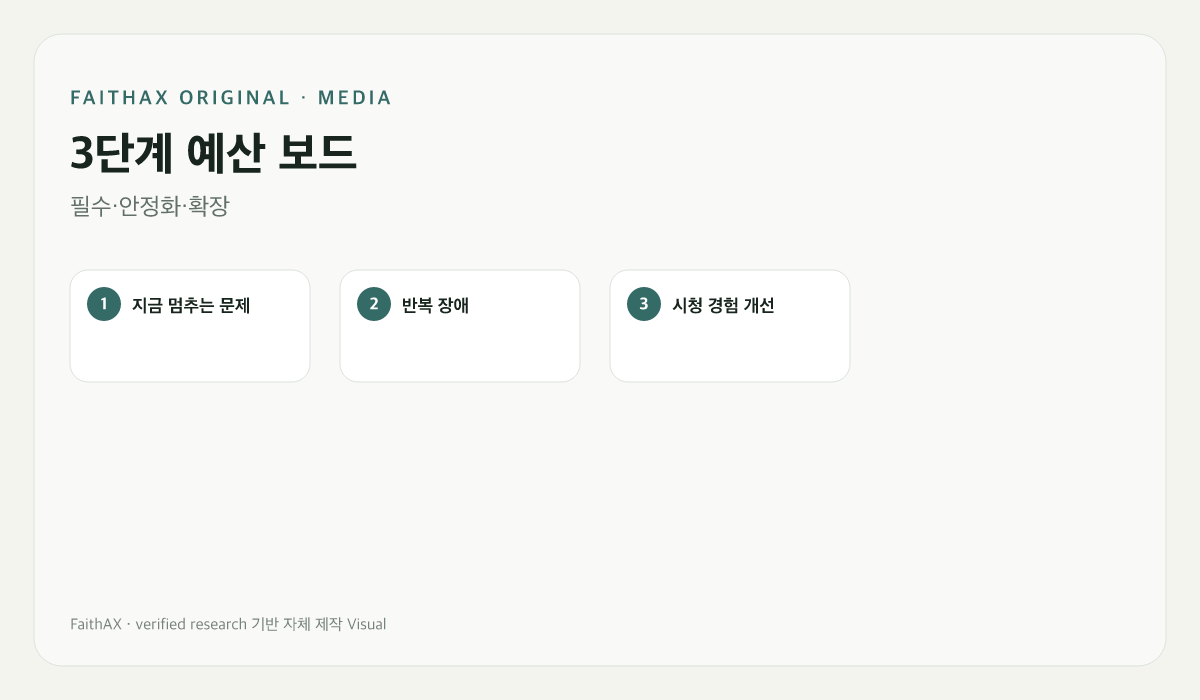
    3단계 예산 보드
    필수·안정화·확장

    PC와 네트워크는 목표 출력으로 시험한다

    OBS의 최소 사양 통과는 안정적 스트리밍 보증이 아닙니다. 실제 장면 수와 자막, 오디오를 켜고 목표 해상도·FPS로 비공개 테스트합니다. 인코더 과부하가 있으면 장면을 줄이고 60fps를 30fps로 낮추는 등 설정부터 검증합니다.

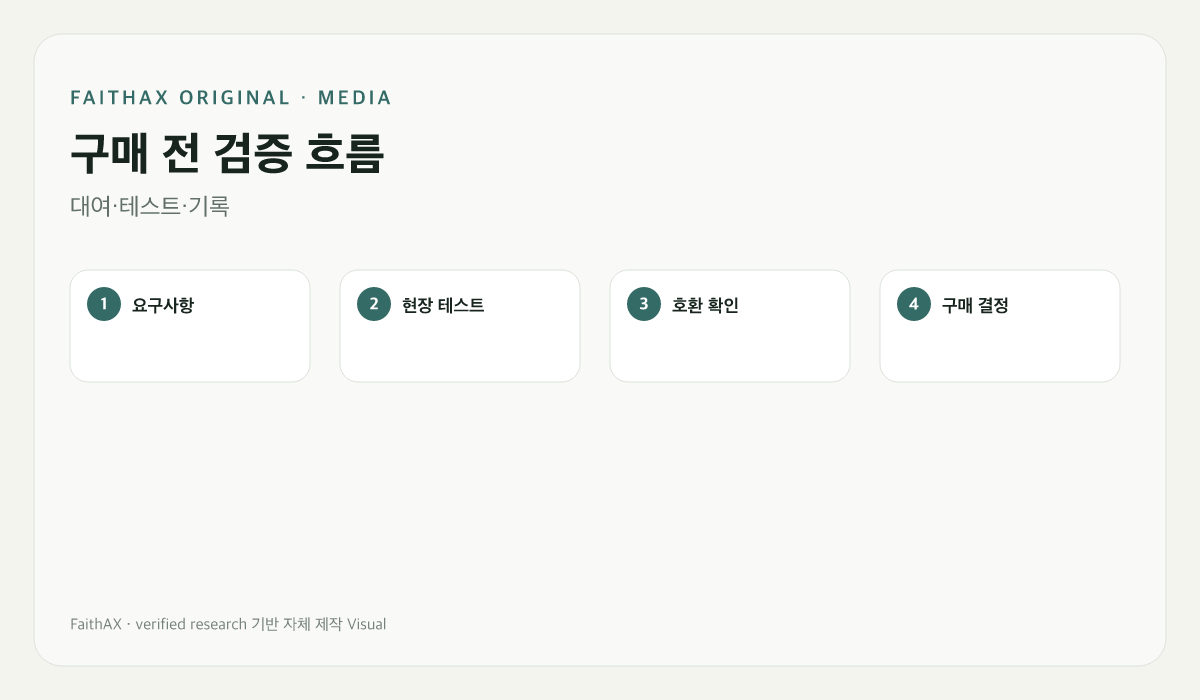
    구매 전 검증 흐름
    대여·테스트·기록

    구매 결정을 세 단계로 나눈다

    필수 복구는 방송 중단을 막는 항목, 안정화는 반복 장애를 줄이는 항목, 확장은 카메라 각도·조명처럼 경험을 높이는 항목입니다. 견적은 모델명, 연결 규격, 포함 액세서리, 보증, 조사일을 함께 기록하고 확인되지 않은 가격을 채우지 않습니다.

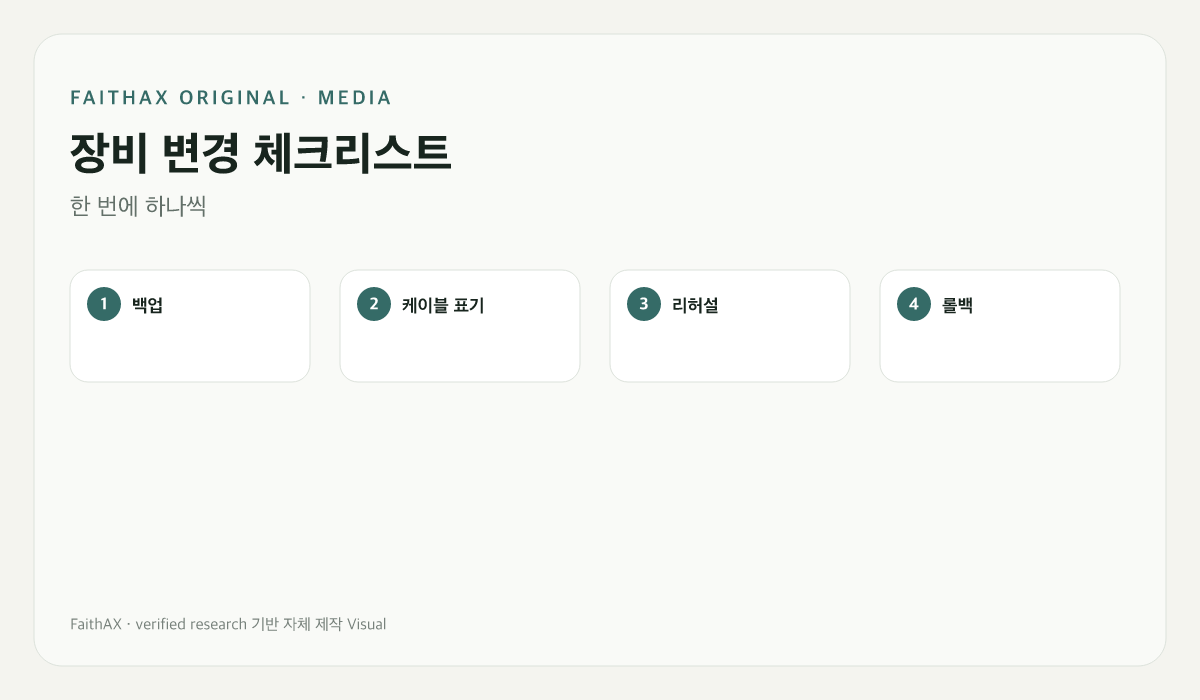
    장비 변경 체크리스트
    한 번에 하나씩

    FAQ

    카메라부터 바꾸면 화질이 좋아지나요?

    조명, 렌즈, 캡처, 인코딩, 업로드가 병목이면 카메라만 바꿔도 체감이 작습니다.

    예비 장비는 낭비 아닌가요?

    예배 중단 비용이 큰 케이블·어댑터·전원처럼 저비용 단일 장애 지점부터 예비를 둡니다.

    실행 체크리스트

    • 담당자와 완료 시각을 정했는가?
    • 공식 문서에서 바뀔 수 있는 설정을 다시 확인했는가?
    • 실제 데이터와 테스트 결과를 기록했는가?
    • 개인정보와 저작권을 점검했는가?
    • 실패할 때 되돌릴 방법이 있는가?

    결론

    교회 방송 장비 예산, 무엇부터 써야 할까|실패를 줄이는 우선순위 설계의 핵심은 도구를 늘리는 것이 아니라, 현재 문제를 작게 정의하고 확인 가능한 순서로 실행하는 것입니다. 한 번에 하나씩 적용하고 기록을 남기면 다음 담당자도 같은 결과를 재현할 수 있습니다.

    Sources

  • 교회 방송용 캡처보드 선택법|HDMI·SDI·USB와 OBS 호환성 확인

    교회 방송용 캡처보드 선택법|HDMI·SDI·USB와 OBS 호환성 확인

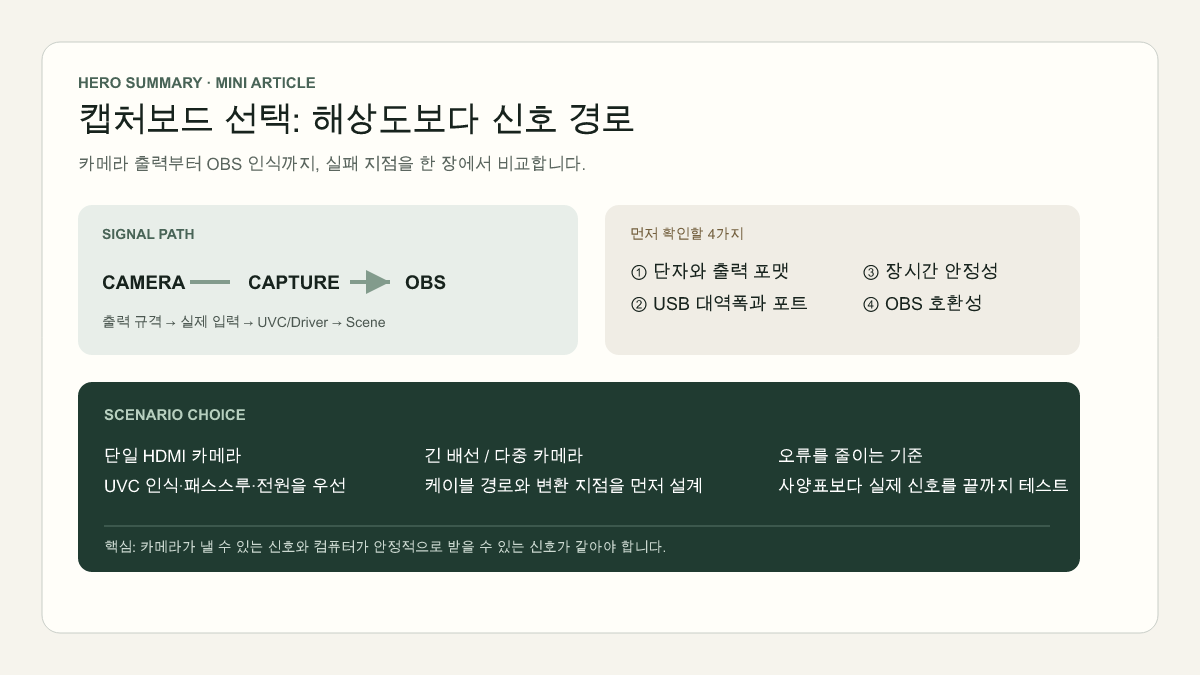
    먼저 네 가지 규격을 분리해 읽는다

    캡처보드 선택 핵심 요약
    캡처보드 선택 핵심 요약

    입력 규격은 장치가 받을 수 있는 신호, 패스스루는 모니터로 보낼 수 있는 신호, 캡처 규격은 컴퓨터에 전달되는 신호, 송출 규격은 OBS가 인코딩하는 결과다. “4K 지원”이 4K 입력과 1080p 캡처를 뜻할 수도 있으므로 제조사 표에서 네 값을 따로 확인해야 한다.

    HDMI와 SDI

    교회 방송 환경
    교회 방송 환경

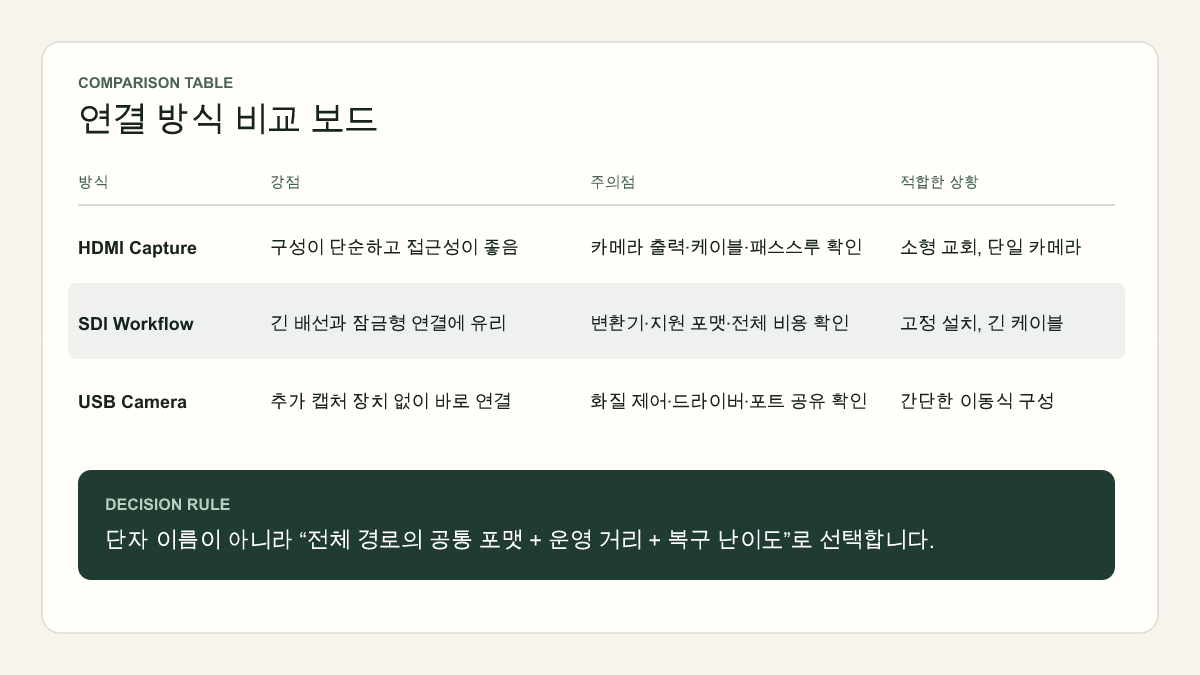
    HDMI는 카메라와 소비자 장비에서 흔하고 짧은 구간에 경제적이다. 커넥터가 잠기지 않고 긴 구간에서 설치 품질의 영향을 크게 받는다. SDI는 잠금식 BNC와 장거리 배선에 유리하지만 카메라·스위처·캡처 장치 전체가 같은 SDI 표준을 지원해야 한다. 예배당 뒤편에서 방송실까지 고정 배선이 길다면 SDI 또는 검증된 변환 경로가 관리하기 쉽고, 카메라와 노트북이 가까운 소형 환경은 HDMI가 단순하다.

    USB, Thunderbolt, PCIe

    연결 방식 비교
    연결 방식 비교

    USB UVC 장치는 별도 제조사 드라이버 없이 표준 비디오 장치로 보이는 경우가 많아 이동형 노트북에 적합하다. 다만 “USB 3.x”라는 이름만으로 실제 포트 대역폭과 컨트롤러 공유 여부를 알 수 없다. 허브에 저장장치와 카메라를 함께 연결하면 끊김이 생길 수 있다. PCIe는 데스크톱에서 여러 입력과 높은 지속 처리량에 유리하지만 설치와 이동성이 떨어진다. Thunderbolt는 외장형 고대역폭 장치에 유리하되 컴퓨터와 케이블 호환을 별도로 확인한다.

    OBS 인증 기준이 알려주는 것

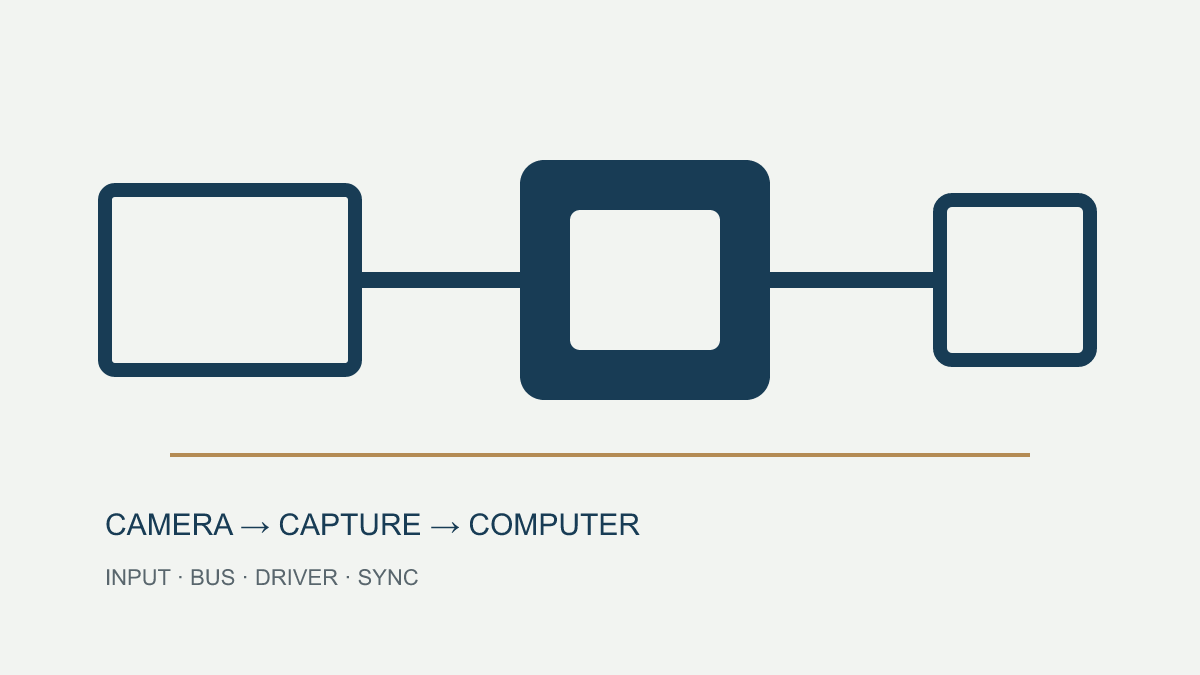
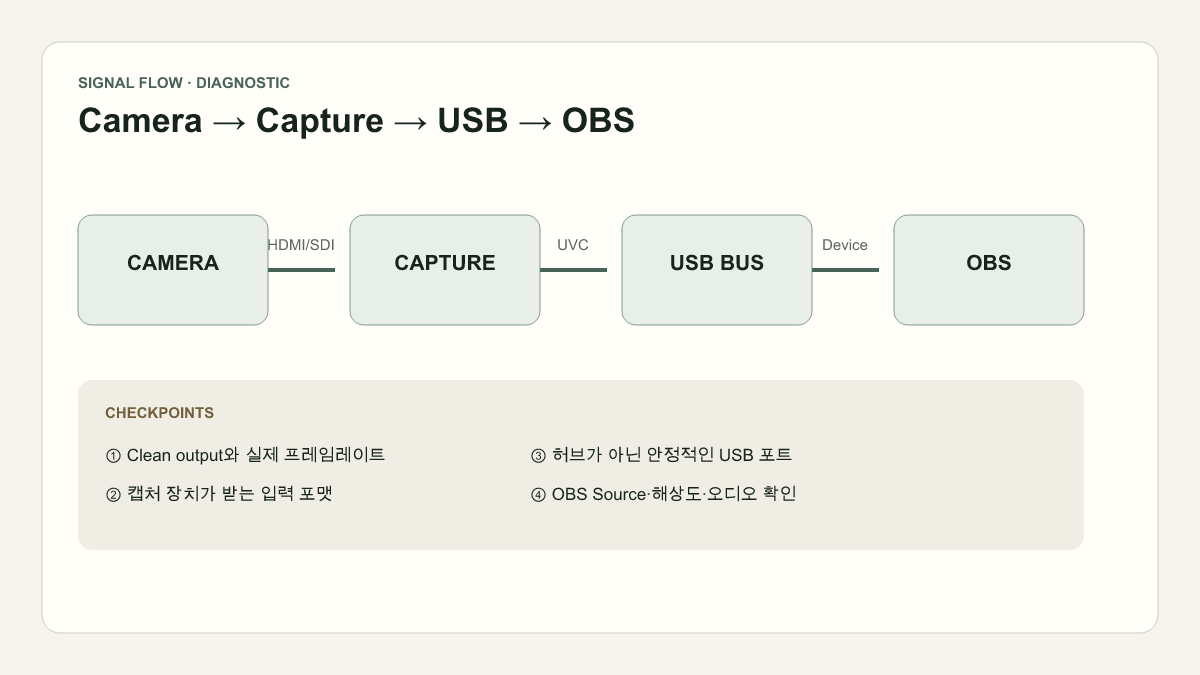
    캡처 신호 흐름
    캡처 신호 흐름

    OBS의 인증 장치 기준은 단순히 화면이 잡히는지를 넘어 평균 추가 지연, 모드 전환, 장시간 오디오 동기, 패스스루, HDR 톤매핑을 본다. 인증 목록에 없다고 사용할 수 없다는 뜻은 아니지만, 장시간 예배 방송에서는 5분 데모보다 수 시간의 동기와 재연결 동작이 더 중요한 평가 항목이라는 점을 보여준다.

    상황별 선택표

    환경 우선 방식 확인할 핵심
    카메라 1대·노트북 HDMI + UVC USB 1080p 캡처, 전용 USB 포트, 재연결
    장거리 고정 배선 SDI 표준 일치, 변환기 전원, 케이블 품질
    여러 카메라 스위처 또는 다입력 PCIe 입력별 동기, 오디오 경로, PCIe 대역폭
    4K 촬영·1080p 송출 4K 입력 + 1080p 캡처 다운스케일 품질, 발열, 실제 출력 모드

    오디오는 별도의 경로다

    HDMI 오디오를 쓸지 믹서의 USB/오디오 인터페이스를 쓸지 먼저 정한다. 영상은 캡처보드, 음성은 믹서에서 받으면 두 장치의 시간 기준이 달라 장시간에 걸쳐 동기가 움직일 수 있다. 실제 구성으로 최소 한 번의 전체 예배 길이만큼 녹화해 입 모양과 소리를 확인한다.

    구매 전에는 사양표보다 신호표를 만든다

    카메라 모델과 출력 해상도·프레임레이트, 케이블 종류와 길이, 컴퓨터 포트, 운영체제, OBS 목표 해상도, 오디오 출처를 한 장에 적는다. 제조사 지원표에서 정확히 일치하는 모드를 확인하고, 반품 가능 기간 안에 재부팅·절전 복귀·케이블 재연결·장시간 녹화를 시험한다.

    공식 사양으로 보는 실제 제품 예시

    추천 순위가 아니라 연결 방식별 차이를 이해하기 위한 예시입니다. 구매 전 정확한 모델의 최신 공식 사양을 다시 확인하세요.

    제품 입력 PC 연결 최대 캡처 적합한 환경
    Elgato Cam Link 4K HDMI USB 3.0 1080p60 / 2160p30* 카메라 1대·노트북
    Magewell USB Capture HDMI Gen 2 HDMI USB 3.0 1080p60 이동형 UVC 구성
    Blackmagic UltraStudio Recorder 3G HDMI / 3G-SDI Thunderbolt 3 1080p60 긴 SDI 배선
    Blackmagic DeckLink Duo 2 4× 3G-SDI PCIe Gen 2 ×4 1080p60 다중 카메라 고정 PC

    이 표에서 중요한 차이는 단자보다 host 연결과 운용 규모입니다. USB/UVC는 이동성과 설치 편의가 강점이고, Thunderbolt·PCIe는 긴 SDI 배선이나 다중 입력에서 선택지가 넓어집니다. *Cam Link의 2160p 지원 모드는 모델과 카메라 조건에 따라 달라지므로 최신 공식 사양을 확인해야 합니다.

    이 표에서 중요한 차이는 단자보다 host 연결과 운용 규모입니다. USB/UVC는 이동성과 설치 편의가 강점이고, Thunderbolt·PCIe는 긴 SDI 배선이나 다중 입력에서 선택지가 넓어집니다. *Cam Link의 2160p 지원 모드는 모델과 카메라 조건에 따라 달라지므로 최신 공식 사양을 확인해야 합니다.

    두 가지 교회 환경을 가정해 보면

    카메라 1대, 5m 배선, 1080p60, 노트북이라면 HDMI/UVC 구성과 전용 USB 포트가 단순합니다. 카메라 3대, 30m 고정 배선이라면 SDI·스위처 또는 다입력 PCIe와 오디오 동기를 함께 설계하는 편이 관리하기 쉽습니다. 이는 실제 사례가 아니라 선택 원리를 설명하기 위한 가정입니다.

    용어 설명

    UVC는 표준 USB 비디오 장치 규격, 패스스루는 입력 신호를 모니터로 다시 보내는 출력, EDID는 지원 해상도와 프레임 정보를 알리는 데이터입니다. HDCP가 적용된 신호는 캡처가 제한될 수 있으며, Latency는 입력부터 표시까지의 지연입니다.

    영상으로 보는 캡처 입력

    2분 43초부터 UltraStudio Recorder 3G를 OBS에서 사용하는 흐름과 Thunderbolt 조건을 확인할 수 있습니다.

    5분 35초부터 Video Source 추가, 17분 14초부터 테스트 녹화 흐름을 볼 수 있습니다.

    다음 학습 경로

    카메라 출력 확인 → 캡처 장치 선택 → 방송 PC 부하 확인 → 오디오 경로 설계 → OBS 녹화 검증 순으로 읽으면 전체 신호 경로를 연결하기 쉽습니다.

    Sources

    OBS Project · Elgato · Blackmagic Design · Magewell · AJA official documentation.

    공개 사례와 공식 사양을 분리한 FaithAX 캡처 장치 결정 모델

    FaithAX의 직접 사용기가 아닙니다. 공개 사용자 사례 5건에서 반복된 인식·정지·지연·USB 경로 문제를 분류하고, OBS 및 제조사 공식 자료 2건과 대조해 구매 전 결정 도구로 구성했습니다.

    FaithAX Capture Device Decision Model

    판단 단계 입력 질문 통과 기준 병목·중단 조건
    Signal Requirement 카메라 수·HDMI/SDI·목표 해상도/FPS는? 카메라 출력과 실제 capture mode 일치 4K pass-through를 4K capture로 오인
    Physical Path 케이블 거리와 변환 지점은? 전 거리에서 안정적 신호 장거리 HDMI·추가 변환기의 handshake
    Host Capacity USB/Thunderbolt/PCIe와 동시 입력 수는? 독립 controller·필요 bandwidth 확보 허브 공유·USB 2.0·호스트 부하
    Long-run Stability 예배 길이만큼 유지되는가? 2시간 이상 영상·음성·온도 안정 발열·freeze·buffering
    Recovery 신호 손실 뒤 어떻게 복구되는가? OBS 재시작 없이 재연결 가능 수동 재부팅만 가능

    Capture Device Decision Sheet

    같은 카메라·케이블·PC에서 후보를 비교하고, 단기 인식과 장시간 안정성을 분리해 기록합니다. 특정 제품을 무조건 추천하지 않습니다.

    후보 입력/Capture 거리 Host 연결 OBS/OS 2시간 안정성 복구 확장 판정
    후보 A
    후보 B
    후보 C

    공개 사례에서 반복된 패턴

    • 제품 교체 후에도 같은 문제가 남아 USB controller·host load·buffering을 분리해야 했음
    • 10~40분 또는 장시간 뒤 freeze가 발생해 최초 인식만으로 안정성을 판단할 수 없었음
    • HDMI splitter·router 등 upstream handshake 장치가 검은 화면과 복구에 영향
    • driver·전원·케이블·USB bandwidth 변경이 동시에 이뤄진 사례는 단일 원인을 확정할 수 없음

    이 자료를 만든 방법

    공개 사례는 동일 조건의 벤치마크가 아니므로 증상·환경·시도·결과·한계를 분리했습니다. 제품 규격과 OBS 동작은 공식 자료를 우선하고, 해결이 확인되지 않은 사례는 가능한 위험 신호로만 사용했습니다.

    Source Type Verification Limitation
    Capture card freezing OFFICIAL_COMMUNITY_FORUM PLAUSIBLE_PUBLIC_EXPERIENCE 단일 장비·사용자 사례
    OBS freezing/disconnecting with HD60 S+ OFFICIAL_COMMUNITY_FORUM PLAUSIBLE_PUBLIC_EXPERIENCE 여러 변경이 동시에 이뤄져 단일 원인 확정 불가
    AVerMedia USB capture sleep issue OFFICIAL_COMMUNITY_FORUM PLAUSIBLE_PUBLIC_EXPERIENCE 오래된 장비·소프트웨어 환경
    Video from capture card freezes randomly OFFICIAL_COMMUNITY_FORUM PLAUSIBLE_PUBLIC_EXPERIENCE 영구 해결이 확인되지 않음
    Capture card preview stutter OFFICIAL_COMMUNITY_FORUM PLAUSIBLE_PUBLIC_EXPERIENCE 해결 후 장기 결과가 미기재
    OBS Video Capture Sources OFFICIAL_DOCUMENTATION OFFICIAL_REFERENCE specification/behavior reference
    Elgato USB bandwidth guidance MANUFACTURER_DOCUMENTATION OFFICIAL_REFERENCE specification/behavior reference

  • 교회 Mixer 음향을 OBS에 연결하는 원리|USB·Audio Interface·Routing

    교회 Mixer 음향을 OBS에 연결하는 원리|USB·Audio Interface·Routing

    교회 음향을 OBS에 연결한다는 것은 Cable 하나를 꽂는 일이 아니다. 예배당에서 들리는 Main PA Mix와 Online 시청자가 필요한 Broadcast Mix는 청취 환경이 다르며, Mixer의 어느 Bus가 어떤 Level과 Channel로 PC에 들어오는지 알아야 한다.

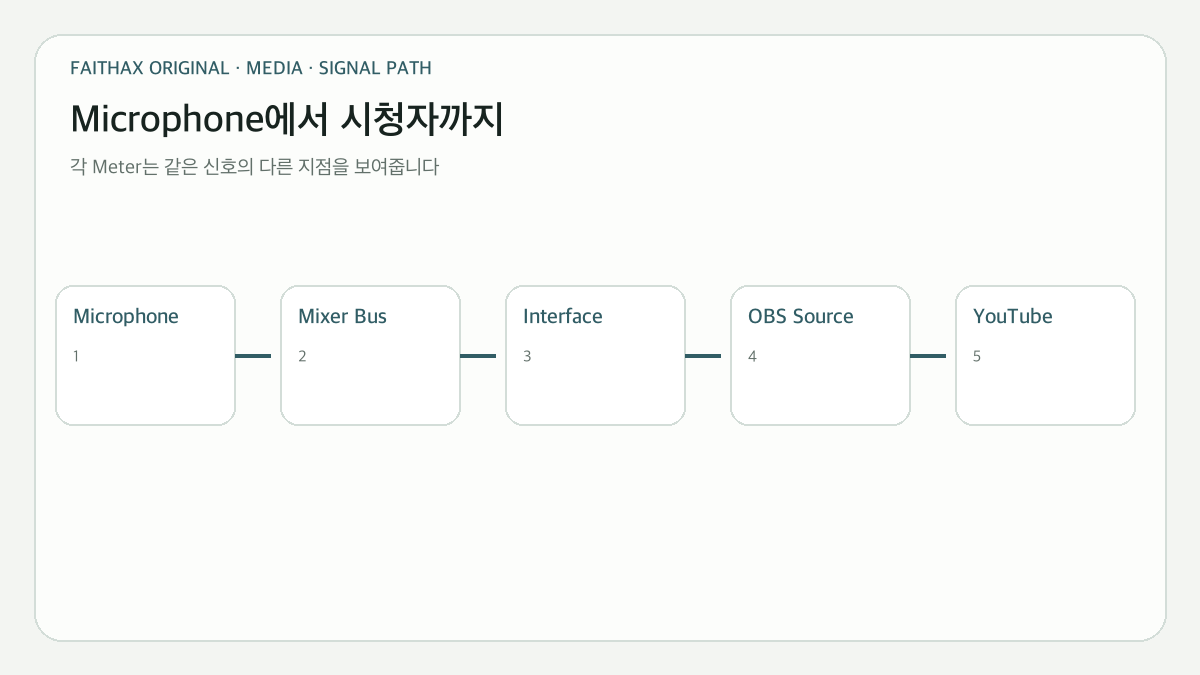
    핵심은 `Microphone → Mixer Input → Channel Processing → Broadcast Bus → USB/Line Output → Audio Interface → OS Device → OBS Source → Stream Track`을 하나의 신호 경로로 보는 것이다. 무음, 한쪽 Audio, 왜곡, Echo는 이 경로의 서로 다른 지점에서 생긴다.

    USB 직결과 Audio Interface는 같은 경로가 아니다

    Microphone에서 YouTube까지 이어지는 Audio 신호 경로
    Microphone에서 YouTube까지 이어지는 Audio 신호 경로

    USB Audio 기능이 있는 Mixer는 Digital 신호를 PC로 직접 보낼 수 있다. 하지만 어떤 Bus가 USB로 나가는지, Stereo 2-channel인지 Multiple channel인지, Driver가 필요한지는 Model마다 다르다. Yamaha MG-XU처럼 USB Audio Interface 기능을 제공하는 제품도 실제 Routing은 Manual을 확인해야 한다.

    Line Output을 별도 Audio Interface로 받으면 Mixer의 AUX, Matrix, Group 또는 Record Output을 방송용으로 선택할 수 있다. 대신 Output Level과 Interface Input mode, Cable wiring, 추가 Gain stage를 관리해야 한다.

    연결 방식 Signal Path 장점 반드시 확인할 항목
    Mixer USB 직결 Mixer Bus → USB → PC Cable과 변환 단계가 적음 USB로 나가는 Bus, Channel 수, Driver, Sample Rate
    Stereo Line → Interface Mixer Output → Interface Line Input → USB Broadcast Bus를 명확히 분리 가능 Line Level, Balanced 여부, Input 1/2 Gain
    Analog Record Out → Interface Fixed/Record Output → Interface 단순한 기존 Mixer에 적용 가능 Level 조정 가능 여부와 Main Mix 의존성
    Network Audio Mixer/Stagebox → Network → PC 다중 Channel과 먼 거리 Protocol, Clock, Network 분리, Driver

    USB가 있다는 사실만으로 독립 Broadcast Mix가 생기는 것은 아니다. USB가 Main Stereo만 보내면 예배당 Mix의 Balance가 그대로 Online에 전달될 수 있다.

    Gain은 신호가 만들어지는 순서대로 본다

    Mixer USB와 Audio Interface의 서로 다른 Routing
    Mixer USB와 Audio Interface의 서로 다른 Routing

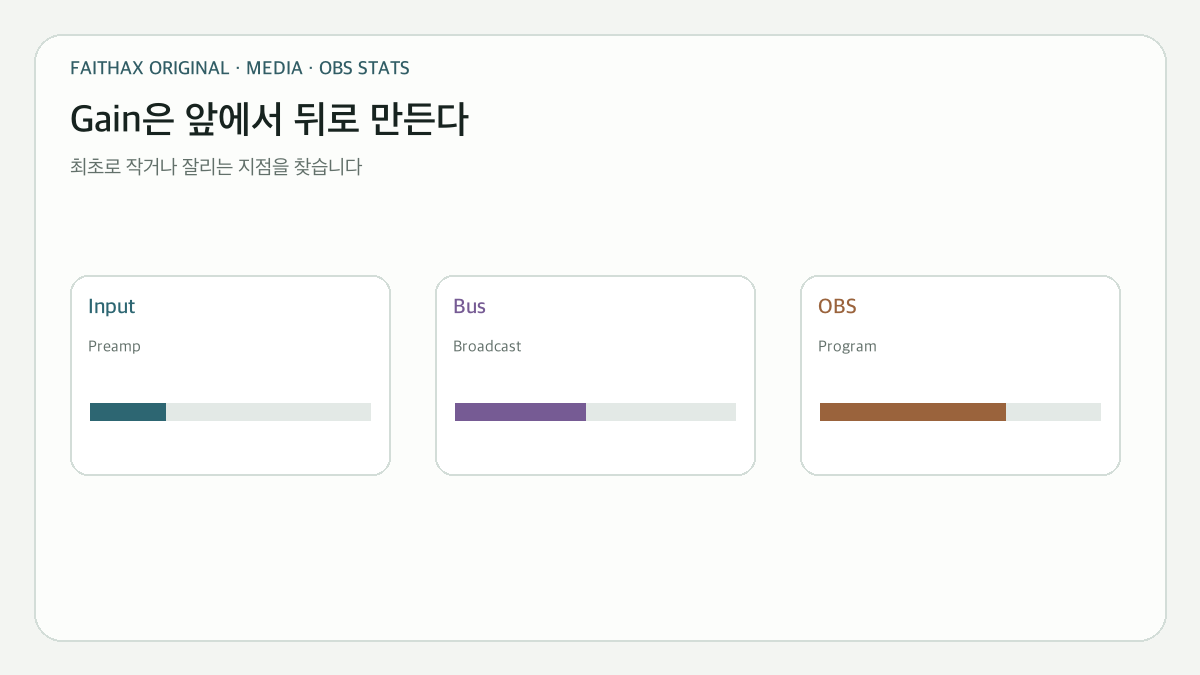
    Microphone preamp에서 충분하고 clipping 없는 신호를 만들고, Channel fader와 Broadcast Bus를 지나, Output과 Interface Input, OBS fader로 이동한다. 뒤쪽 OBS fader를 올려 앞단의 매우 작은 신호를 보상하면 Noise도 함께 커진다. 앞단이 clipping된 신호는 OBS에서 fader를 낮춰도 복구되지 않는다.

    관찰 지점 정상적으로 확인할 것 문제가 있을 때 앞단 확인
    Mixer Input Meter 평소 말소리와 큰 소리의 여유 Microphone, Cable, Preamp Gain
    Broadcast Bus Meter 말·찬양의 Online Balance Send Level, Pre/Post Fader, Mute
    Interface Meter Line Input에 맞는 Level Output Type, Pad, Input Gain
    OS Input 올바른 Device와 Channel Driver, Privacy permission, Sample Rate
    OBS Meter 실제 Program에 포함된 신호 Source 선택, Monitor/Output, Track
    YouTube Watch Page 시청자가 듣는 최종 결과 Encoder Audio Track, Platform input

    OBS Audio Meter의 빨간 영역에 계속 닿으면 Digital clipping 위험이 있다. Limiter는 예상하지 못한 peak를 제한하는 마지막 안전장치일 수 있지만, 과도한 Preamp Gain과 잘못된 Bus Routing을 해결하지는 않는다.

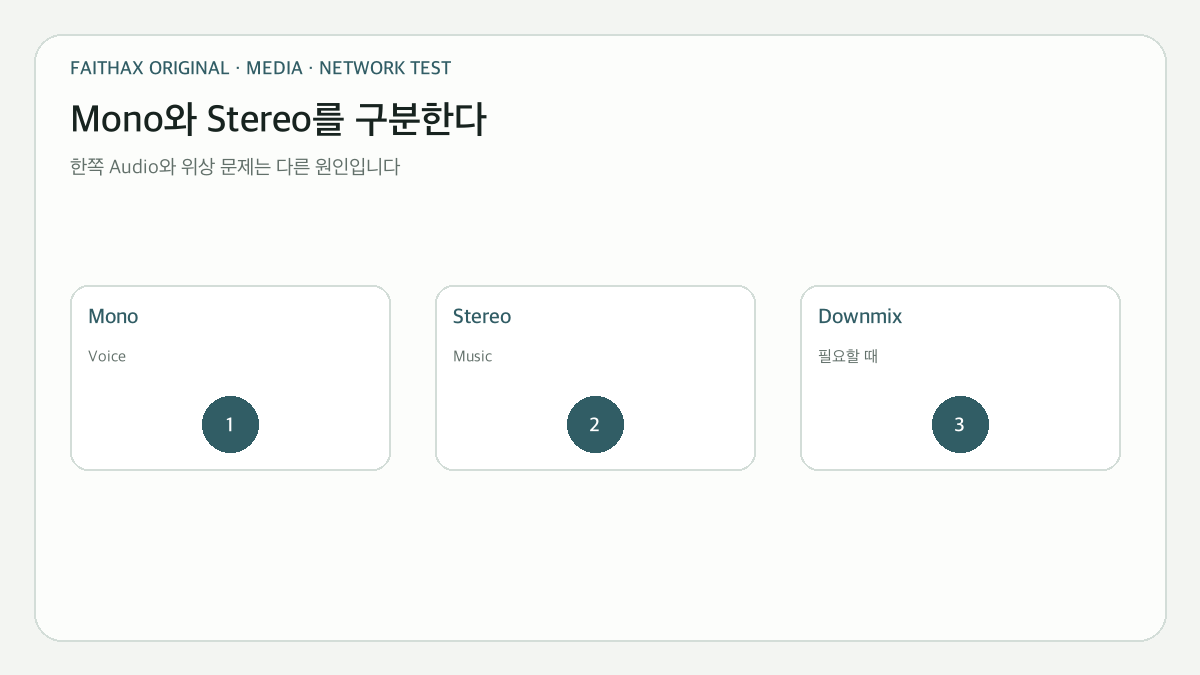
    Mono와 Stereo는 Channel 수가 아니라 의미의 문제다

    Mono·Stereo Channel을 구분하는 구조
    Mono·Stereo Channel을 구분하는 구조

    한 개 Microphone은 보통 Mono Source다. Interface Input 1에만 들어온 신호가 Stereo Source의 Left에 배치되면 한쪽 귀에서만 들릴 수 있다. Cable을 Y로 임의 분배하기보다 OBS Advanced Audio Properties에서 Source의 실제 성격을 확인해 Downmix to Mono를 적용한다.

    반면 Piano, Playback, Stereo Main Mix처럼 Left/Right 정보가 있는 Source를 무조건 Mono로 합치면 공간감이 사라지거나 위상 문제로 일부 소리가 줄 수 있다. 어떤 Source가 Mono이고 어떤 Source가 Stereo인지 Mixer와 OBS에서 같은 기준으로 정한다.

    같은 Device를 두 번 Capture하면 Echo가 생긴다

    OBS는 Settings → Audio에서 Global Audio Device를 활성화할 수 있고, Scene에 Audio Input Capture Source를 추가할 수도 있다. 같은 Mixer USB 또는 Interface를 두 경로에서 동시에 Capture하면 중복 신호, comb filtering, Echo처럼 들릴 수 있다.

    Scene마다 Audio 구성이 필요하면 Global Device를 Disable하고 Source로 명시한다. 모든 Scene에서 같은 신호를 공유하려면 Source를 복제하기보다 기존 Source를 참조해 Gain과 Sync 설정이 갈라지지 않게 한다.

    Monitoring도 구분해야 한다. `Monitor Only`, `Monitor and Output`, `Monitor Off`는 담당자 Headphone과 Stream으로 보내는 경로를 바꾼다. PC Speaker로 Monitor한 소리가 다시 Microphone에 들어오면 Acoustic Echo가 생길 수 있으므로 Closed Headphone을 사용한다.

    Sample Rate와 Clock은 장시간 Sync에 영향을 준다

    Mixer, Interface, OS, OBS의 Sample Rate를 가능한 한 공통 값으로 맞춘다. 서로 다른 Clock을 가진 Capture Video와 USB Audio는 짧은 Test에서는 맞아도 시간이 지나며 Drift가 생길 수 있다. 숫자를 임의로 보정하지 말고 시작·20분·40분 지점의 Clap 또는 명확한 transient를 Recording에서 비교한다.

    증상 우선 조사할 구간 구분 방법
    OBS Meter가 전혀 움직이지 않음 Mixer Output → OS Device → OBS Source 각 지점에서 신호를 한 단계씩 확인
    한쪽만 들림 Cable, Interface Channel, Mono/Stereo Input 1/2 Meter와 Downmix 비교
    소리가 찌그러짐 Preamp, Bus, Interface, OBS 최초로 Peak가 잘리는 지점 탐색
    겹치거나 Echo Duplicate Capture, Monitoring, Acoustic return Source를 하나씩 Mute해 중복 확인
    일정한 Lip Sync 차이 Video/Audio 처리 지연 Local Recording에서 Offset 측정
    시간이 갈수록 Sync가 변함 Device Clock, Sample Rate, Driver 장시간 Marker로 Drift 측정

    Noise Suppression, Gate, Compressor는 신호 경로가 정상인 뒤 필요한 Source에 제한적으로 적용한다. Gate로 작은 설교 음성을 잘라 버리거나 Suppression으로 음악을 손상시키지 않도록 실제 찬양과 말소리로 비교한다.

    Stream과 Recording을 함께 들어야 한다

    Mixer·OBS·Recording·Watch Page를 함께 듣는 검증
    Mixer·OBS·Recording·Watch Page를 함께 듣는 검증

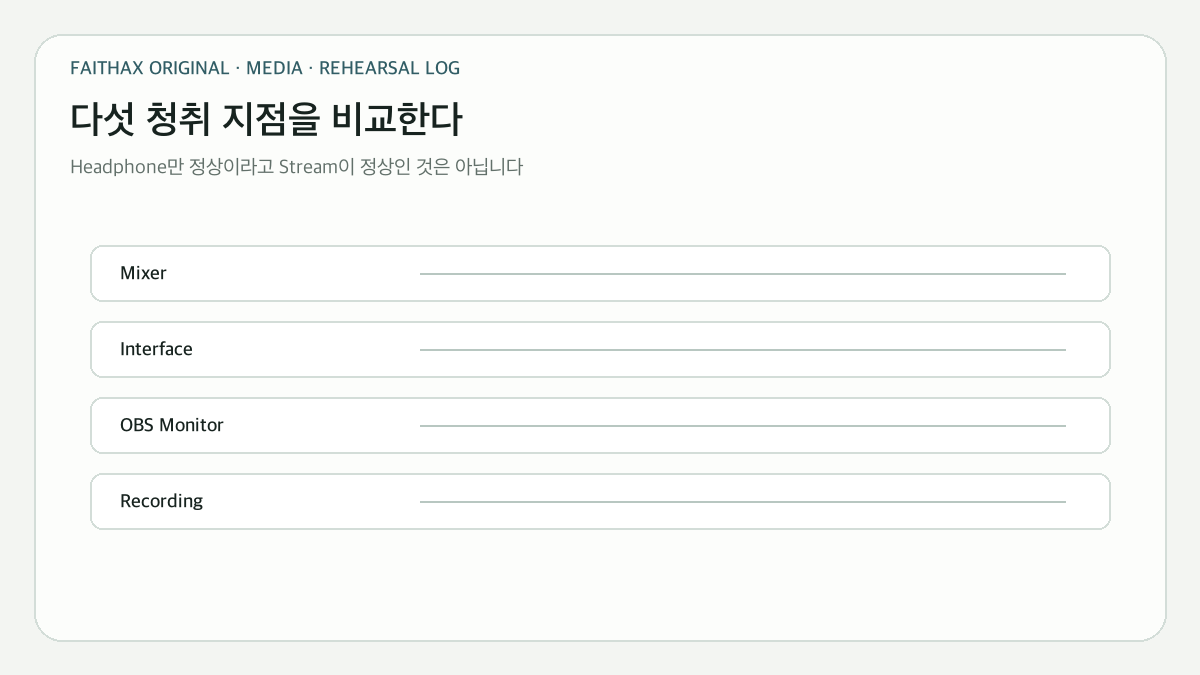
    Mixer Headphone, Interface Direct Monitor, OBS Monitor, Local Recording, YouTube Watch Page는 서로 다른 지점이다. 앞의 세 곳에서 정상이어도 Stream Track에서 Source가 제외되면 시청자는 듣지 못한다. Multiple Recording Track을 쓰더라도 YouTube로 보내는 Track에는 필요한 모든 Source가 들어 있어야 한다.

    예배와 같은 60분 Test에서 설교, 찬양, Playback, 무음 구간을 포함한다. Local Recording과 다른 기기의 YouTube Watch Page를 같은 구간에서 비교하고, OBS Stats와 Stream Health의 시각도 함께 남긴다.

    좋은 OBS Audio 연결은 Cable 종류보다 신호가 어느 Bus와 Level, Channel, Clock을 지나 시청자에게 도착하는지 설명할 수 있는 구조다. 이 구조가 보이면 무음·한쪽·왜곡·Echo·Sync 문제를 Filter가 아니라 원인 지점에서 고칠 수 있다.

    공식 자료