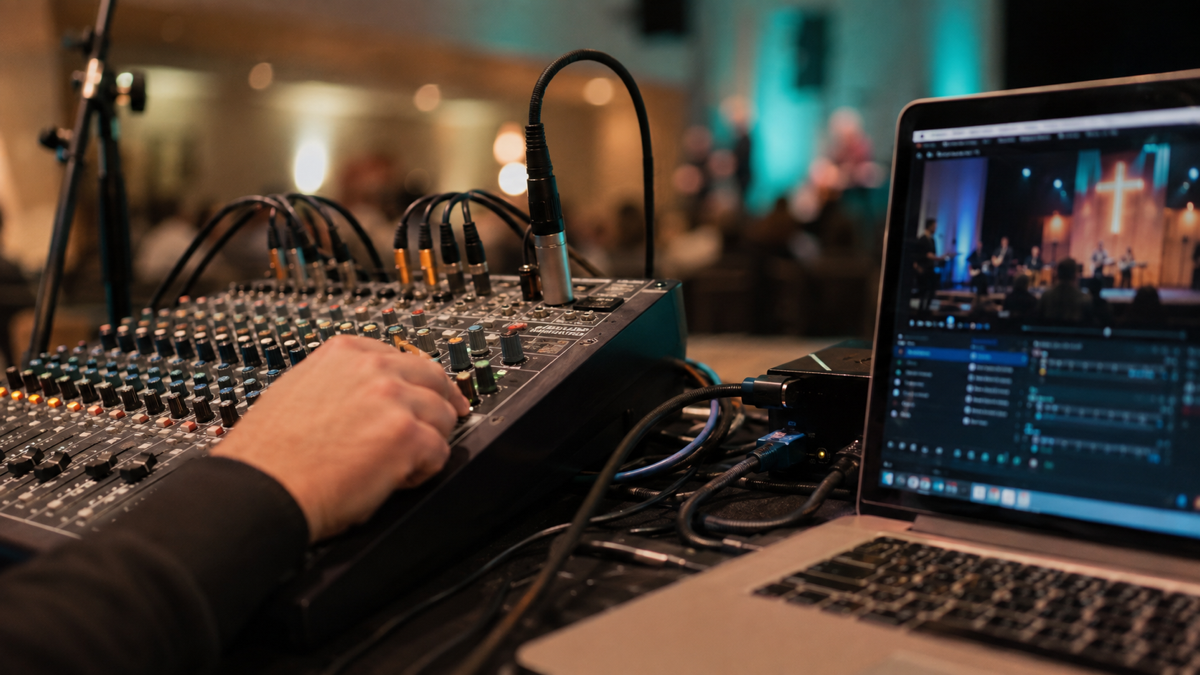
교회 음향을 OBS에 연결한다는 것은 Cable 하나를 꽂는 일이 아니다. 예배당에서 들리는 Main PA Mix와 Online 시청자가 필요한 Broadcast Mix는 청취 환경이 다르며, Mixer의 어느 Bus가 어떤 Level과 Channel로 PC에 들어오는지 알아야 한다.
핵심은 `Microphone → Mixer Input → Channel Processing → Broadcast Bus → USB/Line Output → Audio Interface → OS Device → OBS Source → Stream Track`을 하나의 신호 경로로 보는 것이다. 무음, 한쪽 Audio, 왜곡, Echo는 이 경로의 서로 다른 지점에서 생긴다.
USB 직결과 Audio Interface는 같은 경로가 아니다
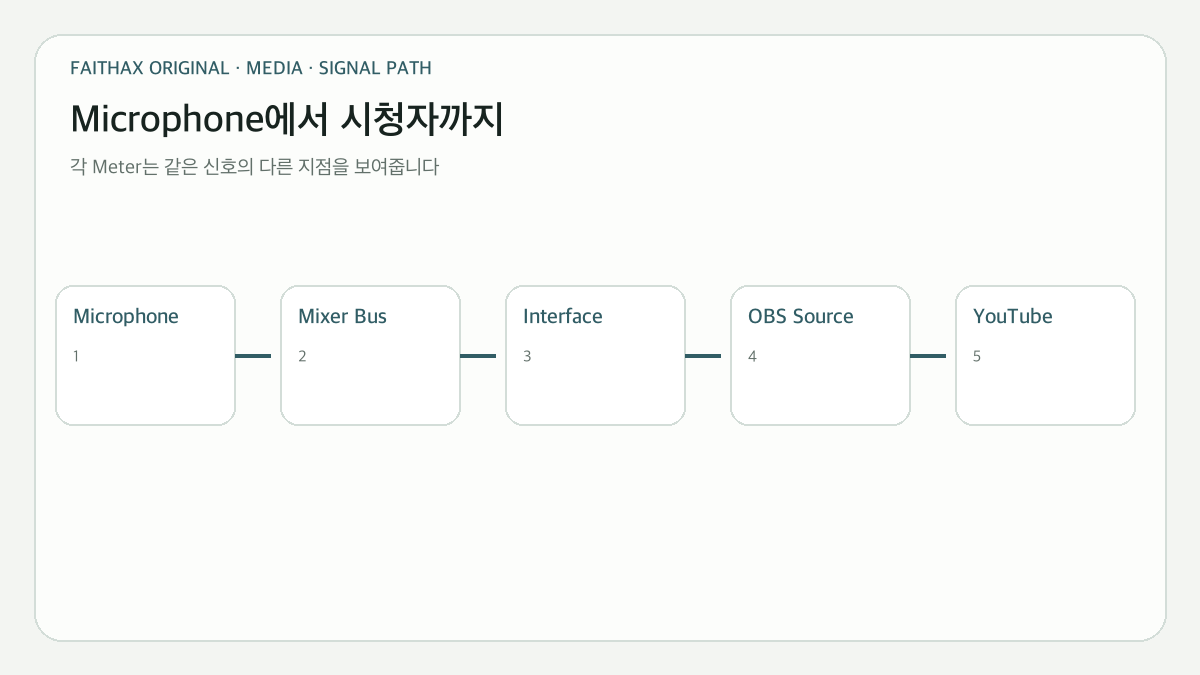
USB Audio 기능이 있는 Mixer는 Digital 신호를 PC로 직접 보낼 수 있다. 하지만 어떤 Bus가 USB로 나가는지, Stereo 2-channel인지 Multiple channel인지, Driver가 필요한지는 Model마다 다르다. Yamaha MG-XU처럼 USB Audio Interface 기능을 제공하는 제품도 실제 Routing은 Manual을 확인해야 한다.
Line Output을 별도 Audio Interface로 받으면 Mixer의 AUX, Matrix, Group 또는 Record Output을 방송용으로 선택할 수 있다. 대신 Output Level과 Interface Input mode, Cable wiring, 추가 Gain stage를 관리해야 한다.
| 연결 방식 | Signal Path | 장점 | 반드시 확인할 항목 |
|---|---|---|---|
| Mixer USB 직결 | Mixer Bus → USB → PC | Cable과 변환 단계가 적음 | USB로 나가는 Bus, Channel 수, Driver, Sample Rate |
| Stereo Line → Interface | Mixer Output → Interface Line Input → USB | Broadcast Bus를 명확히 분리 가능 | Line Level, Balanced 여부, Input 1/2 Gain |
| Analog Record Out → Interface | Fixed/Record Output → Interface | 단순한 기존 Mixer에 적용 가능 | Level 조정 가능 여부와 Main Mix 의존성 |
| Network Audio | Mixer/Stagebox → Network → PC | 다중 Channel과 먼 거리 | Protocol, Clock, Network 분리, Driver |
USB가 있다는 사실만으로 독립 Broadcast Mix가 생기는 것은 아니다. USB가 Main Stereo만 보내면 예배당 Mix의 Balance가 그대로 Online에 전달될 수 있다.
Gain은 신호가 만들어지는 순서대로 본다
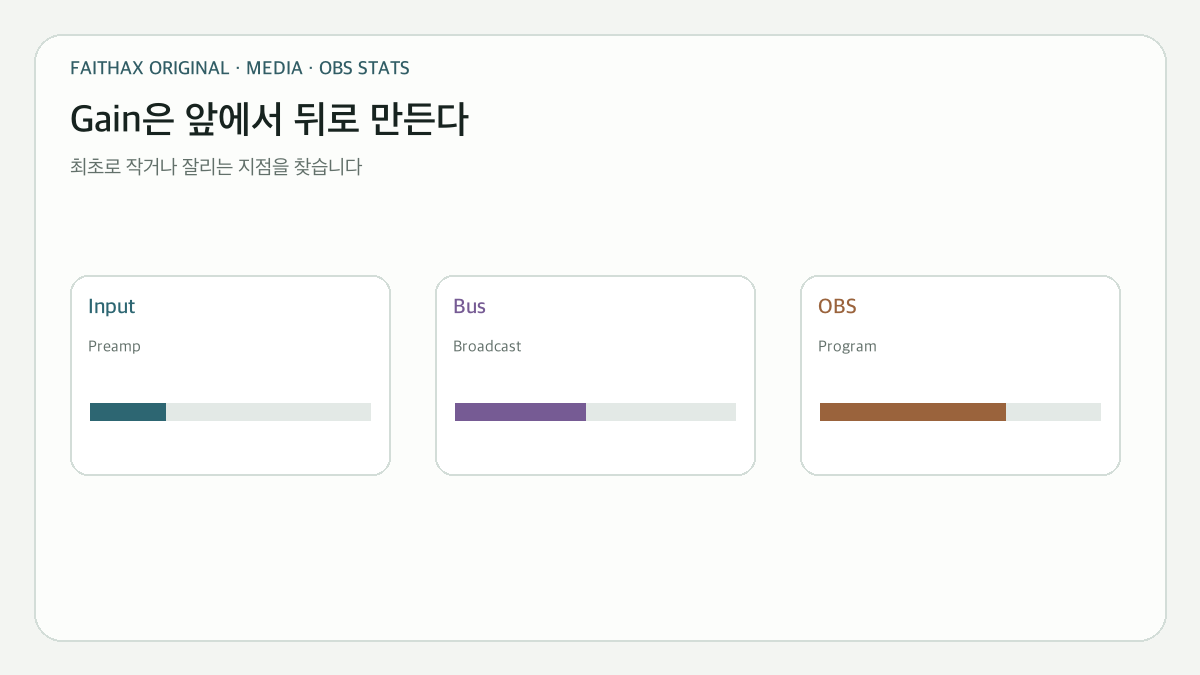
Microphone preamp에서 충분하고 clipping 없는 신호를 만들고, Channel fader와 Broadcast Bus를 지나, Output과 Interface Input, OBS fader로 이동한다. 뒤쪽 OBS fader를 올려 앞단의 매우 작은 신호를 보상하면 Noise도 함께 커진다. 앞단이 clipping된 신호는 OBS에서 fader를 낮춰도 복구되지 않는다.
| 관찰 지점 | 정상적으로 확인할 것 | 문제가 있을 때 앞단 확인 |
|---|---|---|
| Mixer Input Meter | 평소 말소리와 큰 소리의 여유 | Microphone, Cable, Preamp Gain |
| Broadcast Bus Meter | 말·찬양의 Online Balance | Send Level, Pre/Post Fader, Mute |
| Interface Meter | Line Input에 맞는 Level | Output Type, Pad, Input Gain |
| OS Input | 올바른 Device와 Channel | Driver, Privacy permission, Sample Rate |
| OBS Meter | 실제 Program에 포함된 신호 | Source 선택, Monitor/Output, Track |
| YouTube Watch Page | 시청자가 듣는 최종 결과 | Encoder Audio Track, Platform input |
OBS Audio Meter의 빨간 영역에 계속 닿으면 Digital clipping 위험이 있다. Limiter는 예상하지 못한 peak를 제한하는 마지막 안전장치일 수 있지만, 과도한 Preamp Gain과 잘못된 Bus Routing을 해결하지는 않는다.
Mono와 Stereo는 Channel 수가 아니라 의미의 문제다
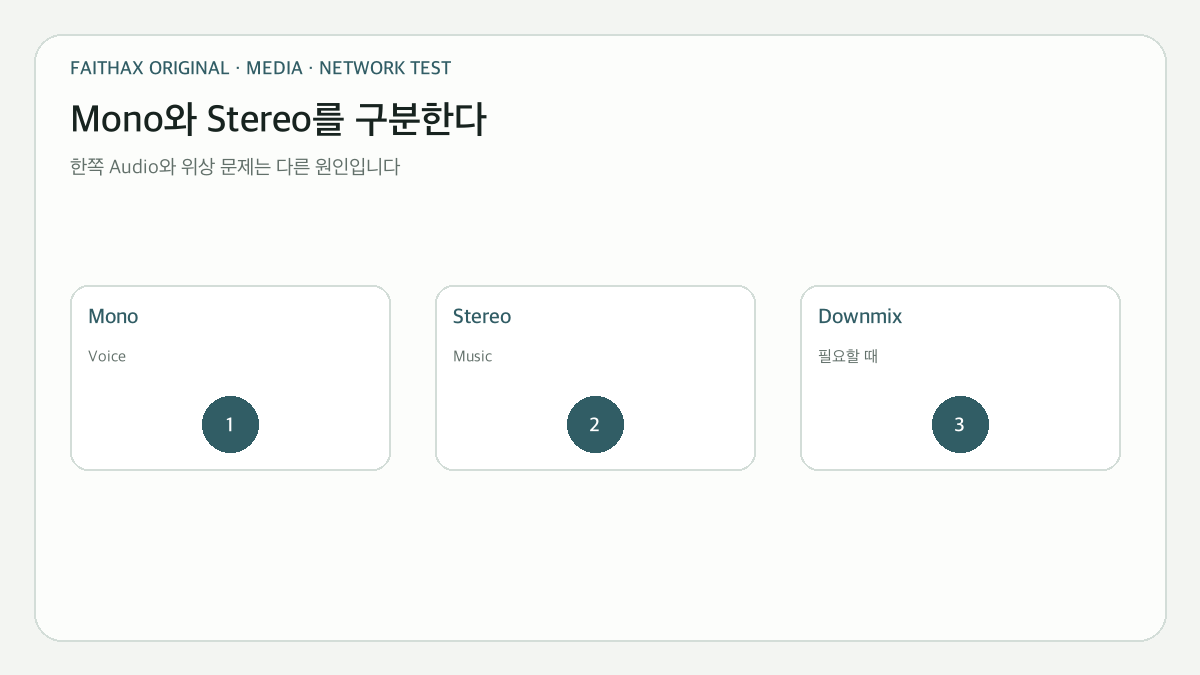
한 개 Microphone은 보통 Mono Source다. Interface Input 1에만 들어온 신호가 Stereo Source의 Left에 배치되면 한쪽 귀에서만 들릴 수 있다. Cable을 Y로 임의 분배하기보다 OBS Advanced Audio Properties에서 Source의 실제 성격을 확인해 Downmix to Mono를 적용한다.
반면 Piano, Playback, Stereo Main Mix처럼 Left/Right 정보가 있는 Source를 무조건 Mono로 합치면 공간감이 사라지거나 위상 문제로 일부 소리가 줄 수 있다. 어떤 Source가 Mono이고 어떤 Source가 Stereo인지 Mixer와 OBS에서 같은 기준으로 정한다.
같은 Device를 두 번 Capture하면 Echo가 생긴다
OBS는 Settings → Audio에서 Global Audio Device를 활성화할 수 있고, Scene에 Audio Input Capture Source를 추가할 수도 있다. 같은 Mixer USB 또는 Interface를 두 경로에서 동시에 Capture하면 중복 신호, comb filtering, Echo처럼 들릴 수 있다.
Scene마다 Audio 구성이 필요하면 Global Device를 Disable하고 Source로 명시한다. 모든 Scene에서 같은 신호를 공유하려면 Source를 복제하기보다 기존 Source를 참조해 Gain과 Sync 설정이 갈라지지 않게 한다.
Monitoring도 구분해야 한다. `Monitor Only`, `Monitor and Output`, `Monitor Off`는 담당자 Headphone과 Stream으로 보내는 경로를 바꾼다. PC Speaker로 Monitor한 소리가 다시 Microphone에 들어오면 Acoustic Echo가 생길 수 있으므로 Closed Headphone을 사용한다.
Sample Rate와 Clock은 장시간 Sync에 영향을 준다
Mixer, Interface, OS, OBS의 Sample Rate를 가능한 한 공통 값으로 맞춘다. 서로 다른 Clock을 가진 Capture Video와 USB Audio는 짧은 Test에서는 맞아도 시간이 지나며 Drift가 생길 수 있다. 숫자를 임의로 보정하지 말고 시작·20분·40분 지점의 Clap 또는 명확한 transient를 Recording에서 비교한다.
| 증상 | 우선 조사할 구간 | 구분 방법 |
|---|---|---|
| OBS Meter가 전혀 움직이지 않음 | Mixer Output → OS Device → OBS Source | 각 지점에서 신호를 한 단계씩 확인 |
| 한쪽만 들림 | Cable, Interface Channel, Mono/Stereo | Input 1/2 Meter와 Downmix 비교 |
| 소리가 찌그러짐 | Preamp, Bus, Interface, OBS | 최초로 Peak가 잘리는 지점 탐색 |
| 겹치거나 Echo | Duplicate Capture, Monitoring, Acoustic return | Source를 하나씩 Mute해 중복 확인 |
| 일정한 Lip Sync 차이 | Video/Audio 처리 지연 | Local Recording에서 Offset 측정 |
| 시간이 갈수록 Sync가 변함 | Device Clock, Sample Rate, Driver | 장시간 Marker로 Drift 측정 |
Noise Suppression, Gate, Compressor는 신호 경로가 정상인 뒤 필요한 Source에 제한적으로 적용한다. Gate로 작은 설교 음성을 잘라 버리거나 Suppression으로 음악을 손상시키지 않도록 실제 찬양과 말소리로 비교한다.
Stream과 Recording을 함께 들어야 한다
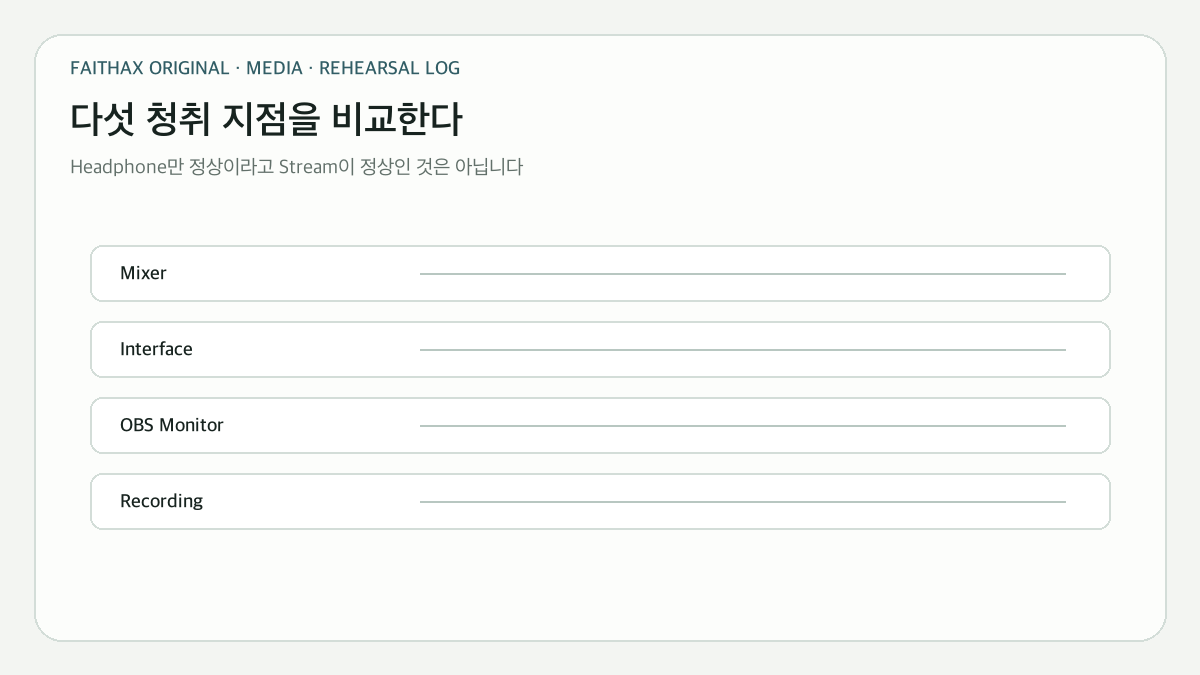
Mixer Headphone, Interface Direct Monitor, OBS Monitor, Local Recording, YouTube Watch Page는 서로 다른 지점이다. 앞의 세 곳에서 정상이어도 Stream Track에서 Source가 제외되면 시청자는 듣지 못한다. Multiple Recording Track을 쓰더라도 YouTube로 보내는 Track에는 필요한 모든 Source가 들어 있어야 한다.
예배와 같은 60분 Test에서 설교, 찬양, Playback, 무음 구간을 포함한다. Local Recording과 다른 기기의 YouTube Watch Page를 같은 구간에서 비교하고, OBS Stats와 Stream Health의 시각도 함께 남긴다.
좋은 OBS Audio 연결은 Cable 종류보다 신호가 어느 Bus와 Level, Channel, Clock을 지나 시청자에게 도착하는지 설명할 수 있는 구조다. 이 구조가 보이면 무음·한쪽·왜곡·Echo·Sync 문제를 Filter가 아니라 원인 지점에서 고칠 수 있다.