예배 송출이 끊겼다는 한 문장에는 서로 다른 장애가 섞여 있습니다. 송출 PC가 영상을 제때 그리지 못할 수도 있고, 인코더가 프레임을 압축하지 못할 수도 있으며, 완성된 데이터를 인터넷이 YouTube 수신 서버까지 보내지 못할 수도 있습니다. 화면이 멈췄다는 결과만 보고 인터넷이나 컴퓨터를 먼저 교체하면 원인을 놓치기 쉽습니다.
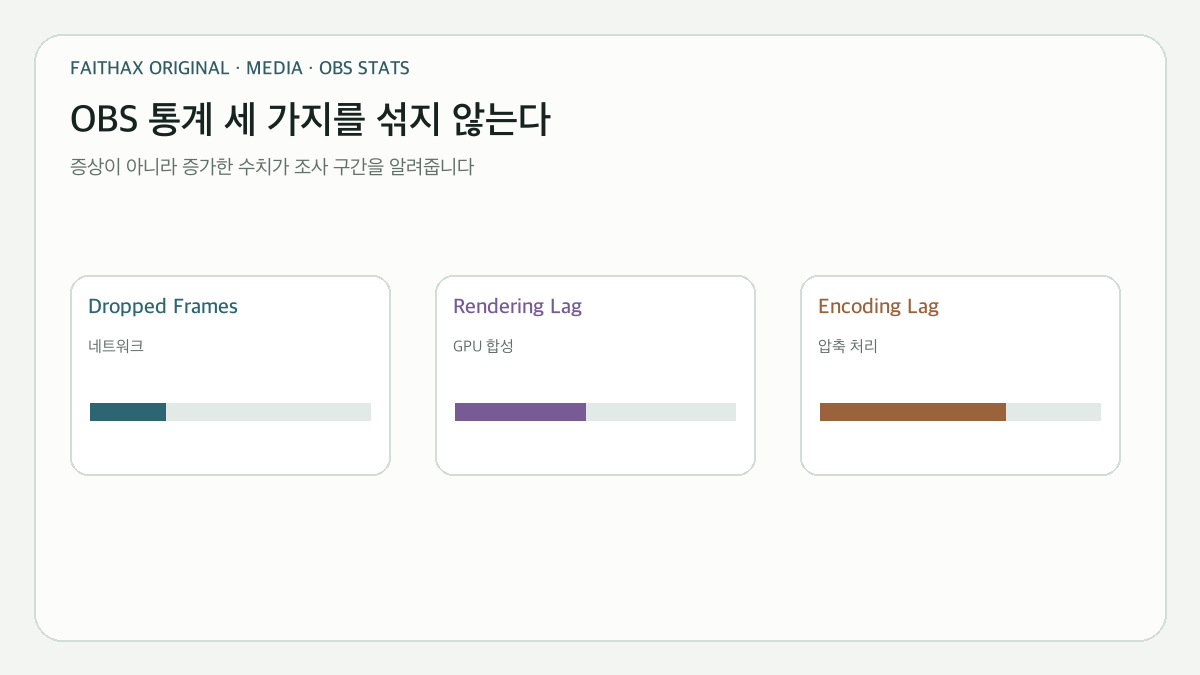
OBS가 보여주는 세 가지 수치를 먼저 구분하면 조사 범위가 크게 줄어듭니다. Dropped Frames는 네트워크 전송, Frames missed due to rendering lag는 장면 합성과 GPU, Skipped frames due to encoding lag는 인코딩 처리를 가리킵니다. 이 글은 이 세 신호와 YouTube 상태를 연결해 송출 경로를 층별로 해석합니다.
송출은 네 개의 구간을 연속해서 통과한다
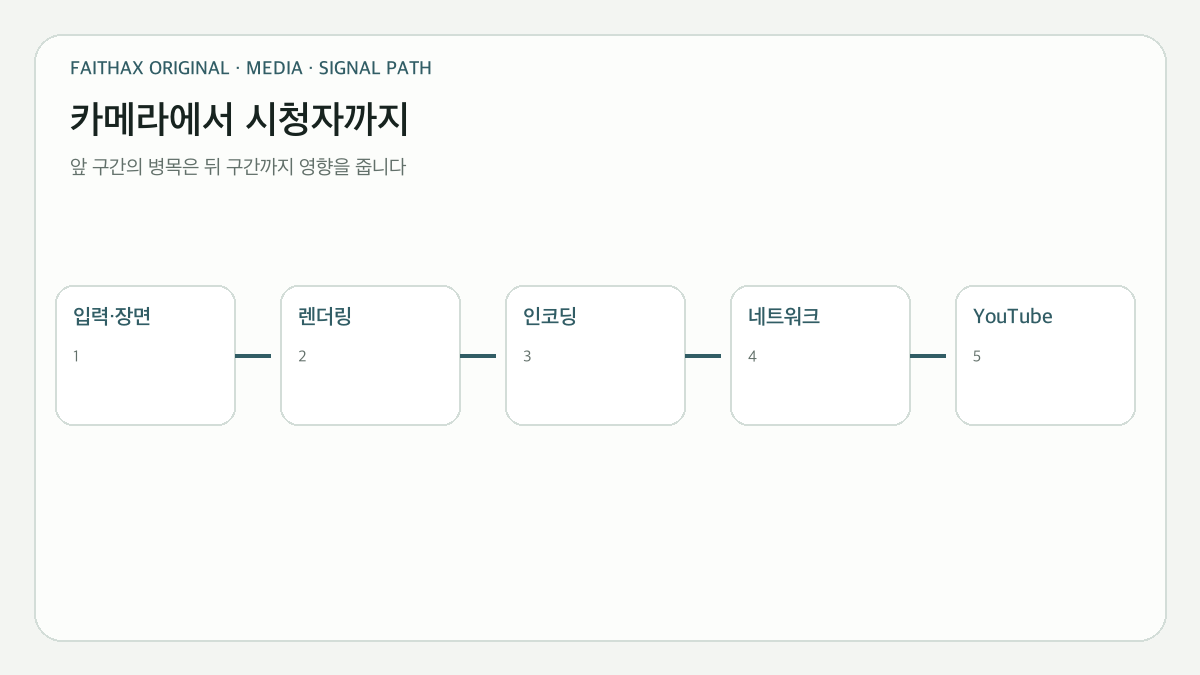
카메라와 음향 신호는 OBS 장면에서 합성되고, 인코더에서 압축된 뒤, 네트워크를 거쳐 YouTube ingest 서버로 전송됩니다. 마지막으로 YouTube가 시청자용 스트림을 만듭니다. 앞 구간이 멈추면 뒤 구간도 영향을 받지만, 뒤 구간의 문제 때문에 앞 구간 수치가 반드시 나빠지는 것은 아닙니다.
| 구간 | OBS·플랫폼에서 보이는 신호 | 주된 해석 | 먼저 비교할 것 |
|---|---|---|---|
| 장면 렌더링 | Rendering Lag 증가, Preview도 버벅임 | GPU 합성 여유 부족 또는 복잡한 장면 | 장면 단순화 전후, 다른 GPU 프로그램 |
| 인코딩 | Encoding Lag, Encoding Overloaded | encoder가 설정한 해상도·FPS·품질을 실시간 처리하지 못함 | 출력 해상도·FPS·encoder preset |
| 네트워크 전송 | Dropped Frames 증가, reconnect | 설정 bitrate 유지 실패 또는 ingest 경로 불안정 | 유선 연결, bitrate, 다른 ingest 서버 |
| 플랫폼·재생 | OBS 수치는 안정적이나 YouTube 경고·재생 이상 | ingest 설정, 플랫폼 처리 또는 시청 경로 문제 | YouTube 제어실 상태, 별도 시청 기기 |
이 표의 목적은 증상에 이름을 붙이는 것입니다. 세 수치가 동시에 나빠지면 한 원인으로 단정하지 말고, 가장 먼저 증가한 수치와 시간대를 로그에서 확인해야 합니다.
Dropped Frames는 인터넷 속도 한 번으로 설명되지 않는다
OBS 공식 문서는 dropped frames를 송출 PC와 원격 ingest 서버 사이의 연결이 불안정하거나 설정 bitrate를 유지하지 못하는 상태로 설명합니다. 순간 최고 업로드 속도가 높더라도 지속적인 전송이 흔들리면 프레임은 버려질 수 있습니다. 공유기, Wi‑Fi 간섭, 통신사 경로, ingest 서버까지 모두 이 구간에 포함됩니다.
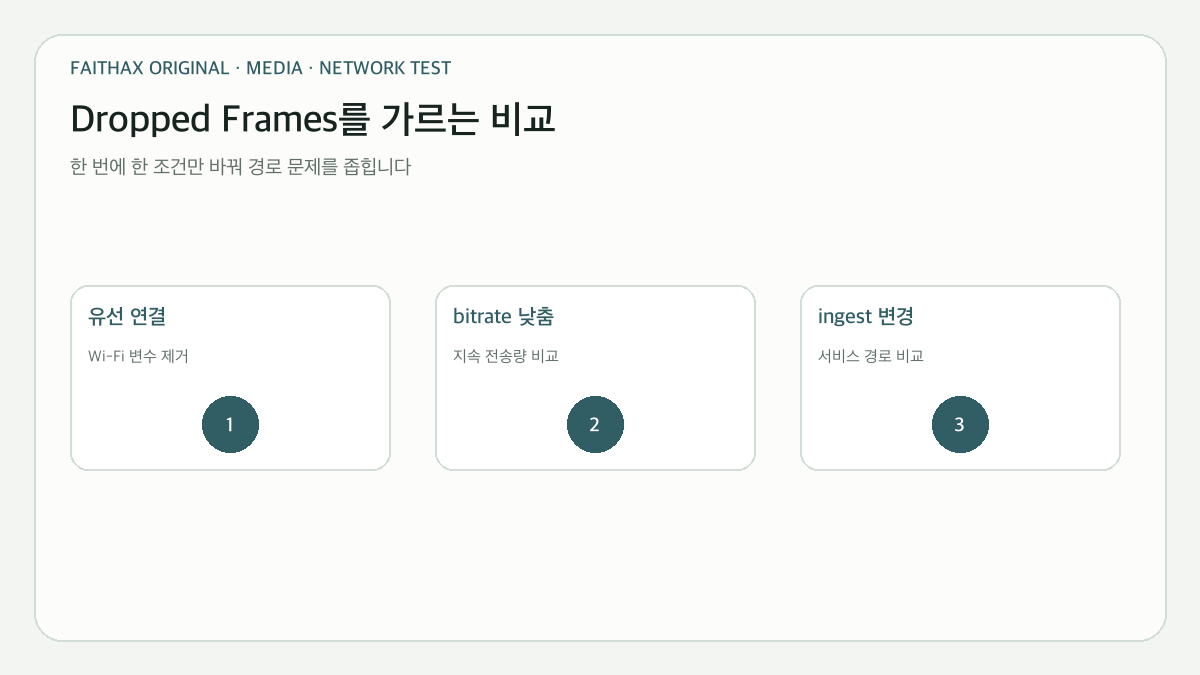
OBS는 다른 서버로 송출하기, video bitrate 낮추기, 다른 서비스에 시험 송출하기, Network Optimizations와 TCP pacing 확인 등을 분리된 진단으로 제시합니다. 특히 다른 서비스에서는 안정적인데 특정 ingest에서만 끊긴다면 PC 성능보다는 서비스 경로를 더 의심할 수 있습니다. 반대로 bitrate를 낮췄을 때 dropped frames가 사라지면 현재 경로가 기존 전송량을 안정적으로 감당하지 못했다는 강한 단서가 됩니다.
Rendering Lag와 Encoding Lag는 같은 컴퓨터 안에서도 원인이 다르다
OBS는 장면을 합성하고 화면을 그리는 데 GPU 시간을 사용합니다. 소스가 많고 필터와 브라우저 소스가 복잡하거나, 다른 프로그램이 GPU를 거의 다 사용하면 렌더링 단계부터 프레임을 놓칠 수 있습니다. 이때는 encoder만 바꿔도 문제가 그대로 남을 수 있습니다.
인코딩 지연은 합성된 프레임을 선택한 형식과 품질로 압축하는 처리량이 부족하다는 뜻입니다. 출력 해상도와 FPS, encoder preset, 동시 녹화, 장면 복잡도는 처리 부담에 영향을 줍니다. OBS의 Encoding Performance 문서는 다른 GPU 프로그램을 줄이고, 출력 설정을 낮추거나, 더 단순한 장면을 시험해 여유를 확보하도록 안내합니다.
| 관찰 결과 | 더 가까운 원인 | 원인을 가르는 시험 | 시험에서 유지할 조건 |
|---|---|---|---|
| Preview부터 끊기고 Rendering Lag 증가 | GPU 렌더링 | 동일 출력 설정에서 단순 장면으로 전환 | bitrate·ingest 서버 유지 |
| Preview는 정상, Encoding Lag 증가 | encoder 처리 | 해상도 또는 FPS 한 항목만 낮춤 | 장면·네트워크 유지 |
| OBS 화면은 정상, Dropped Frames 증가 | 네트워크 | 유선 연결과 낮은 bitrate를 각각 비교 | encoder·장면 유지 |
| OBS 통계는 안정, YouTube만 경고 | 플랫폼/ingest | YouTube 제어실과 별도 기기 재생 비교 | OBS 설정 유지 |
YouTube 설정은 “가능한 최고 화질”보다 안정적으로 유지되는 품질이 우선이다
YouTube는 라이브 encoder 설정에서 해상도와 프레임률에 맞는 bitrate 범위를 안내하지만, 현장에서는 회선이 그 전송량을 지속적으로 유지할 수 있어야 합니다. 예배 시작 직전 속도 측정 한 번보다 실제 시간대에 비공개 또는 일부 공개 리허설을 길게 실행해 OBS 통계와 YouTube 제어실 상태를 함께 보는 편이 더 유용합니다.
지연시간 설정도 장애와 혼동될 수 있습니다. 시청 화면이 카메라보다 늦는 현상은 전송 단절이 아니라 선택한 latency와 플랫폼 처리에서 생기는 정상 지연일 수 있습니다. “늦게 보임”, “화면이 멈춤”, “OBS reconnect”를 서로 다른 증상으로 기록해야 합니다.
예배 전 리허설에서는 한 번에 한 구간만 바꾼다
먼저 OBS의 View → Stats와 YouTube 라이브 제어실을 동시에 열고, 끊김이 발생한 시각을 적습니다. 그 시각에 Dropped Frames, Rendering Lag, Encoding Lag 중 무엇이 변했는지 확인합니다. 이후 아래처럼 해당 구간만 시험합니다.
- Dropped Frames가 증가하면 유선 연결, bitrate, ingest 서버를 하나씩 비교합니다.
- Rendering Lag가 증가하면 복잡한 장면과 GPU를 쓰는 다른 프로그램을 분리합니다.
- Encoding Lag가 증가하면 출력 해상도, FPS, encoder 설정 가운데 하나만 낮춥니다.
- OBS 수치가 안정적이면 YouTube 제어실 경고와 다른 네트워크의 시청 기기를 확인합니다.
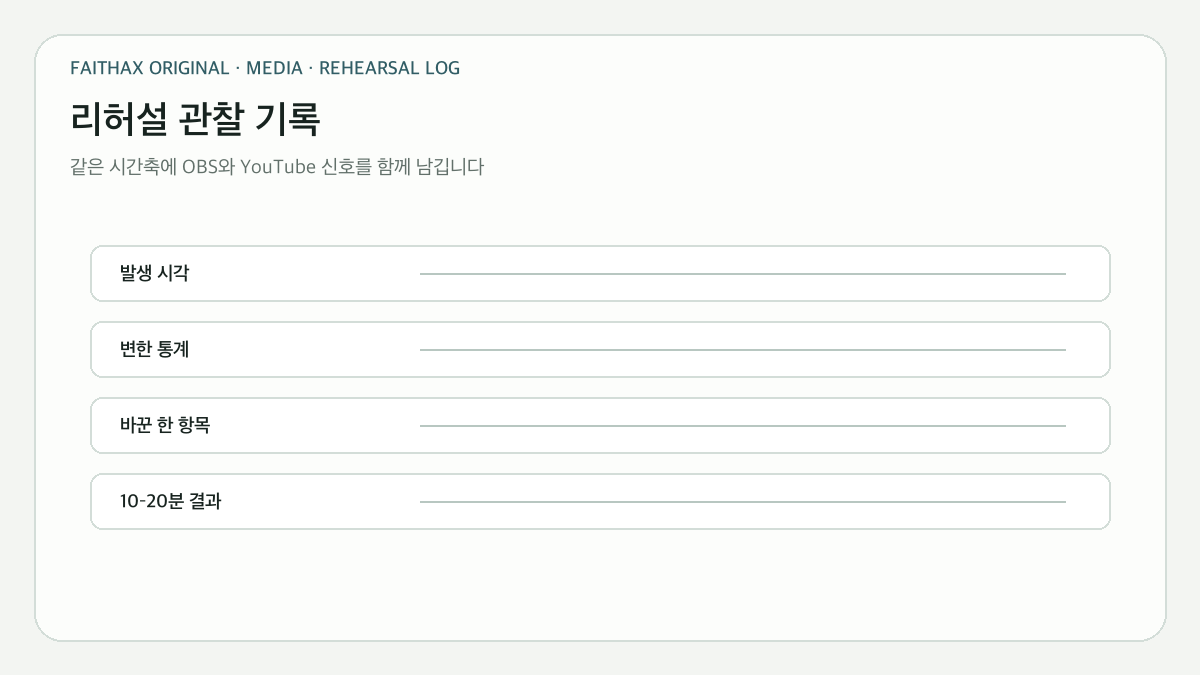
시험마다 시작 시각, 변경한 한 항목, 10~20분 동안의 세 통계, YouTube 상태를 남기면 다음 주에도 같은 조건을 비교할 수 있습니다. 이는 일반적인 “체크리스트”가 아니라 어느 구간이 병목인지 판별하기 위한 대조 기록입니다.
증상별 판단 요약
인터넷이 원인인지 묻기 전에 Dropped Frames가 실제로 증가했는지 봅니다. PC가 느린지 묻기 전에 Rendering Lag와 Encoding Lag를 나눕니다. YouTube 화면만 늦다면 latency를 확인하고, OBS가 reconnect했다면 ingest까지의 경로를 봅니다. 서로 다른 수치를 한꺼번에 “방송이 끊김”으로 부르지 않는 것이 가장 중요한 진단 원칙입니다.
공식 자료
- OBS Stream Connection Troubleshooting — OBS Project
- OBS Encoding Performance Troubleshooting — OBS Project
- OBS Studio Overview Guide — OBS Project
- YouTube 라이브 인코더 설정, 비트 전송률, 해상도 선택 — YouTube Help
- YouTube 라이브 스트림 문제 해결 — YouTube Help
- YouTube 라이브 스트리밍 지연시간 이해 — YouTube Help
- YouTube 라이브 스트리밍 시작하기 — YouTube Help