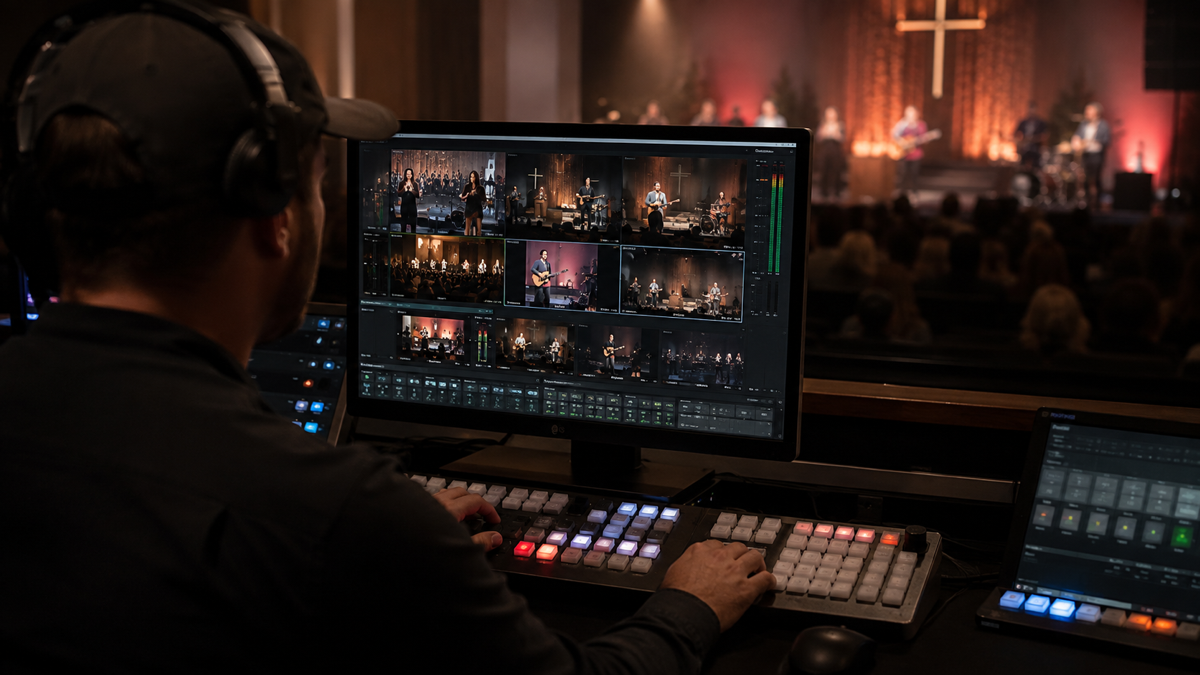
예배 방송에서 장면 전환이 꼬이는 이유는 버튼을 늦게 눌러서만은 아니다. 예배 순서와 OBS의 Scene 구조가 서로 다르게 설계되어 있으면 담당자는 매 순간 어떤 Source를 켜고 끌지 판단해야 한다. 반대로 순서의 의미를 장면에 미리 반영하면 실제 송출 중에는 선택과 확인에 집중할 수 있다.
Scene, Source, Scene Collection은 무엇이 다른가
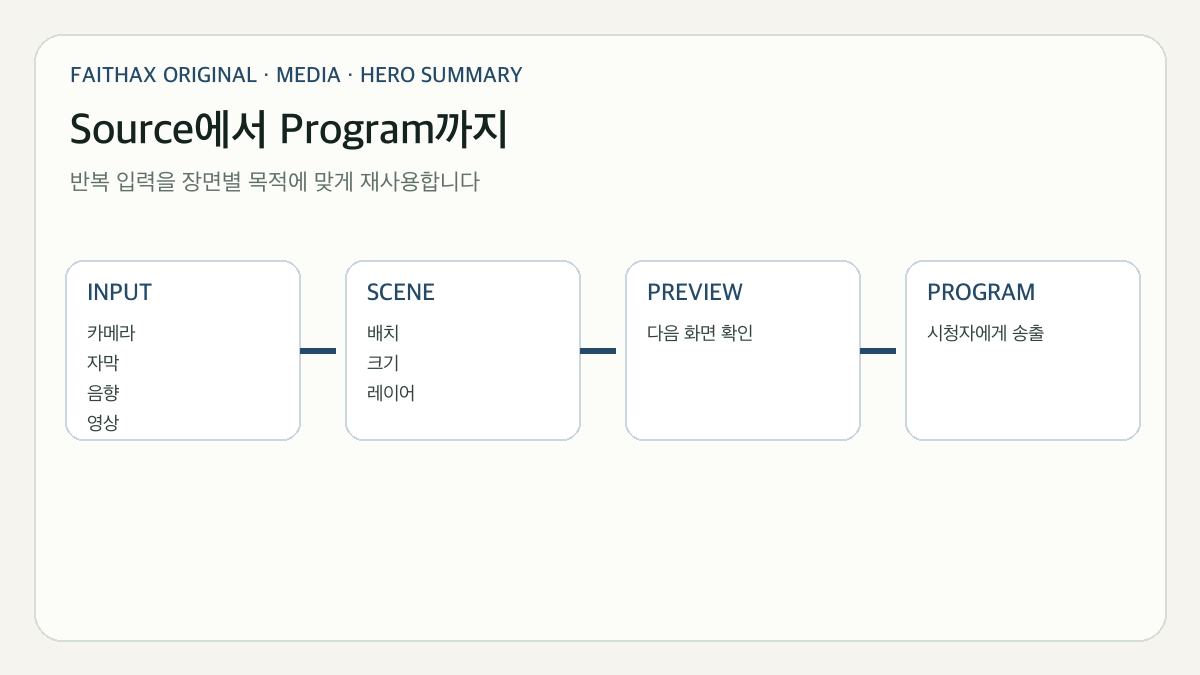
OBS의 Source는 카메라, 캡처보드, 이미지, 자막처럼 화면과 소리를 만드는 재료다. Scene은 여러 Source를 한 화면에 배치한 완성된 구성이다. Sources 패널에서 위에 있는 항목이 화면에서도 앞쪽에 놓이므로, 자막은 카메라보다 위에 두는 식의 레이어 설계가 필요하다.
Scene Collection은 여러 Scene과 그 안의 Source를 한 묶음으로 저장한다. 주일예배, 수요예배, 특별행사처럼 구성이 크게 다르면 Collection을 분리할 수 있다. 다만 OBS 공식 문서에 따르면 Scene Collection에는 Global Audio Sources가 포함되지만 출력 설정까지 저장되지는 않는다. Collection을 바꿨다고 해상도나 인코더 설정도 함께 바뀐다고 생각하면 안 된다.
예배 순서를 Scene으로 번역하는 기준
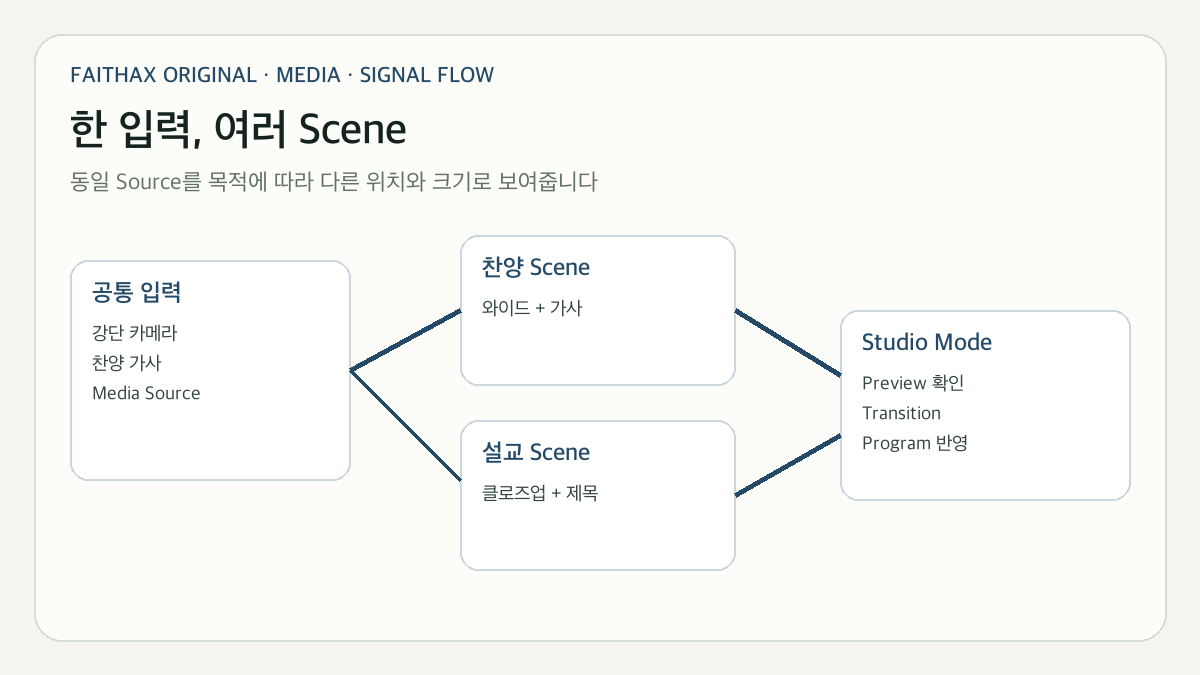
Scene 이름은 장비가 아니라 방송에서 보이는 목적을 기준으로 정하는 편이 안전하다. `카메라 1`, `캡처카드`보다 `설교`, `찬양 전체`, `광고 영상`처럼 이름을 붙이면 새 봉사자도 순서표와 OBS를 바로 연결할 수 있다.
아래 구성은 OBS의 공식 기본값이 아니라, 소규모 교회 운영을 위한 FaithAX 권장안이다.
| 예배 단계 | 권장 Scene | 필수 Source | 전환 전 확인 |
|---|---|---|---|
| 예배 전 | 대기 화면 | 안내 이미지, 배경음 | 시작 시각과 음량 |
| 찬양 | 찬양 전체 | 와이드 카메라, 가사 | 가사와 실제 곡 |
| 설교 | 설교 클로즈업 | 강단 카메라, 설교 제목 | 초점과 마이크 |
| 자료 표시 | 본문·영상 | 슬라이드 또는 Media Source | 재생 위치와 소리 |
| 광고 | 교회 소식 | 공지 화면, 진행자 카메라 | 날짜와 행사 정보 |
| 장애 발생 | 비상 대기 | 고정 안내 이미지 | 즉시 선택 가능한 위치 |
장면 수를 늘리는 것이 목표는 아니다. 한 장면 안에서 카메라, 자막, 영상을 계속 표시·숨김 해야 한다면 별도 Scene으로 분리할 신호다. 반대로 화면 배치가 같고 제목만 바뀐다면 Source의 텍스트만 교체하는 편이 관리하기 쉽다.
공통 요소는 어떻게 재사용할까
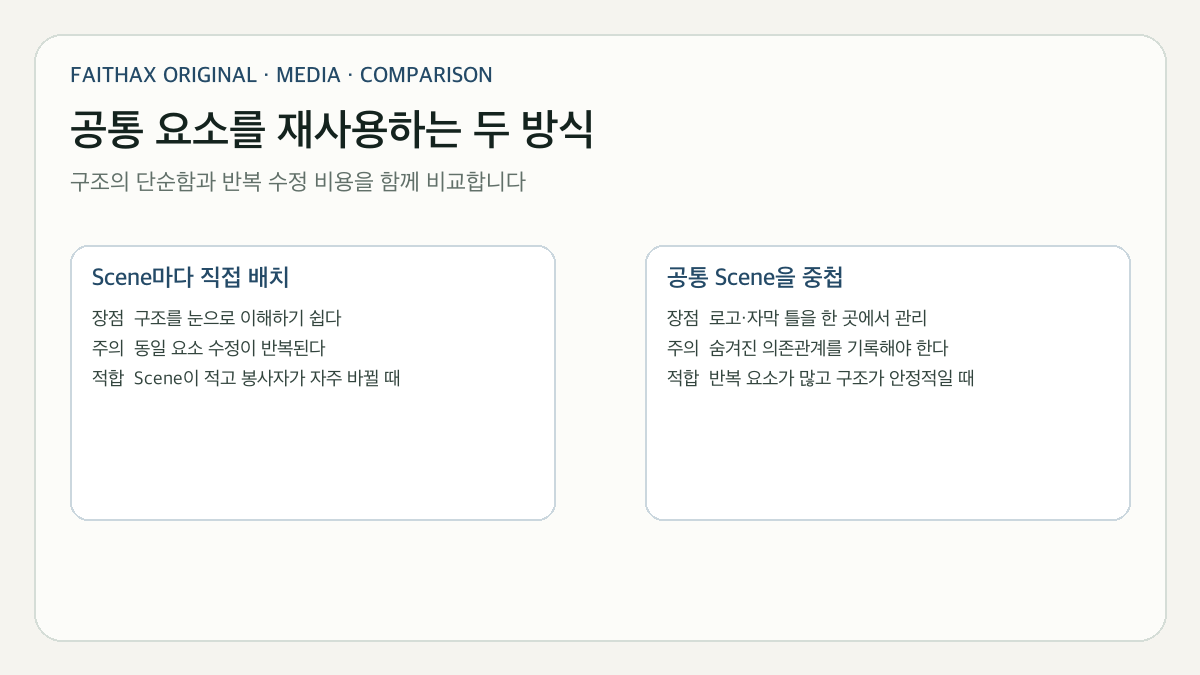
로고나 자막 틀처럼 여러 Scene에 반복되는 요소는 각 Scene에 따로 만들 수도 있고, 공통 요소를 담은 Scene을 다른 Scene의 Source로 넣을 수도 있다. 후자는 한 번 수정해 여러 화면에 반영할 수 있지만, 중첩 관계가 많아지면 어디서 문제가 생겼는지 찾기 어려워진다.
| 방식 | 장점 | 주의점 | 어울리는 상황 |
|---|---|---|---|
| Scene마다 직접 배치 | 구조를 눈으로 이해하기 쉽다 | 동일 요소 수정이 반복된다 | Scene 수가 적고 봉사자가 자주 바뀔 때 |
| 공통 Scene 중첩 | 로고·자막 틀을 한 곳에서 관리한다 | 숨겨진 의존관계를 기록해야 한다 | 반복 요소가 많고 담당자가 구조를 이해할 때 |
어느 방식을 쓰든 Source 이름에 입력 장치와 목적을 함께 남기면 복구가 빨라진다. 예를 들어 `CAM-A 강단`, `HDMI-2 슬라이드`, `AUDIO 설교`처럼 이름을 붙이고 실제 포트와 OBS 이름을 운영 문서에 맞춘다.
Studio Mode로 송출 전 화면을 확인한다
OBS의 Studio Mode는 Preview와 Program을 나눈다. Preview에서 다음 Scene을 준비하고, 화면과 자막이 맞는지 확인한 뒤 Transition으로 Program에 반영한다. 이 방식은 잘못된 장면을 곧바로 송출하는 위험을 줄이지만, Preview를 고친 것만으로 방송 화면이 바뀌었다고 착각하지 않도록 Program 표시를 함께 확인해야 한다.
담당자가 한 명뿐이라면 전환 효과는 단순하게 유지하는 편이 낫다. 컷 또는 짧은 페이드처럼 결과를 예상하기 쉬운 전환을 기본으로 두고, 장면 이름을 예배 순서대로 정렬한다. 비상 대기 Scene은 목록에서 즉시 찾을 수 있는 위치에 고정한다.
소규모 교회용 구성 예시
카메라 한 대, 설교용 자막, 찬양 가사, 광고 영상이 있는 교회라면 여섯 Scene으로 시작할 수 있다. 대기 화면에서 송출을 시작하고, 찬양 전체 화면에서는 와이드 카메라와 가사를 사용한다. 설교 때는 같은 카메라를 더 가깝게 배치한 Scene으로 전환하고 설교 제목만 남긴다. 본문·영상 Scene은 슬라이드나 영상을 크게 보여주며, 교회 소식과 비상 대기는 별도로 둔다.
여기서 중요한 것은 카메라를 여섯 번 등록하는 일이 아니다. 같은 입력을 재사용하면서 Scene마다 위치, 크기, 함께 보이는 요소를 다르게 설계하는 것이다. OBS 공식 Sources Guide가 설명하듯 Video Capture Source는 웹캠과 캡처카드 같은 장치를 받을 수 있고, Source는 화면 안에서 크기와 위치를 조정할 수 있다.
리허설은 전환과 복구를 함께 시험한다
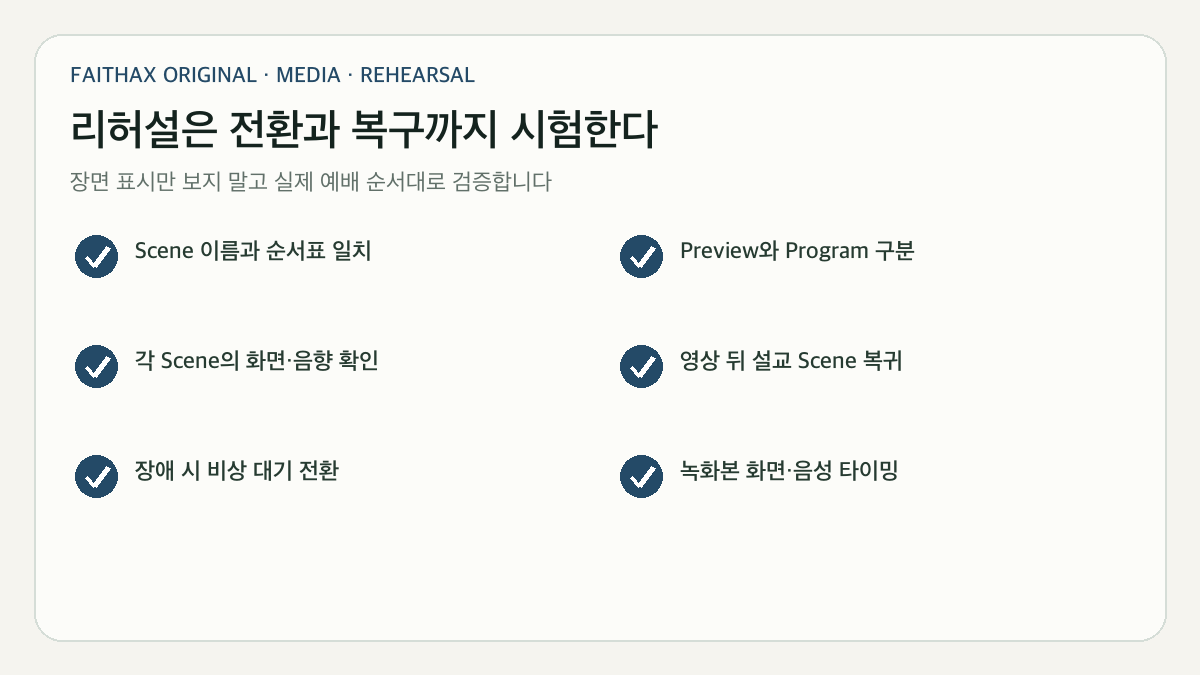
OBS 공식 Overview Guide도 첫 실제 송출 전에 모든 Scene과 설정을 시험하도록 권장한다. 리허설에서는 장면이 보이는지만 확인하지 말고 다음 항목을 실제 순서대로 검증한다.
- Scene 이름이 예배 순서표와 일치하는가
- Preview와 Program을 구분해 전환했는가
- 카메라, 가사, 영상, 음향이 각 Scene에서 필요한 상태인가
- 영상 재생 후 설교 Scene으로 안전하게 돌아오는가
- 장치가 끊겼을 때 비상 대기 Scene으로 즉시 전환되는가
- 로컬 녹화본에서 화면과 음성의 타이밍이 맞는가
문제가 재현되면 한 번에 여러 설정을 바꾸지 않는다. 문제가 발생한 Scene, 전환 직전 동작, 사용한 Source를 기록하고 OBS 로그를 보존한다. 공식 문서에 따르면 문제 보고 시 로그 파일은 진단에 도움이 된다. 다음 봉사자가 같은 상황을 반복하지 않도록 원인과 복구 절차를 Scene 이름과 함께 남긴다.
공식 자료
- OBS Project, Sources Guide
- OBS Project, Scene Collections
- OBS Project, OBS Studio Overview Guide
- OBS Project, Keyboard Shortcuts — Source 정렬·변형과 운영 단축키 참고
- OBS Project, Media Sources — 영상 재생·반복·Scene 활성화 동작 참고
- OBS Project, Launch Parameters — Collection·Scene·Studio Mode 시작 옵션 참고
- FaithAX, OBS 예배 방송 설정 가이드 — 장면 구성 전 전체 송출 설정의 맥락
- FaithAX, OBS 무음 문제 해결 — Scene별 음향 확인이 실패했을 때의 진단 자료
자료 확인일: 2026년 9월 4일. 이 글의 장면 구성 예시는 소규모 교회 운영을 위해 FaithAX가 공식 기능 설명을 바탕으로 재구성한 권장안이다.