“OBS 1080p가 되는 PC”는 하나의 고정 사양으로 정의할 수 없다. Camera 한 대와 단순 자막을 1080p30으로 보내는 구성, 여러 Camera와 Browser Source를 합성하며 1080p60으로 방송·녹화하는 구성은 같은 해상도여도 부하가 다르다.
PC를 고를 때는 CPU·GPU 이름보다 먼저 Scene 합성, Encoding, Recording, 입력 장치, 운영 시간을 적어야 한다. OBS 공식 System Requirements도 호환 가능한 OS와 GPU만으로 실제 Stream 또는 Recording 능력을 보장하지 않으며 Encoder, Resolution, FPS, Scene 복잡성에 따라 요구량이 달라진다고 설명한다.
1080p는 Workload의 한 항목일 뿐이다
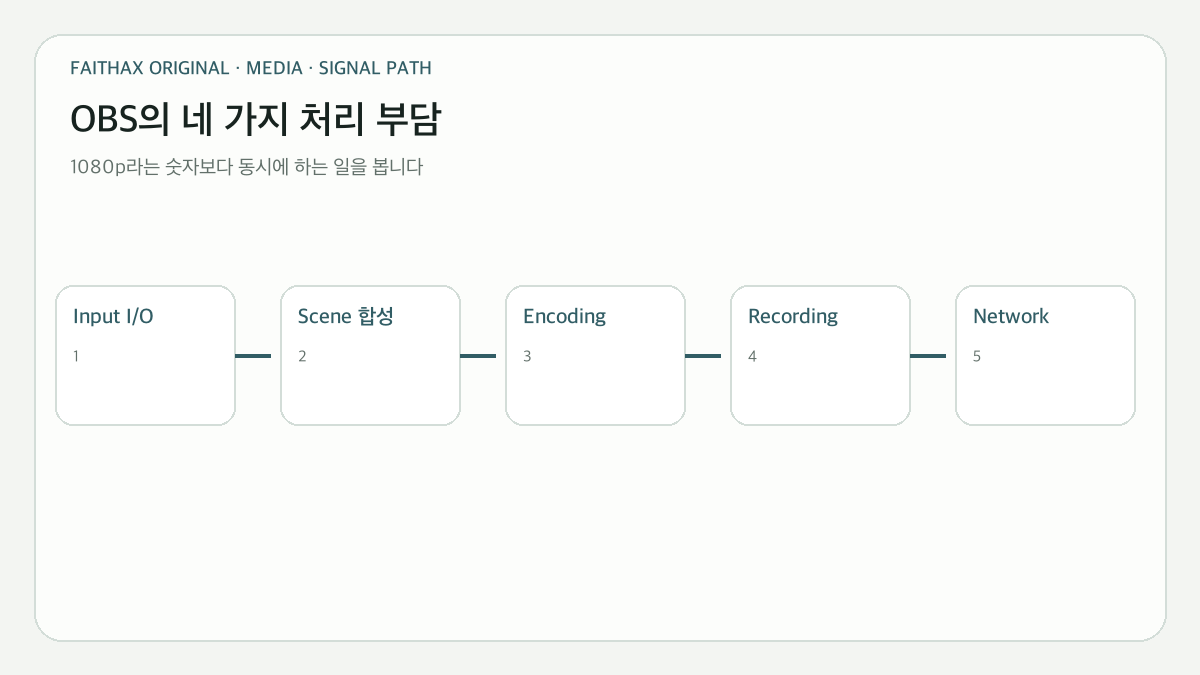
OBS는 각 Source를 Canvas에 그린 뒤 최종 Frame을 Encoder로 넘긴다. Camera 수, Scaling, Color 변환, Browser Source, Animated Graphic, Filter가 늘면 GPU 합성 부담이 커진다. Encoding은 같은 Frame을 압축하는 별도 작업이며, 동시에 고품질 Recording을 하면 Storage 쓰기와 추가 Encoder 부담이 생길 수 있다.
| Workload Profile | Scene 구성 | 출력 | 추가 작업 | 주요 위험 |
|---|---|---|---|---|
| 단순 1080p30 | Camera 1대, Logo, 고정 자막 | Stream 1개 | 기본 MKV Recording | 여유 없는 오래된 PC, USB 충돌 |
| 다중 Camera 1080p30 | Capture 2~4개, 전환, Caption | Stream 1개 | Program Recording | GPU 합성, USB bandwidth |
| 움직임 많은 1080p60 | Camera·Graphic·Transition | Stream 1개 | Recording | Rendering·Encoding 부하 상승 |
| Stream + 고품질 Recording | 복합 Scene | 서로 다른 품질 목표 | Multiple Audio Track | Encoder session, Storage 지속 쓰기 |
| Browser Source 중심 | Web Caption, Animation, Remote feed | Stream 1개 | Plugin·Network Source | Memory, GPU, Source 장애 |
따라서 “i5 이상” 같은 이름만으로는 판단이 부족하다. 동일한 CPU 계열도 세대와 Encoder 기능이 다르고, GPU가 있어도 사용하려는 Codec과 Resolution을 지원하는지 별도로 확인해야 한다.
CPU·GPU·Memory·Storage는 서로 다른 일을 맡는다
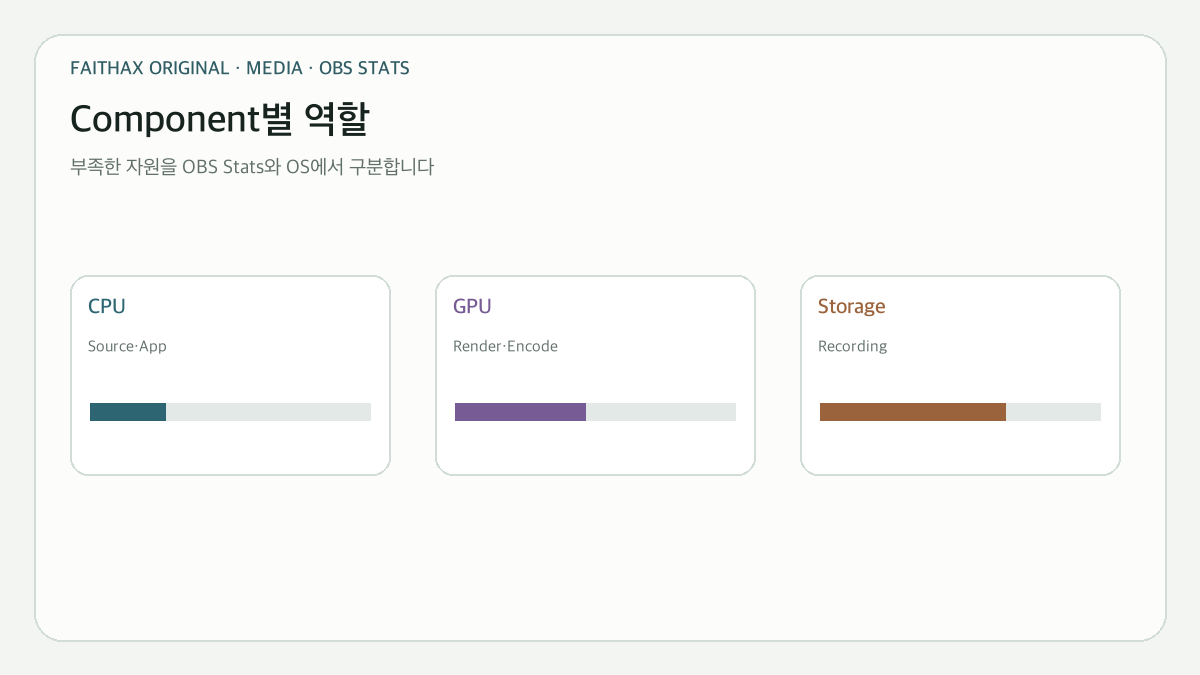
| Component | OBS에서 맡는 일 | 부족할 때 보이는 증거 | 구매·설정 판단 |
|---|---|---|---|
| CPU | Source 처리, Plugin, 일부 Encoding, OS 작업 | 전체 사용률, x264 overload | Hardware Encoder 사용 여부와 함께 판단 |
| GPU | Scene 합성, Scaling, Color, Hardware Encoding | Rendering Lag, GPU overload | 게임 성능보다 OBS 합성과 Encoder 지원 확인 |
| Memory | OBS, Browser Source, OS, 보조 App 유지 | Swap, Source reload, 전체 반응 저하 | 실제 동시 실행 App으로 측정 |
| Storage | Recording 지속 쓰기, Media 읽기 | 녹화 중단, File 지연, 용량 부족 | 지속 쓰기 속도와 보존 용량 분리 |
| I/O | Capture·Audio·Control 장치 연결 | Device disconnect, Frame 불안정 | USB Controller와 Port 배치 확인 |
| Network | YouTube로 지속 Upload | Dropped Frames | PC 성능과 별도의 경로로 진단 |
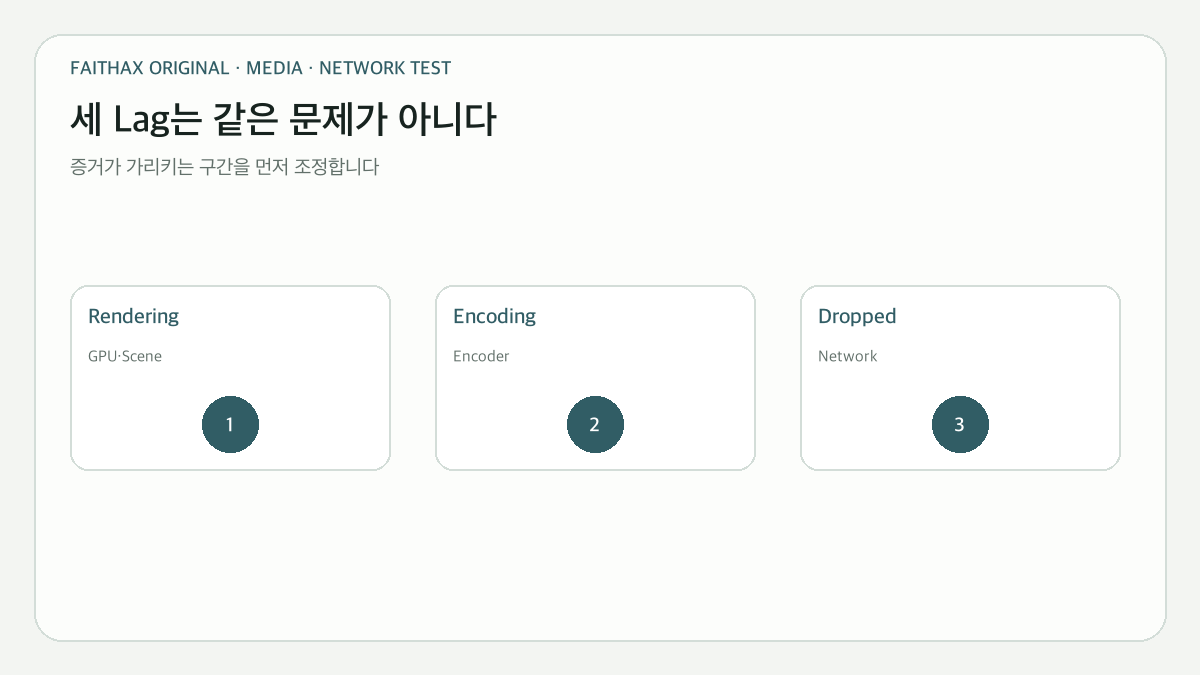
OBS의 Rendering Lag가 증가하면 GPU 합성이나 Scene 복잡성을 먼저 보고, Encoding Lag는 Encoder 부하를 본다. Dropped Frames는 Network 경로다. 세 값을 모두 “PC가 느리다”로 묶으면 불필요한 부품을 교체할 수 있다.
Hardware Encoder는 CPU를 비우지만 무한한 여유는 아니다
NVIDIA NVENC와 Intel Quick Sync 같은 Hardware Encoder는 전용 Video Encoding 기능으로 CPU 기반 x264의 부담을 줄일 수 있다. 그러나 지원 Codec, 동시 session, 해상도, 품질 기능은 GPU·iGPU 세대와 Driver에 따라 다르다. 공식 지원 Matrix와 현재 Driver를 확인한다.
Hardware Encoder를 선택해도 Scene 합성은 GPU 자원을 사용한다. Game, Presentation, Browser Animation이 GPU를 가득 채우면 OBS가 Frame을 제때 그릴 여유가 줄 수 있다. OBS는 GPU Overload 문제에서 Frame Rate, Output Resolution, Scene 복잡성과 다른 GPU 사용량을 함께 줄여 보라고 안내한다.
Capture와 USB 구조가 숨은 사양이 된다
Camera가 여러 대라면 CPU와 GPU가 충분해도 USB Controller bandwidth와 전원 문제가 발생할 수 있다. 외형상 다른 Port가 내부에서는 같은 Controller를 공유할 수 있다. Capture 장치를 연결한 상태에서 Resolution/FPS를 확인하고, Port를 옮겼을 때 장치가 사라지거나 Frame이 흔들리는지 시험한다.
여러 HDMI 입력을 Hardware Switcher에서 하나의 Program feed로 만들어 PC에 넣으면 USB 입력과 Scene 합성 부담을 줄일 수 있지만, 현장 전환이 Program에 바로 반영되고 개별 Camera를 OBS에서 다시 자르기 어렵다는 trade-off가 있다.
Memory와 Storage는 최대치보다 운영 Pattern으로 계산한다
Browser Source, Presentation, Remote control, Web dashboard를 함께 실행하면 Memory 사용량이 늘어난다. 부팅 직후 수치가 아니라 예배 후반의 사용량과 Swap을 관찰한다. 여유가 적어 Source가 reload되거나 OS가 느려지면 용량뿐 아니라 불필요한 App과 Browser Source를 정리한다.
Recording 용량은 bitrate × 시간으로 추정할 수 있다. 예를 들어 20Mbps Video는 Audio와 Container overhead를 제외해도 시간당 약 9GB에 가까운 Data를 만든다. 실제 Encoder 설정으로 60~90분 Sample을 만들어 File 크기와 지속 쓰기를 측정하고, 보존 기간과 backup까지 계산한다.
같은 Scene Collection으로 후보 PC를 비교한다
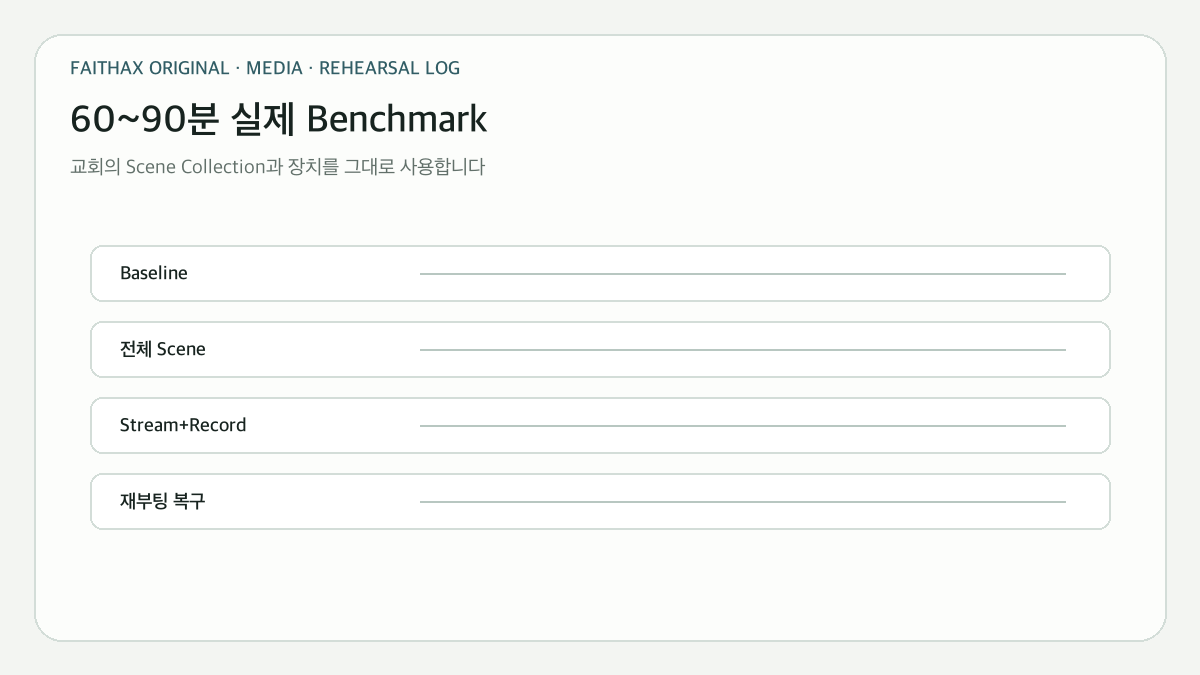
| Benchmark 구간 | 실행 조건 | 기록할 값 | PASS 판단 |
|---|---|---|---|
| 10분 Baseline | Camera 1, Audio 1, 고정 Scene | Render·Encode·Dropped Frame | 증가 없이 안정 |
| 30분 실제 Scene | 모든 Camera, Caption, Graphic | GPU/CPU, Memory, 온도 | 지속적인 Lag 없음 |
| 60~90분 Stream+Record | 실제 bitrate와 MKV | Stats, File, Audio Sync | 중단·Drift·손상 없음 |
| Scene 전환 Peak | 가장 복잡한 두 Scene 반복 | Frame Time, Rendering Lag | 전환 후 안정 회복 |
| 재부팅 복구 | PC·Capture 전원 재투입 | 장치 인식과 복구 시간 | 동일 Source가 다시 연결 |
OBS Log File에는 실행 환경과 Encoder, Source, overload 관련 정보가 담긴다. Password나 Stream Key가 포함되지 않도록 확인한 뒤 Log Analyzer와 운영 기록을 함께 사용한다. 후보 PC는 Demo 영상이 아니라 교회의 실제 Scene Collection과 Capture 장치로 비교해야 한다.
구매 우선순위는 측정된 병목에서 나온다
Rendering Lag가 없고 Hardware Encoding도 안정적이라면 더 높은 GPU 등급이 방송 결과를 바꾸지 않을 수 있다. 반대로 여러 Browser Source와 Scaling에서 Rendering Lag가 반복되면 GPU 여유와 Scene 단순화가 중요하다. Recording File 쓰기에서만 문제가 생기면 Storage와 Recording 설정이 우선이다.
PC 비용에는 Capture 확장, Monitor, UPS, Storage, OS와 Driver 유지, Spare, 교육과 복구 시간도 포함한다. 한 대의 고성능 PC에 모든 입력과 Recording을 집중하면 단순하지만 단일 장애점도 커진다. 교회 규모에 따라 Hardware Switcher나 별도 Recording으로 역할을 나누는 편이 더 안정적일 수 있다.
좋은 방송용 PC는 사양표에서 가장 높은 제품이 아니라, 실제 Scene을 예배 시간만큼 실행해 Rendering·Encoding·Network·Recording의 병목이 분리되고, 다른 담당자도 같은 설정을 복구할 수 있는 PC다.