FaithAX

[작성자:] faithax

  • AI 생성 음악을 예배에 사용할 때 구분해야 할 권리

    AI 생성 음악을 예배에 사용할 때 구분해야 할 권리

    AI 음악 파일을 다운로드할 수 있다는 사실은 예배와 YouTube에서 제한 없이 쓸 수 있다는 뜻이 아니다. 서비스가 부여한 이용권, 결과물에 성립하는 저작권, 프롬프트·업로드 음원의 권리, 예배 현장 재생과 온라인 송출 권리, 플랫폼 정책은 서로 다른 질문이다. 이 글은 특정 서비스 사용을 법적으로 보증하지 않으며, 실제 공개 전에는 생성 당시 약관과 교회가 보유한 라이선스를 확인해야 한다.

    먼저 다섯 개의 권리 층을 분리한다
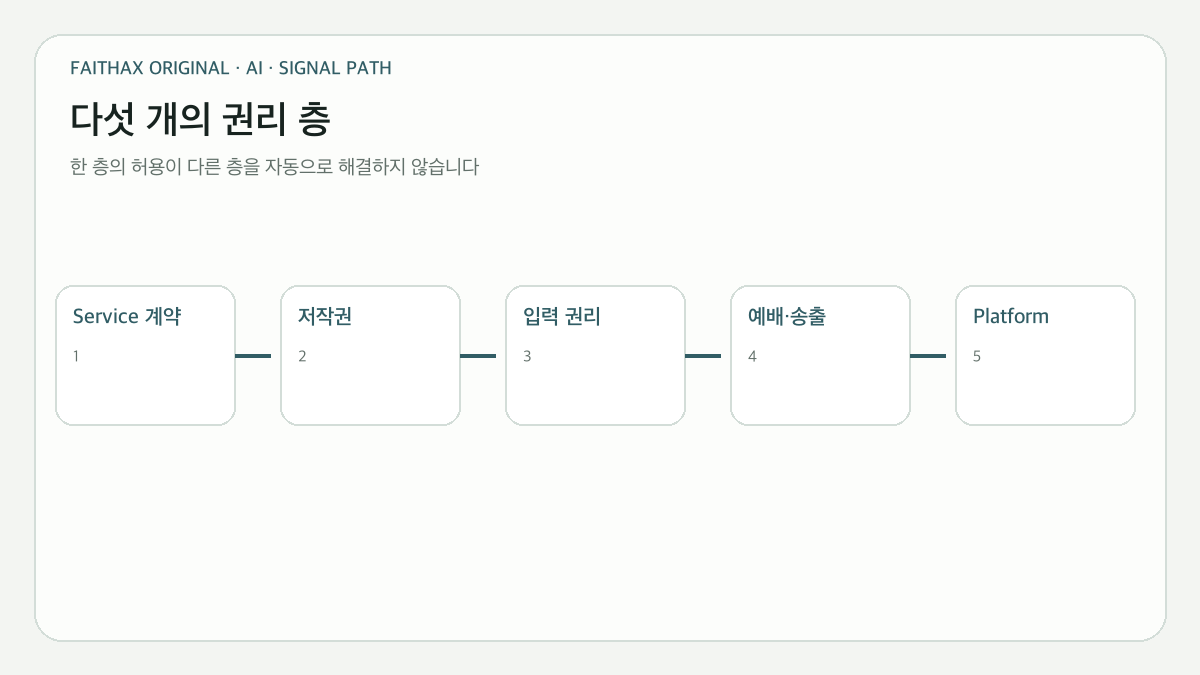
    AI 음악을 사용할 때 서로 분리해 확인할 다섯 권리 층
    AI 음악을 사용할 때 서로 분리해 확인할 다섯 권리 층
    권리 층 묻는 질문 확인할 기록
    서비스 계약 이 요금제에서 공개·상업 이용이 허용되는가 서비스명, 요금제, 생성일, 당시 약관
    저작권 성립 사람의 창작 기여 중 보호되는 부분은 무엇인가 작사·연주·편곡·편집 기록
    입력 권리 업로드한 가사·멜로디·음성에 권리가 있는가 원본 소유자, 허락, 라이선스
    예배·송출 현장 재생과 라이브·녹화 공개가 허용되는가 교회 음악·스트리밍 라이선스 범위
    플랫폼 정책 AI 표시와 Content ID claim에 대응할 수 있는가 업로드 설정, 원본 파일, 생성 이력

    한 층의 PASS가 다른 층을 자동으로 해결하지 않는다. 유료 요금제가 결과물의 이용을 허용해도 제3자의 가사나 음성을 입력할 권리는 별도다. 서비스가 산출물에 대한 권리를 넘긴다고 적어도 국가별 저작권법상 보호 가능성까지 보증하는 것은 아니다.

    서비스 이용허락과 저작권은 같은 말이 아니다
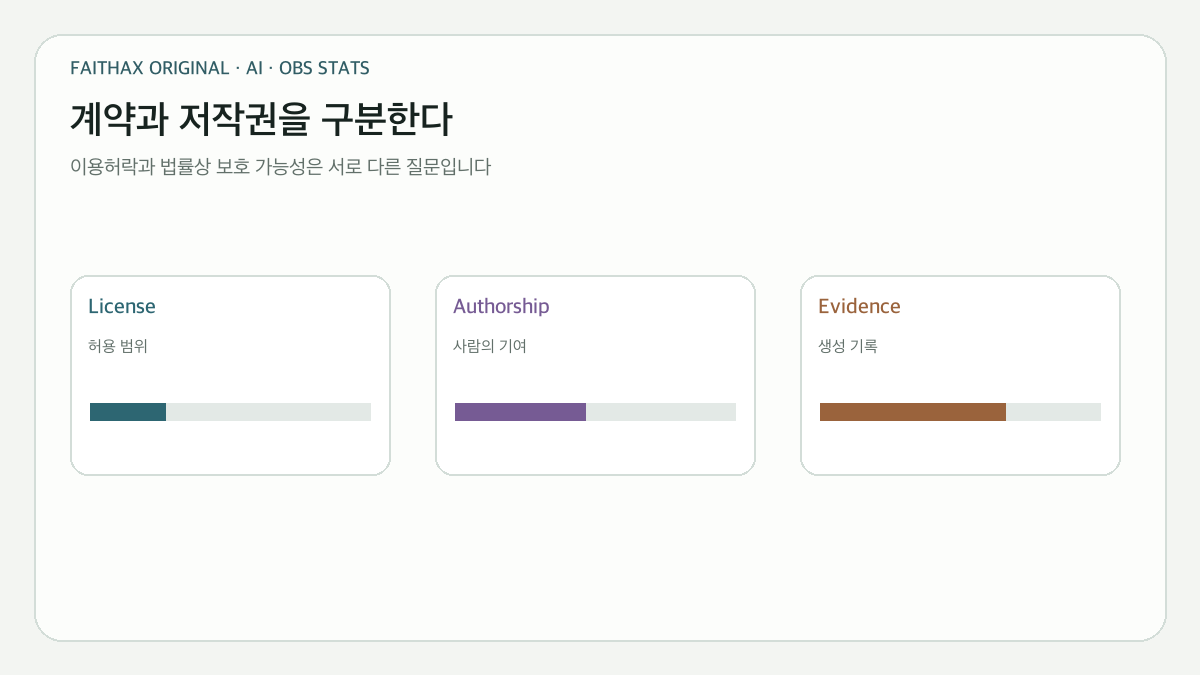
    서비스 이용허락·인간 저작 기여·생성 기록의 차이
    서비스 이용허락·인간 저작 기여·생성 기록의 차이

    Suno의 현재 약관과 도움말은 생성 당시 유료 tier였는지에 따라 산출물의 권리와 상업 이용 조건이 달라질 수 있다고 설명한다. 동시에 기계학습 특성상 산출물에 저작권이 성립한다고 보증하지 않는다. 따라서 교회는 “유료 결제함”만 적을 것이 아니라 어느 계정·요금제에서 언제 생성했고 어떤 약관이 적용됐는지를 보존해야 한다.

    미국 저작권청의 AI 보고서는 완전히 AI가 만든 부분과 인간이 창작적으로 선택·배열·수정한 부분을 구분한다. 짧은 프롬프트를 여러 번 입력했다는 사실만으로 모든 결과물의 저작권이 확보된다고 단정할 수 없다. 반대로 사람이 직접 쓴 가사, 연주한 트랙, 구체적으로 편집한 배열에는 별도로 평가할 인간 기여가 생길 수 있다. 적용 법률은 국가와 사실관계에 따라 달라지므로 법적 결론 대신 기여 기록을 남기는 편이 안전하다.

    입력 자료가 가장 먼저 위험을 만든다

    AI 도구에 기존 찬양의 가사, 멜로디, 반주 음원, 특정 가수의 목소리를 넣으면 결과물의 이용 조건보다 먼저 입력 자체의 권리를 확인해야 한다. “비슷한 분위기”와 특정 살아 있는 아티스트의 음색·정체성을 모사하는 요청도 인격권, 퍼블리시티, 서비스 정책 문제를 만들 수 있다.

    교회가 직접 쓴 가사와 직접 녹음한 연주를 사용했는지, 외부 작곡가에게 허락받았는지, 공개 라이선스의 변경·상업 이용 조건을 지켰는지를 분리해 기록한다. 저작권 표기만 하면 허락이 생기는 것은 아니다.

    예배당에서 재생하는 것과 인터넷에 송출하는 것은 다르다
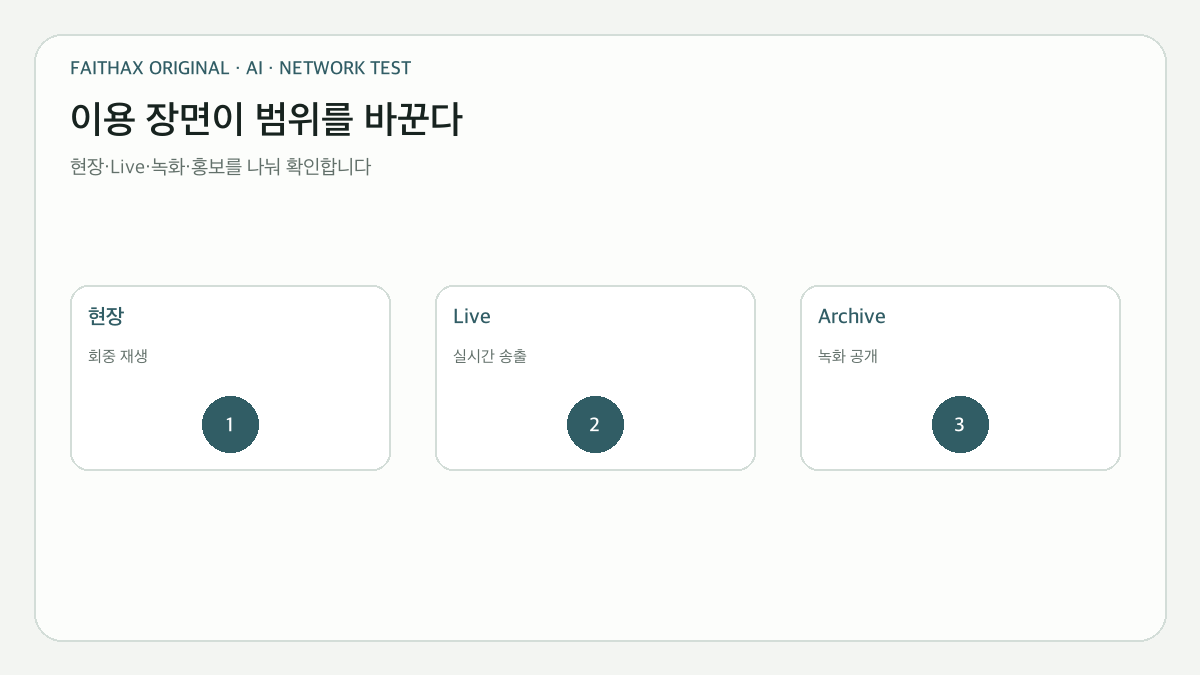
    현장·라이브·녹화 공개에 따라 넓어지는 확인 범위
    현장·라이브·녹화 공개에 따라 넓어지는 확인 범위
    이용 장면 새로 확인할 범위 흔한 오해
    예배당 현장 재생 서비스 이용허락, 입력 권리, 현장 음악 이용 범위 비영리 예배이면 모든 음악이 자유롭다
    YouTube Live 위 항목 + 스트리밍 라이선스와 플랫폼 정책 현장 사용이 되면 송출도 자동 허용된다
    녹화본 공개 보관·재업로드·지역 제한·claim 처리 라이브가 지나가면 권리 문제가 끝난다
    광고·홍보 영상 상업 이용 조건, 초상·음성·브랜드 위험 교회 영상은 언제나 비상업적이다

    CCLI 같은 스트리밍 라이선스는 계약에 포함된 곡과 이용 방식에 한계가 있다. AI로 생성했다는 이유만으로 기존 음악 권리가 사라지지 않으며, 반대로 교회의 기존 라이선스가 모든 AI 결과물을 보증하지도 않는다. 실제 라이선스 지역과 계약 문구를 확인해야 한다.

    YouTube에서는 disclosure와 Content ID가 별도로 작동한다
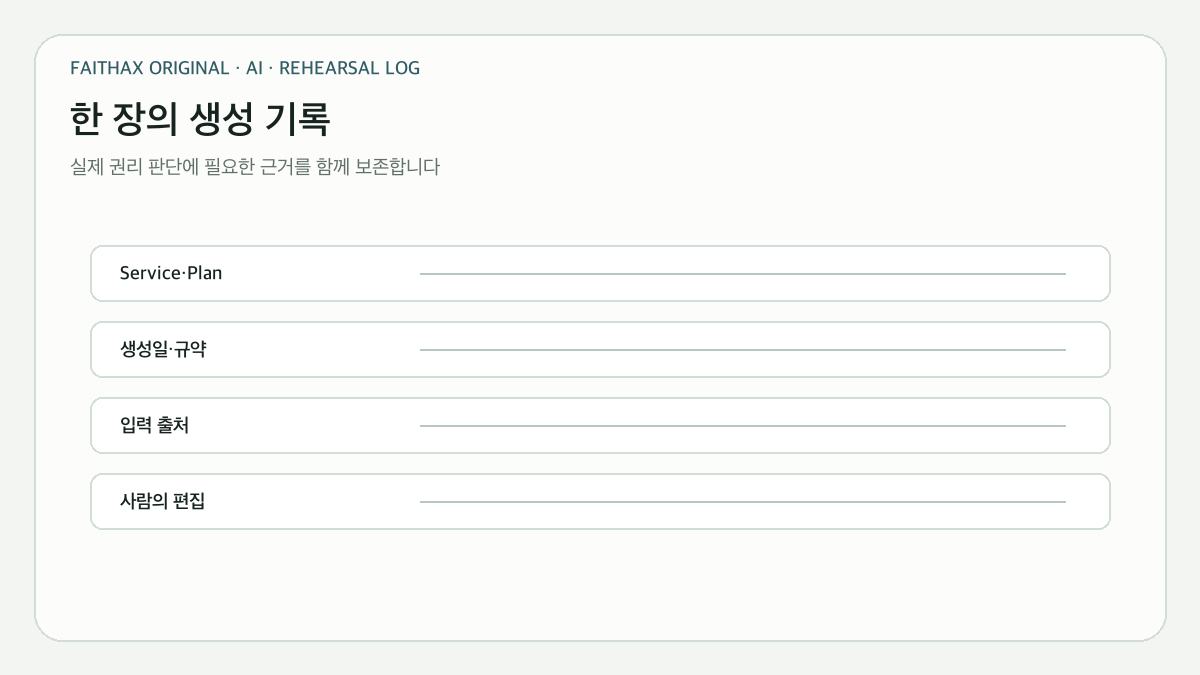
    약관·입력 출처·사람의 편집을 함께 보존하는 생성 기록
    약관·입력 출처·사람의 편집을 함께 보존하는 생성 기록

    YouTube는 AI 생성 음악을 AI 사용 disclosure 예시에 포함한다. 이 표시는 저작권 허락을 대신하지 않지만, 플랫폼 투명성 요건을 충족하는 별도 절차다. 또 업로드된 영상은 Content ID 데이터베이스와 자동 비교되어 차단·수익화·추적 claim을 받을 수 있다.
    AI 서비스 결과물이 비독점적으로 여러 사용자에게 생성될 수 있다면 Content ID의 독점권 요건과 충돌할 수 있다. YouTube는 비독점 라이선스 자료를 reference로 쓰는 데 제한을 둔다. 따라서 교회가 AI 음악을 썼다는 이유만으로 그 파일을 Content ID에 등록하거나, 반대로 claim이 발생했다는 이유만으로 곧바로 침해를 인정해서는 안 된다. 생성 원본, 약관, 결제 시점, 인간 기여 파일을 보존하고 claim 근거를 확인한다.

    실제 의사결정은 사용 장면에서 시작한다

    배경음으로 예배 안내 영상을 만드는 경우와, 회중이 부를 새 찬양을 발표하고 음원을 배포하는 경우는 위험이 다르다. 전자는 영상 공개와 상업 이용 조건이 중심이고, 후자는 작사·작곡 저작권, 공동 창작자 합의, 음원 유통과 Content ID까지 고려해야 한다. 유명인의 목소리를 흉내 낸 곡은 사용하지 않는 것이 안전하다.

    도구를 고르기 전에 `현장만 / 라이브 / 다시보기 / 광고 포함 채널 / 음원 배포` 중 어디까지 쓸지를 적는다. 그 범위에 맞는 서비스 약관과 교회 라이선스를 확인하고, 불확실하면 공개 범위를 줄이거나 권리자·전문가에게 확인한다.

    결론: 한 장의 생성 기록이 권리 판단을 가능하게 한다

    AI 음악의 안전성은 “AI가 만들었는가” 하나로 결정되지 않는다. 생성 당시 서비스 계약, 사람의 창작 기여, 입력 자료의 권리, 예배와 온라인 공개 범위, 플랫폼 정책을 함께 봐야 한다. 교회가 서비스·요금제·생성일·입력 출처·사람의 편집·예정된 공개 범위를 한 장에 남기면, 막연한 허용 또는 금지 대신 구체적인 근거로 결정할 수 있다.

    공식 자료

  • YouTube Live 음성과 화면 싱크가 어긋날 때 원인을 찾는 법

    YouTube Live 음성과 화면 싱크가 어긋날 때 원인을 찾는 법

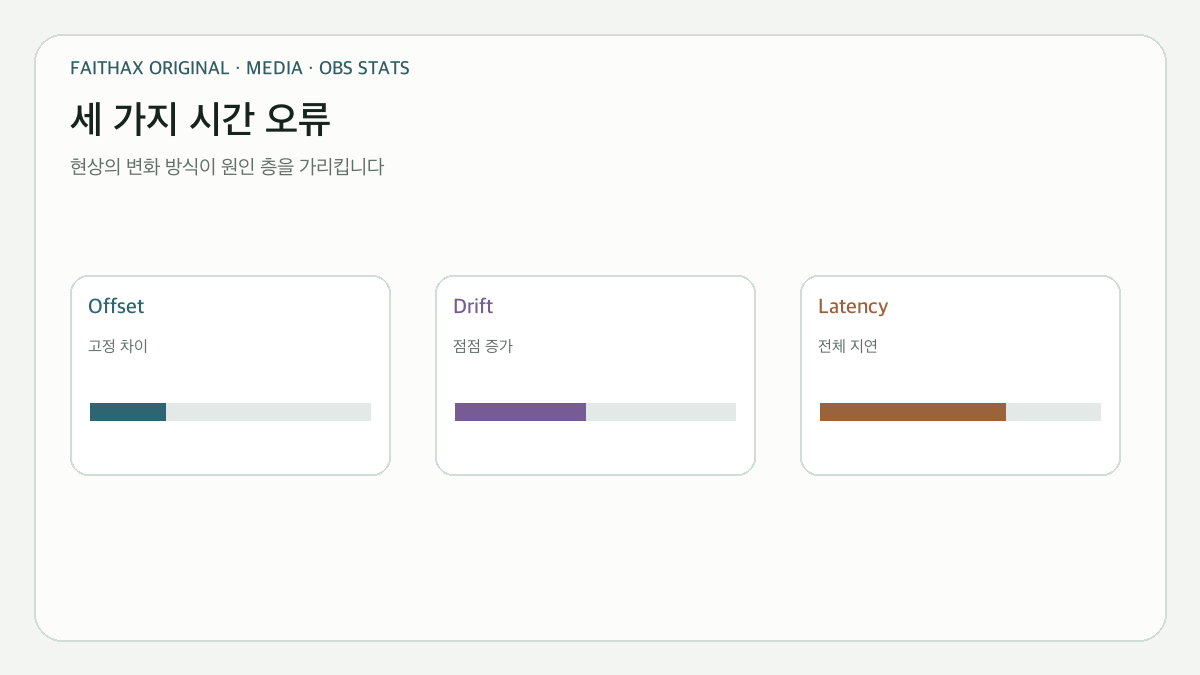
    예배 방송에서 입 모양과 음성이 맞지 않을 때 먼저 확인할 것은 “몇 ms를 넣을까”가 아니다. 처음부터 일정하게 어긋나는 offset인지, 방송 시간이 지날수록 차이가 커지는 drift인지, OBS 녹화는 맞지만 YouTube 시청 화면에서만 다르게 보이는지를 구분해야 한다. 세 현상은 원인과 해결 위치가 다르다.

    먼저 세 종류의 싱크 문제를 구분한다

    고정 offset·증가하는 drift·전체 platform latency의 차이
    고정 offset·증가하는 drift·전체 platform latency의 차이

    고정 offset은 시작 1분과 30분의 차이가 거의 같다. 영상 캡처보드가 몇 frame 늦고 음향은 USB mixer로 바로 들어오는 구성처럼, 두 신호가 서로 다른 처리 경로를 통과할 때 흔하다. Drift는 시작에는 맞지만 시간이 갈수록 간격이 커진다. 서로 다른 장치 clock, sample rate 변환, frame timing 불안정을 의심한다. Platform latency는 음성과 영상이 서로 맞아도 촬영 순간부터 시청 화면까지 전체가 늦는 현상이다. YouTube의 Normal/Low/Ultra-low latency 선택은 이 마지막 지연에 관한 것으로, 고정 lip-sync offset과 같은 설정이 아니다.

    보이는 현상 1분/30분 비교 가장 먼저 의심할 층 Offset만으로 해결 가능한가
    음성이 항상 먼저 들림 차이가 거의 일정 영상 capture/processing 경로 대체로 가능, audio를 늦춤
    영상이 항상 먼저 보임 차이가 거의 일정 audio DSP/USB/processing 경로 경로 확인 후 가능
    시간이 갈수록 벌어짐 차이가 계속 증가 clock·sample rate·frame timing 아니오, 근본 timing 문제부터
    둘은 맞지만 전체가 늦음 내부 lip-sync는 일정 encoder·network·platform buffer 아니오, stream latency 설정 영역

    신호 경로가 다르면 지연도 다르다

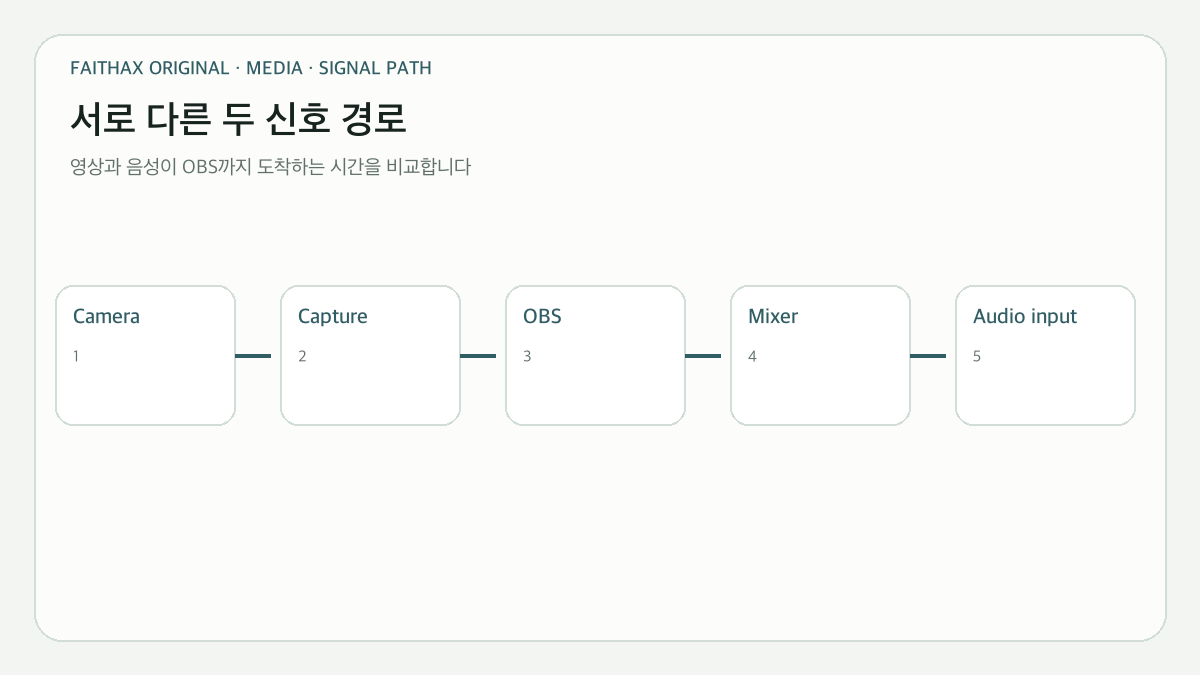
    영상과 음성이 OBS까지 통과하는 서로 다른 처리 경로
    영상과 음성이 OBS까지 통과하는 서로 다른 처리 경로

    교회 방송에서 영상은 `camera → HDMI → capture device → USB/PCIe → OBS`를 거칠 수 있다. 음성은 `microphone → mixer/DSP → USB audio → OBS`로 더 짧게 들어오는 경우가 많다. Camera의 internal processing, frame conversion, capture buffering은 영상에 시간을 더하고, digital mixer의 plugin이나 bus processing은 음성에 시간을 더한다.

    따라서 “OBS가 늦는다”는 표현만으로는 부족하다. 카메라 영상과 그 카메라의 embedded HDMI audio를 함께 캡처해 비교하면 capture 장치 내부에서 이미 sync가 맞는지 볼 수 있다. 반대로 별도 mixer audio와 capture video를 합치는 순간부터 어긋난다면 두 입력 경로의 상대 latency를 측정해야 한다.

    박수 한 번으로 offset을 측정한다

    손뼉, clapboard, 두 막대의 충돌처럼 화면과 소리가 동시에 분명하게 생기는 사건을 만든다. OBS에서 local recording을 하고 frame 단위로 입 모양이나 충돌 순간과 waveform 시작을 비교한다. 30fps 영상은 한 frame이 약 33.3ms, 60fps는 약 16.7ms다. 눈대중으로 ‘조금 늦다’고 판단하기보다 frame 수를 ms로 바꿔 기록하면 재검증할 수 있다.

    예를 들어 30fps 녹화에서 소리가 영상보다 3 frame 빠르면 약 100ms의 차이다. 이 경우 음성 source에 양의 sync offset을 주어 늦추는 방향을 검토한다. 그러나 숫자는 장비·resolution·frame rate·driver마다 달라지므로 다른 교회의 값을 복사하면 안 된다. 현재 경로에서 직접 측정한 값만 사용한다.

    어느 출력에서 처음 어긋나는지 찾는다

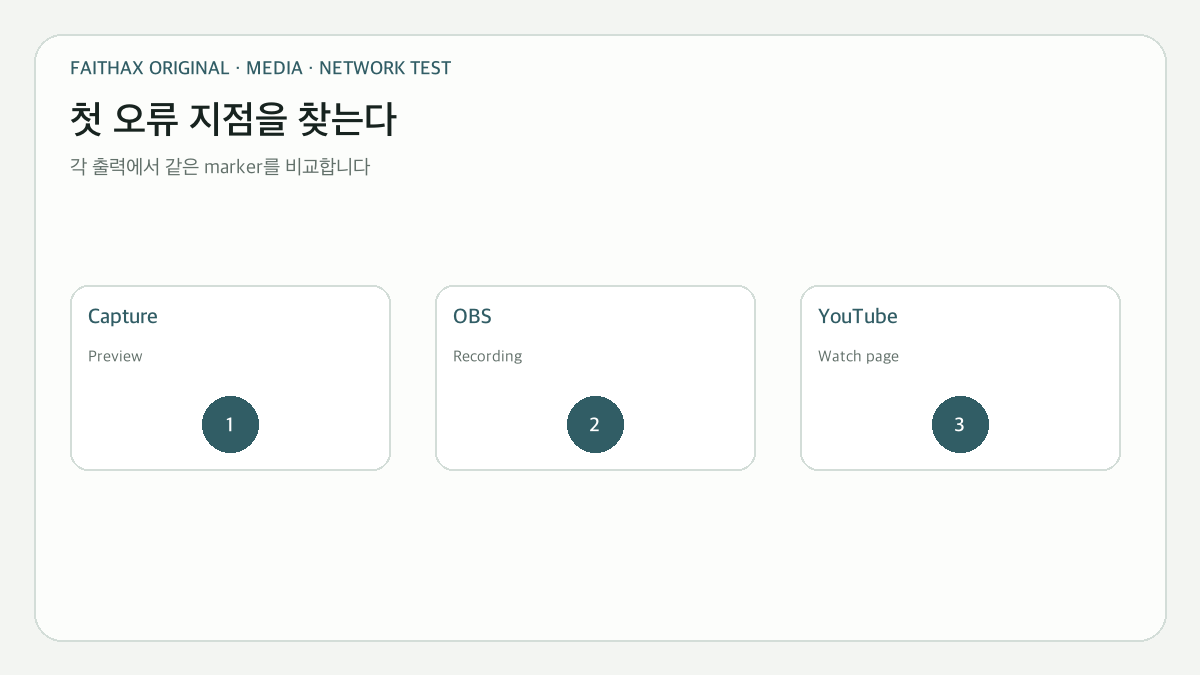
    Capture preview·OBS recording·YouTube watch page에서 첫 오류 지점을 찾는 흐름
    Capture preview·OBS recording·YouTube watch page에서 첫 오류 지점을 찾는 흐름
    관찰 지점 확인하는 것 여기서 맞으면 다음으로 여기서 틀리면
    Camera/capture preview embedded audio와 video 별도 mixer 결합 확인 camera/capture 설정과 mode 점검
    OBS local recording 실제 encoded output YouTube ingest/player 확인 OBS source timing·offset·driver 확인
    YouTube Live Control Room preview ingest된 stream 별도 시청 기기 확인 encoder 설정·stream health 확인
    공개 watch page viewer가 받는 결과 장시간 drift 시험 player/network 조건 비교

    OBS Audio Mixer Guide는 source 장치의 가장 이른 monitoring 지점과 OBS에 도착한 지점을 각각 들어보라고 안내한다. Headphone으로 mixer direct monitor만 듣고 화면을 보면 OBS output에 적용된 보정이 반영되지 않을 수 있다. 최종 판단은 반드시 local recording이나 실제 stream output에서 해야 한다.

    고정 offset은 한 source에 한 번만 적용한다

    OBS의 Advanced Audio Properties에는 audio source별 Sync Offset(ms)가 있다. 영상이 더 늦어 음성이 먼저 들리면 일반적으로 음성에 지연을 더한다. 이미 mixer DSP나 capture software에서 delay를 적용했다면 OBS에서 같은 값을 다시 더하지 않는다. 어느 장치가 기준 clock인지, 어느 층에서 보정했는지를 운영 기록에 남긴다.

    보정 후에는 박수 시험을 세 번 반복하고 작은 발음과 큰 발음에서도 확인한다. 하나의 scene에서만 맞고 다른 scene에서 틀리면 source를 복제하면서 다른 offset이 생겼는지 확인한다. 녹화 track과 streaming track이 다르면 두 output을 각각 재생해야 한다.

    시간이 갈수록 벌어지면 offset 값을 늘리지 않는다

    Drift는 고정 delay로 해결되지 않는다. 5분에 20ms, 30분에 120ms처럼 차이가 비례해 커진다면 audio interface와 camera/capture가 서로 다른 clock을 사용하거나 sample-rate 변환이 안정적이지 않을 수 있다. System audio, mixer, interface, OBS의 sample rate를 일관되게 맞추고 driver와 firmware를 확인한다. 장치가 중간에 재연결되거나 input lock을 다시 잡는지도 log와 함께 본다.

    Drift 시험은 최소한 실제 예배 길이에 가까운 local recording으로 한다. 시작, 중간, 끝에 같은 clap marker를 남기면 offset이 일정한지 증가하는지 구분할 수 있다. CPU/GPU overload나 dropped frames가 동시에 나타난다면 OBS Stats와 log를 함께 저장하되, 네트워크 dropped frames만으로 audio clock drift를 단정하지 않는다.

    YouTube latency와 lip-sync를 혼동하지 않는다

    YouTube는 stream latency를 카메라 캡처부터 시청자 화면까지의 지연으로 설명한다. Normal latency는 buffer 여유가 크고 안정성과 화질에 유리하며, Low와 Ultra-low는 상호작용에는 빠르지만 viewer buffering 위험이 커진다. 이 선택은 음성과 영상 중 한쪽만 수십 ms 미는 장치가 아니다.

    YouTube는 실제 방송과 비슷한 audio와 movement를 포함해 사전 test하고, Live Control Room의 stream health를 보라고 권장한다. 공개 watch page에서는 encoder 외에도 transcoding과 player buffer가 존재한다. 그러므로 OBS local recording이 맞고 여러 시청 기기에서도 A/V 관계가 같다면, 단순히 전체가 몇 초 늦는 것은 lip-sync 오류로 분류하지 않는다.

    재현 가능한 40분 검증 절차

    시작·15분·35분의 marker로 장시간 drift를 측정하는 시험
    시작·15분·35분의 marker로 장시간 drift를 측정하는 시험

    첫 5분은 camera embedded audio와 video를 같은 capture 경로로 녹화한다. 다음에는 실제 mixer audio로 바꾸고 시작 clap을 남긴다. 15분과 35분에도 marker를 넣어 drift를 본다. 동시에 OBS Stats와 YouTube stream health의 시각을 기록한다. 마지막으로 별도 휴대폰에서 watch page를 보되, 휴대폰 자체의 Bluetooth audio는 추가 latency를 만들 수 있으므로 내장 speaker 또는 유선 출력으로 비교한다.

    결과표에는 source path, resolution/FPS, sample rate, measured offset, 적용 위치, 시작/종료 drift, OBS와 YouTube 결과를 남긴다. 다음 주에 장비가 바뀌어도 같은 시험을 반복할 수 있어야 한다.

    결론: Offset, drift, platform latency는 서로 다른 문제다

    고정 offset은 두 입력 경로의 상대 지연을 측정해 한 지점에서 보정한다. Drift는 clock과 sample rate, driver, 장시간 안정성을 고쳐야 한다. 전체 stream latency는 YouTube buffer와 network를 포함한 별도 문제다. Local recording에서 시작·중간·끝의 marker를 비교하고, 그 다음 YouTube output을 확인하면 감으로 숫자를 바꾸는 일을 피할 수 있다.

    공식 자료

  • 목소리가 작고 울릴 때 예배 음향을 이해하는 법

    목소리가 작고 울릴 때 예배 음향을 이해하는 법

    목소리가 작다는 말과 울린다는 말은 같은 고장이 아니다. 작다는 평가는 청취 위치의 음압, 말하는 사람과 마이크의 거리, 입력 gain, 스피커 coverage가 함께 만든다. 울림은 직접음보다 벽·천장·바닥에서 돌아온 반사음의 비중이 커졌다는 뜻일 수 있다. 둘을 구분하지 않고 mixer의 gain이나 고음을 올리면 소리는 커져도 말은 더 알아듣기 어려워지고 하울링 여유도 줄어든다.

    작은 음성과 울리는 음성은 서로 다른 축이다

    청취 현상을 네 가지로 나눠 작은 음성과 울리는 음성의 원인을 구분하는 지도
    청취 현상을 네 가지로 나눠 작은 음성과 울리는 음성의 원인을 구분하는 지도

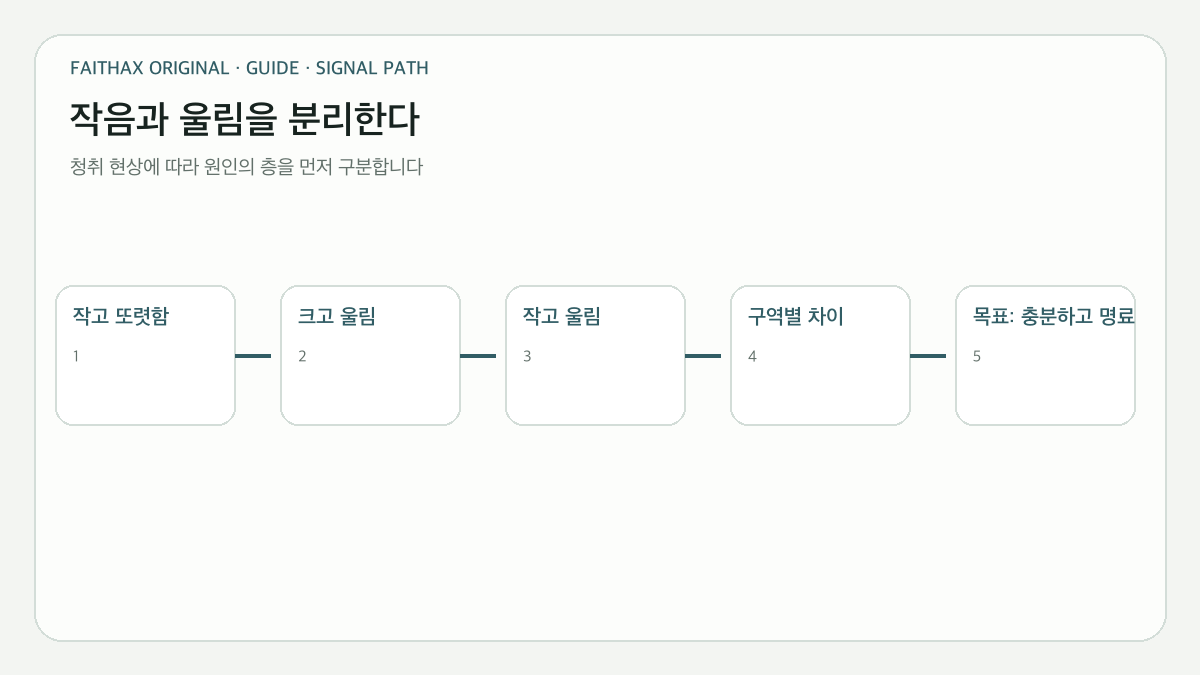
    예배 음성을 네 가지로 나누면 진단이 빨라진다. 작지만 또렷한 음성은 전체 level 또는 coverage 문제일 가능성이 크다. 크지만 울리는 음성은 마이크가 반사음을 많이 받거나 공간의 잔향이 긴 경우다. 작고 울리는 음성은 화자와 마이크가 멀고 그 신호를 gain으로 억지로 키우는 전형적인 조합이다. 크고 또렷한 음성이 목표지만, 여기서 ‘크다’는 peak meter만 높다는 뜻이 아니라 좌석에서 말이 안정적으로 들린다는 뜻이다.

    청취 현상 먼저 볼 물리적 원인 Mixer에서 보이는 단서 우선 조치
    작지만 또렷함 coverage 또는 최종 출력 부족 input meter는 정상 좌석별 level과 speaker coverage 비교
    크지만 울림 direct/reverberant ratio 불리 meter는 정상이어도 가능 마이크를 화자에 가깝게, 불필요한 reverb 제거
    작고 울림 마이크가 멀고 gain 과다 preamp noise와 room sound 동반 거리부터 줄인 뒤 gain 재설정
    특정 좌석만 불명료 반사·사각·speaker overlap console만으로 확인 어려움 여러 좌석에서 speech test

    마이크 거리는 단순한 볼륨 설정이 아니다

    마이크 거리와 함께 달라지는 직접음·반사음·배경소음의 비율
    마이크 거리와 함께 달라지는 직접음·반사음·배경소음의 비율

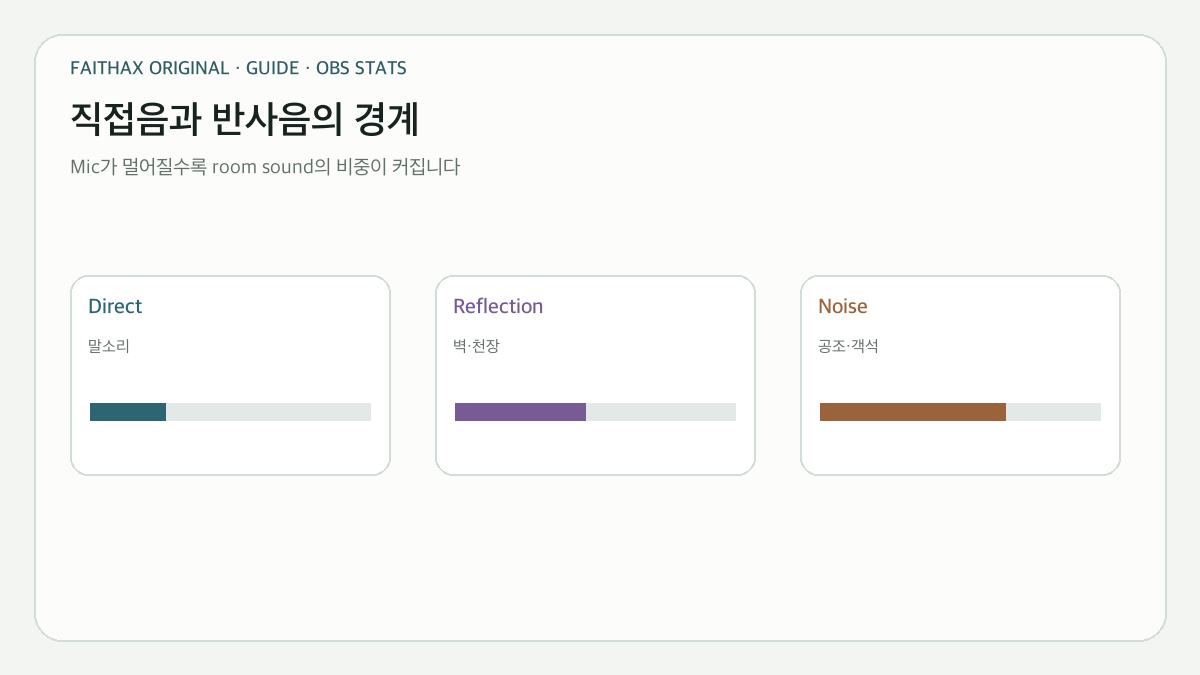
    마이크는 멀리 있는 목소리를 ‘당겨오는’ 장치가 아니다. 그 위치에 도달한 공기 압력의 변화를 받아들인다. 화자가 멀어지면 원하는 직접음은 약해지지만 HVAC 소음, 객석 소리, 벽 반사는 그대로 들어온다. 그래서 preamp gain을 올리면 목소리만 커지는 것이 아니라 원하지 않는 소리도 함께 커진다.

    Shure는 직접음과 반사음의 세기가 같아지는 지점을 critical distance로 설명한다. 이 거리 밖에서는 지향성 마이크라도 이미 반사음의 비중이 커져, EQ로 자연스러운 명료도를 복원하기 어렵다. 정확한 거리는 공간마다 다르지만 원리는 분명하다. 먼저 입과 마이크의 거리를 안정적으로 줄이고, 그 다음에 전기적 gain을 맞춰야 한다.

    Direct sound와 reverberation의 비율이 말의 선명도를 결정한다

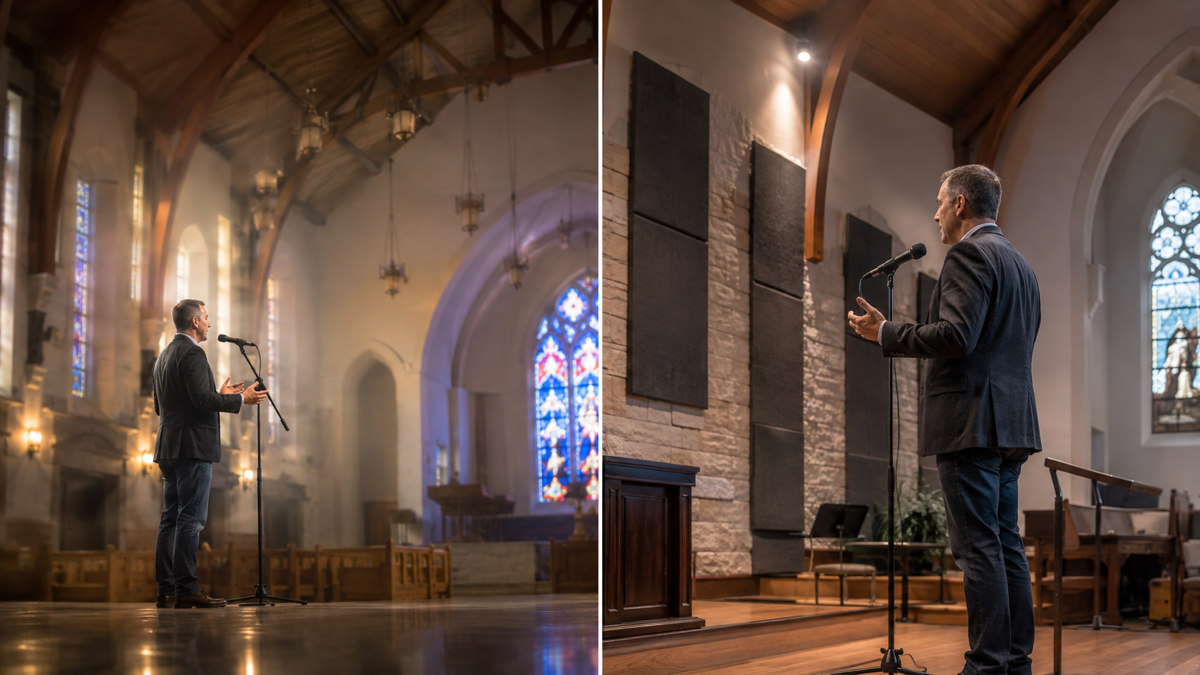
    Yamaha의 room acoustics 자료는 초기 반사와 후기 잔향을 구분한다. 음악에는 공간감이 도움이 될 수 있지만, 말에서는 앞 음절의 반사가 다음 음절과 겹쳐 자음 정보를 흐린다. 큰 예배당, 유리·석재·목재가 많은 공간, 비어 있는 좌석은 이 현상을 강화할 수 있다. 사람이 찬 예배와 빈 공간 리허설의 결과가 다른 이유도 의복과 몸이 일부 에너지를 흡수하기 때문이다.

    ‘울린다’는 표현을 들으면 먼저 artificial reverb가 켜졌는지, 화자 마이크가 어느 정도 떨어져 있는지, 설교자 뒤나 옆의 단단한 면에서 강한 반사가 오는지, delay speaker가 시간 정렬됐는지를 분리해야 한다. 한 가지 EQ curve로 네 문제를 동시에 해결할 수는 없다.

    Gain staging은 입력을 살리고 다음 단계를 과부하시키지 않는 일이다

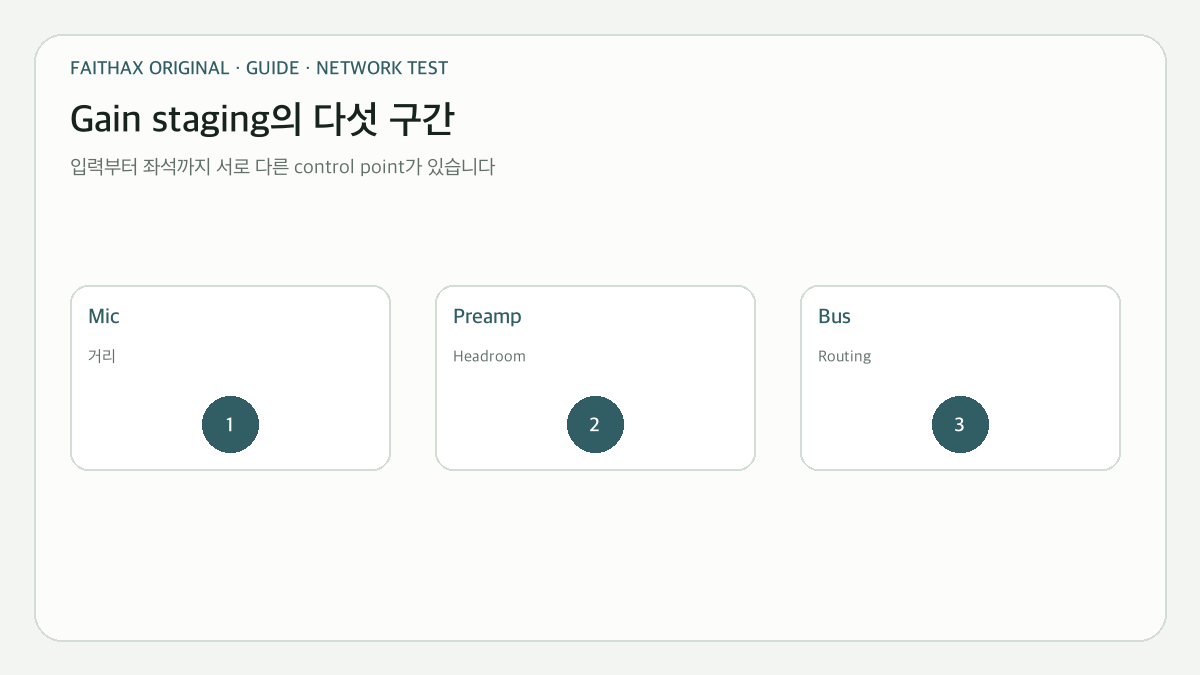
    마이크 입력에서 좌석까지 이어지는 gain staging과 coverage의 control point
    마이크 입력에서 좌석까지 이어지는 gain staging과 coverage의 control point

    Preamp gain은 채널의 최종 볼륨 노브가 아니다. 마이크의 작은 전기 신호를 mixer가 처리하기 좋은 범위로 올리는 첫 단계다. 너무 낮으면 이후 단계에서 fader를 올릴 때 noise도 함께 커지고, 너무 높으면 화자가 크게 말하는 순간 input이 clipping된다. Yamaha의 입문 가이드는 가장 큰 실제 입력에서 peak 직전의 안전 여유를 두고 gain을 맞추는 방식을 제시한다.

    그 다음 high-pass filter로 불필요한 저주파 진동을 줄이고, channel fader·bus·matrix·amplifier를 따라 level을 확인한다. Compressor는 큰 말과 작은 말의 차이를 완화할 수 있지만, 멀리 놓인 마이크의 반사음이나 나쁜 coverage를 고치지 않는다. Threshold를 낮추고 makeup gain을 과도하게 올리면 room noise까지 계속 떠오를 수 있다.

    Speaker coverage가 고르지 않으면 앞은 크고 뒤는 작다

    한 쌍의 speaker를 더 크게 트는 것만으로 깊은 공간 전체의 명료도가 같아지지 않는다. 앞좌석은 과도하게 크고 뒷좌석은 여전히 작을 수 있다. 보조 speaker를 쓰는 경우에는 도달 시간 차이를 delay로 맞추지 않으면 같은 말이 조금 늦게 겹쳐 들린다. Yamaha의 설치 가이드는 넓거나 잔향이 긴 공간에서 보조 speaker와 지향성 coverage가 필요한 이유를 설명한다.

    따라서 console 앞 한 자리에서만 판단하지 않는다. 앞·중간·뒤, 중앙·측면을 돌며 같은 짧은 문장을 듣고 기록한다. 특정 구역만 문제라면 microphone gain보다 speaker angle, overlap, delay, 장애물의 영향이 우선이다.

    무엇을 어디서 바꿔야 하는가

    원인 층 바꾸는 위치 좋아져야 할 관찰값 바꾸면 안 되는 대체물
    화자–마이크 거리 podium, headset, handheld 운용 직접음이 커지고 room sound 감소 preamp를 무조건 더 올리기
    입력 gain mixer preamp 평상시 충분하고 큰 말에도 clip 없음 fader로 input clipping 감추기
    공간 반사 배치·흡음·지향성 자음과 문장 끝이 덜 겹침 고역 boost만 반복하기
    speaker coverage angle·위치·delay 좌석별 편차 감소 앞 speaker만 더 크게 하기
    dynamics compressor 화자별 level 편차 완화 먼 마이크·잔향 문제 해결 기대

    교회 현장에서 재현 가능한 speech test

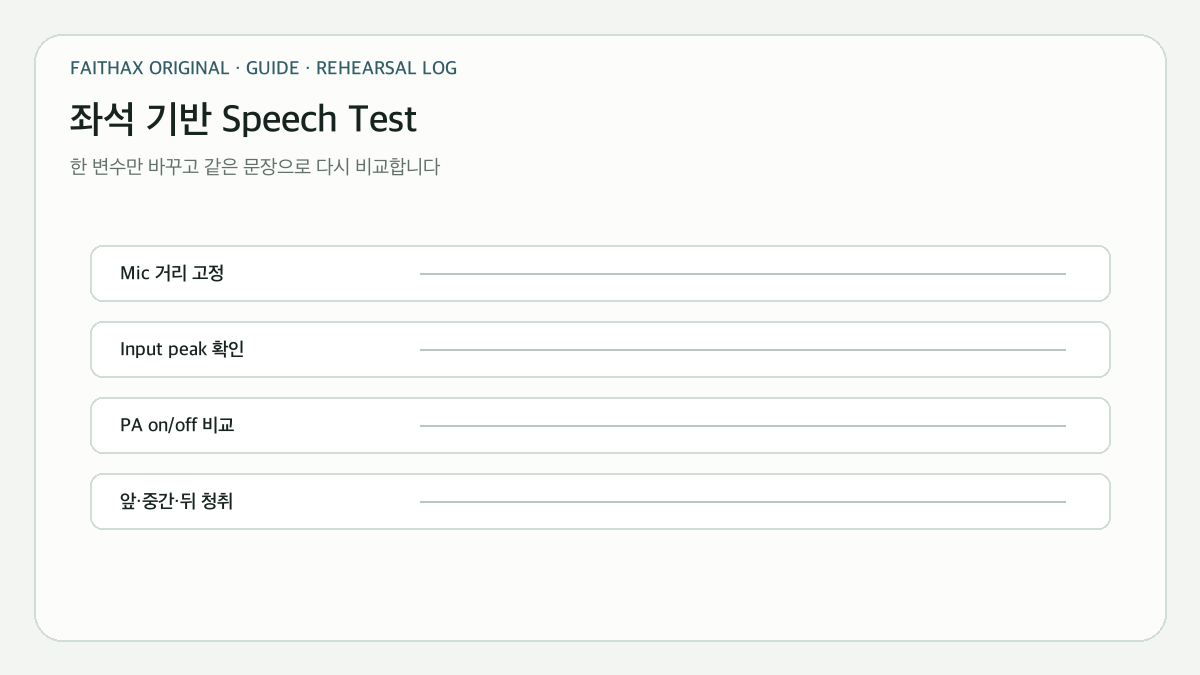
    앞·중간·뒤 좌석에서 같은 문장으로 비교하는 speech test
    앞·중간·뒤 좌석에서 같은 문장으로 비교하는 speech test

    음악이 아니라 실제 설교 음량으로 짧은 문장을 반복한다. 먼저 모든 processing을 기록하고 화자와 마이크 거리를 고정한다. 둘째, input meter에서 평상시와 가장 큰 발성의 차이를 본다. 셋째, PA를 끈 상태의 자연 음성과 PA를 켠 상태를 비교해 전자계가 새로운 울림을 더하는지 확인한다. 넷째, 앞·중간·뒤 좌석에서 같은 문장의 자음과 문장 끝을 기록한다. 다섯째, 마이크 거리, gain, EQ, speaker level 중 하나만 바꾸고 같은 경로를 다시 돈다.

    이 시험의 목적은 ‘좋아진 느낌’을 얻는 것이 아니라 문제가 acoustic input, electrical gain, processing, coverage 중 어느 층에 있는지 분리하는 것이다. 휴대폰 녹음은 좌석 간 비교 기록에는 쓸 수 있지만, 기기의 자동 gain과 noise reduction 때문에 절대 음질 측정기로 보기는 어렵다.

    EQ가 할 수 있는 일과 할 수 없는 일

    EQ는 거슬리는 공진 주파수를 줄이고 저주파 rumble을 정리하며 gain before feedback을 조금 넓힐 수 있다. 그러나 direct sound보다 reverberation이 큰 입력을 다시 분리하거나 잘못된 speaker 위치를 바로잡지는 못한다. Shure는 마이크 거리와 열린 마이크 수, speaker 거리를 먼저 개선한 뒤 필요한 대역을 절제해 cut하라고 설명한다.

    말이 탁하다고 고음을 계속 올리면 특정 자음은 도드라져도 feedback과 피로감이 커질 수 있다. 넓은 boost보다 원인을 확인한 좁고 작은 보정이 안전하다. EQ를 크게 바꿔도 명료도가 나아지지 않으면 더 이상의 curve 조정이 아니라 마이크·speaker·room을 다시 봐야 한다.

    결론: 먼저 acoustic ratio를 바꾸고 그 다음 gain을 맞춘다

    작고 울리는 예배 음성은 ‘볼륨 부족’ 하나로 설명되지 않는다. 화자 가까이에서 직접음을 확보하고, input gain을 clipping 없이 맞추고, 좌석별 coverage와 delay를 확인한 뒤, 마지막에 EQ와 compression을 최소한으로 사용해야 한다. 이 순서는 장비 브랜드와 상관없이 적용된다. 핵심은 소리를 무조건 키우는 것이 아니라 직접음이 반사음과 noise보다 충분히 앞서도록 만드는 것이다.

    공식 자료

  • AI 영상의 어색한 장면을 줄이는 프롬프트 설계법

    AI 영상의 어색한 장면을 줄이는 프롬프트 설계법

    AI 영상에서 손이 변형되거나, 배경 물체가 갑자기 움직이거나, camera가 의도하지 않은 방향으로 흔들리는 문제를 형용사 몇 개로 해결하기는 어렵습니다. 영상은 한 장의 image와 달리 여러 frame 사이에서 인물·사물·공간·camera의 상태가 계속 이어져야 합니다. 한 prompt에 인물 외형, 복잡한 행동, camera 이동, 조명 변화, style 전환을 동시에 요구하면 model이 어느 관계를 우선해야 하는지 불명확해집니다.

    좋은 prompt는 길어서가 아니라 한 shot에서 무엇이 고정되고 무엇이 변하는지 분명해서 유용합니다. Runway, Adobe Firefly, Google Veo의 공식 안내는 표현 방식은 다르지만 subject, action, camera, scene, style과 reference를 구분한다는 공통점을 보입니다.

    어색함은 세 종류의 motion이 충돌할 때 커진다

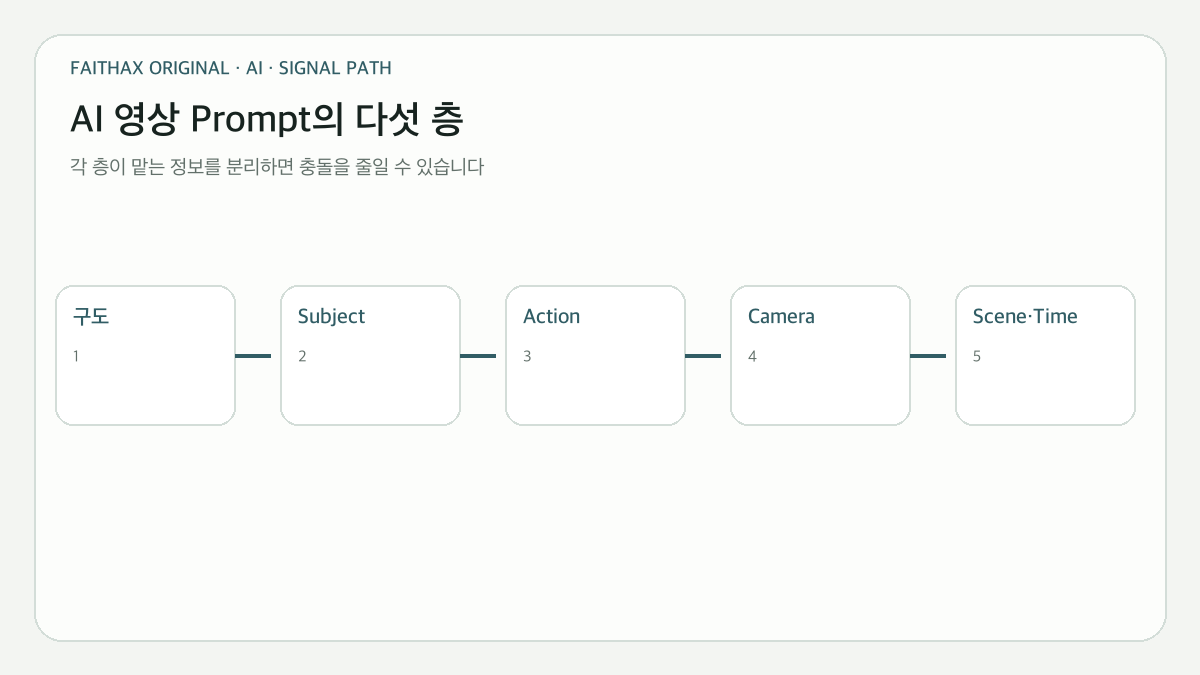
    구도·Subject·Action·Camera·Scene과 Time을 나누는 AI 영상 Prompt 구조
    구도·Subject·Action·Camera·Scene과 Time을 나누는 AI 영상 Prompt 구조

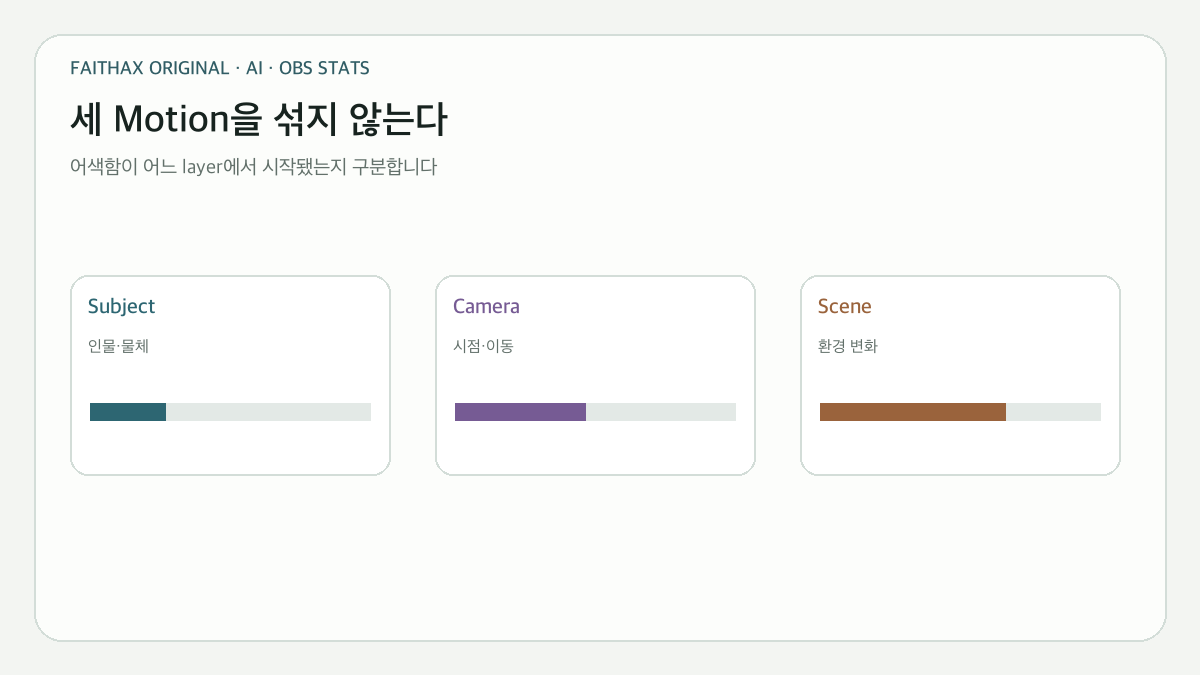
    Subject motion은 인물이나 물체가 하는 행동입니다. Camera motion은 촬영 시점이 pan·tilt·dolly·zoom·handheld로 움직이는 방식입니다. Scene motion은 바람, 물, 먼지, 조명, 군중처럼 환경이 변하는 방식입니다. “역동적이고 감동적인 장면”은 이 세 가지 중 무엇이 어떻게 움직이는지 말하지 않아 model의 해석 범위를 넓힙니다.

    Motion layer 답할 질문 모호한 표현 더 관찰 가능한 표현
    Subject 누가 무엇을 어떻게 하는가 사람이 기뻐한다 한 사람이 고개를 들어 미소 짓는다
    Camera 시점은 고정인가 이동하는가 cinematic camera eye-level medium shot, locked camera
    Scene 환경의 무엇이 변하는가 분위기가 살아난다 커튼이 약하게 움직이고 창빛은 일정하다
    Time 행동은 어떤 순서·속도인가 천천히 변화한다 5초 동안 손을 내리고 시선만 오른쪽으로 옮긴다

    Runway의 Gen‑4 guide는 image-to-video에서 입력 image가 subject·composition·color·lighting·style을 이미 제공하므로 text prompt는 motion을 중심으로 단순하게 시작하라고 안내합니다. Subject 설명을 text에서 다시 과도하게 바꾸면 첫 frame과 충돌할 수 있습니다.

    한 shot에는 하나의 주된 변화만 둔다

    Subject·Camera·Scene motion을 분리해 어색함의 시작 layer를 찾는 지도
    Subject·Camera·Scene motion을 분리해 어색함의 시작 layer를 찾는 지도

    짧은 clip에 “인물이 걷다가 책을 열고 camera가 회전하며 교회 내부가 밤에서 아침으로 변한다”를 넣으면 여러 상태 전환을 동시에 해결해야 합니다. 이를 인물 이동, 손 동작, camera 이동, 시간 변화의 네 shot으로 나누면 각 결과를 고르거나 다시 만들기 쉬워집니다.

    한 shot의 prompt는 framing + subject + action + environment + motion/style 정도로 구성할 수 있습니다. Adobe는 shot type, character, action, location, aesthetic이라는 구조를 제안하고 camera angle과 movement를 별도 control로 제공합니다. 이는 고정 문장 template이 아니라 필요한 요소가 빠졌는지 확인하는 문법입니다.

    Positive phrasing은 “하지 마”보다 목표 상태를 묘사한다

    “camera movement 없음”, “손 변형 금지”, “배경이 바뀌지 않음”처럼 금지 목록을 길게 쓰면 model에 따라 반대로 해석되거나 해당 개념을 더 강조할 수 있습니다. Runway는 Gen‑4에서 positive phrasing을 권장하며 “no camera movement”보다 “locked camera, the camera remains still”처럼 원하는 상태를 쓰도록 설명합니다.

    변형을 줄이려면 “손을 이상하게 만들지 마”가 아니라 손이 frame 밖에 있도록 구도를 바꾸거나, “두 손은 책 위에 놓인 채 움직이지 않는다”처럼 보이는 상태를 정의합니다. Prompt만으로 구조적 한계가 사라지는 것은 아니므로 중요한 손글씨·로고·성경 본문은 생성 장면 안에서 맡기기보다 후속 편집 layer로 올리는 편이 안전합니다.

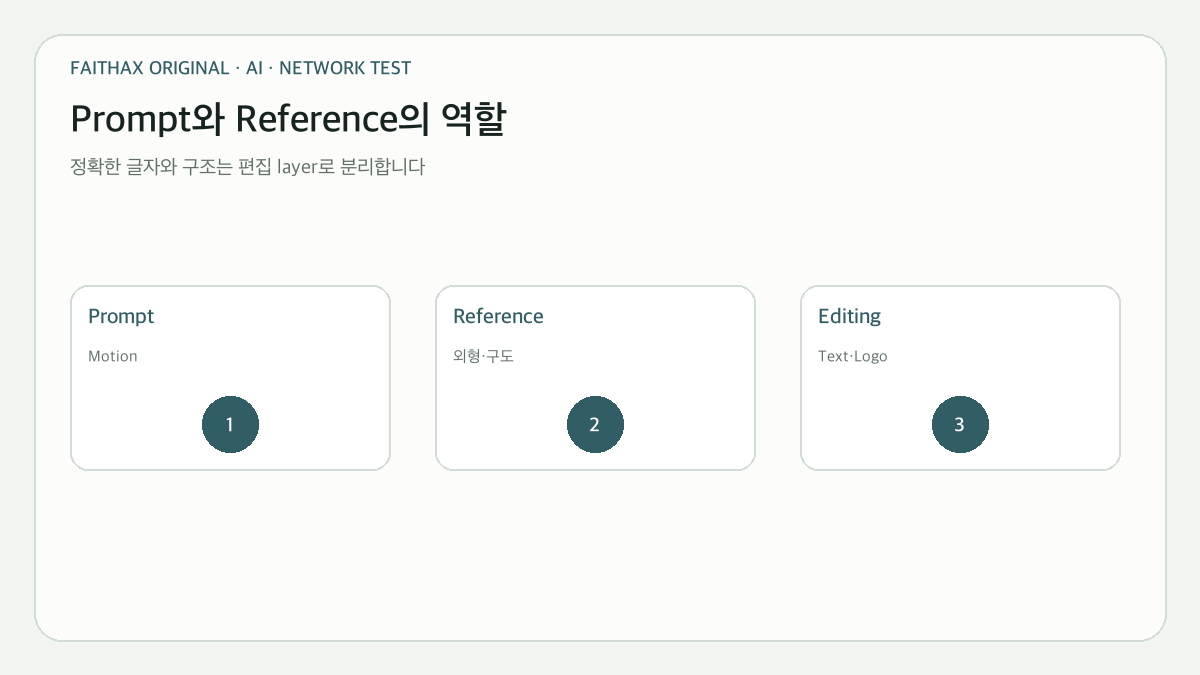
    Reference는 외형과 구도를 고정하는 별도의 입력이다

    Motion은 Prompt, 외형·구도는 Reference, 정확한 Text·Logo는 Editing으로 나누는 역할
    Motion은 Prompt, 외형·구도는 Reference, 정확한 Text·Logo는 Editing으로 나누는 역할

    Image reference는 인물, 공간, 색, 구도의 출발점을 줍니다. First frame과 last frame을 지원하는 도구에서는 시작과 끝의 상태를 정해 중간 motion의 범위를 좁힐 수 있습니다. Motion reference는 camera의 pan·zoom·tilt·path를 sample video에서 가져옵니다. Adobe Firefly는 motion reference와 shot size·angle·motion control의 관계 및 first/last frame 사용을 공식적으로 설명합니다.

    Reference가 많다고 항상 안정적인 것은 아닙니다. 서로 다른 조명, lens perspective, 인물 비율을 가진 image를 섞으면 충돌합니다. 한 shot의 목적에 필요한 최소 reference를 사용하고, 같은 인물의 정면·측면처럼 식별 관계가 분명한 자료를 고릅니다.

    문제 Prompt만 바꿀 때 Reference/편집으로 해결할 때
    인물이 shot마다 달라짐 같은 외형 설명을 반복 승인된 동일 reference와 seed/control 재사용
    logo·문자가 깨짐 철자를 계속 강조 깨끗한 후속 graphic layer로 합성
    camera가 흔들림 “locked camera” 명시 static control 또는 motion reference 사용
    시작·끝 구도가 다름 시작과 종료 상태를 짧게 기술 first/last frame control 활용
    복잡한 손 동작 한 동작씩 분리 실제 촬영 insert나 crop으로 대체

    Camera 언어는 위치·크기·이동을 분리한다

    Close-up과 zoom-in은 같은 말이 아닙니다. Close-up은 frame 안에서 subject가 차지하는 크기이고, zoom은 lens가 시간에 따라 화각을 바꾸는 motion입니다. Dolly-in은 camera 자체가 가까워져 perspective도 달라집니다. “wide shot, eye level, locked camera”처럼 shot size, angle, movement를 나누면 상충 지시가 줄어듭니다.

    Google Veo와 Adobe의 guide는 static/locked, pan, tilt, dolly, zoom, aerial, low/high angle 같은 camera vocabulary를 제공합니다. 낯선 영화 용어를 많이 넣는 것이 목적이 아니라, 실제로 필요한 한 가지 camera 행동을 정확히 고르는 것이 목적입니다.

    불연속은 prompt가 아니라 편집 단위에서 해결할 때가 많다

    긴 장면 하나를 완벽하게 만들려 하기보다 3–8초 shot 여러 개를 만들고 edit에서 연결합니다. Establishing shot, medium action, detail insert처럼 역할을 나누면 각 shot의 생성 부담이 줄어듭니다. 장면 사이에는 방향, screen position, lighting, costume, prop 상태를 기록한 continuity note를 둡니다.

    교회 행사 홍보 영상이라면 생성 clip은 분위기와 motion을 담당하고, 행사명·일시·장소·교회 logo는 편집 프로그램에서 정확한 text로 넣습니다. AI가 만든 가상의 예배 장면을 실제 교회 행사 기록처럼 오인하게 하지 않도록 caption이나 제작 표기도 검토합니다.

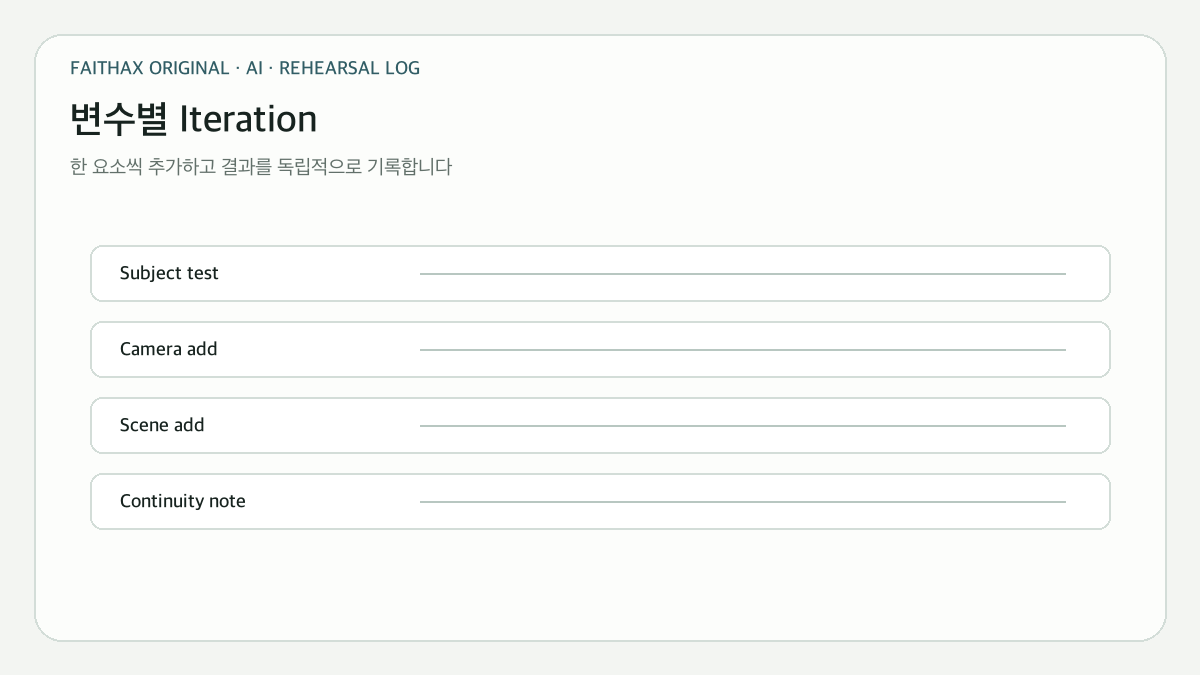
    반복 생성은 “좋아질 때까지”가 아니라 변수별 실험이다

    Subject부터 Camera와 Scene을 한 요소씩 추가하는 변수별 Iteration
    Subject부터 Camera와 Scene을 한 요소씩 추가하는 변수별 Iteration

    첫 generation에서 subject motion만 시험하고, 통과하면 camera motion을 추가합니다. 다음에는 scene motion이나 style descriptor 하나를 더합니다. Runway도 핵심 motion으로 단순하게 시작하고 한 요소씩 추가하는 iteration을 권장합니다. Seed와 model version, aspect ratio, duration, reference, prompt를 함께 기록해야 무엇이 결과를 바꿨는지 알 수 있습니다.

    평가표에는 subject identity 유지, 손·얼굴 구조, 배경 continuity, camera 지시 준수, 불필요한 motion, 공개 가능한 content 여부를 별도로 기록합니다. “더 cinematic”처럼 하나의 감상 점수로 합치면 다음 수정이 모호해집니다.

    교회 콘텐츠에서 지켜야 할 입력·권리 경계

    교인 얼굴, 아동, 상담 내용, 비공개 행사 사진을 reference로 올리기 전에 동의·보관·학습·삭제 정책을 확인합니다. NIST AI RMF의 Map·Measure·Manage 관점은 사용 목적과 영향을 정의하고, 실제 실패를 측정한 뒤 대응을 운영하게 합니다. U.S. Copyright Office의 AI 자료처럼 저작권 쟁점도 계속 검토 중이므로 서비스가 상업 이용을 허용한다는 문장만으로 입력 사진·logo·음악·인물 권리가 해결됐다고 보지 않습니다.

    결론: Prompt는 한 shot의 변화 계약서다

    어색한 영상을 줄이는 핵심은 수식어를 늘리는 일이 아닙니다. 첫 frame에서 고정할 정보와 시간에 따라 변할 subject·camera·scene motion을 나누고, 한 shot에 하나의 주된 변화를 둡니다. 외형과 구도는 reference, 정확한 글자와 logo는 편집, 긴 이야기는 여러 shot의 continuity로 해결합니다. 이 구조가 있어야 실패한 결과도 어느 layer에서 어긋났는지 설명하고 다시 만들 수 있습니다.

    공식 자료

  • 교회 예배 카메라 선택법|센서보다 먼저 맞출 방송 경로

    교회 예배 카메라 선택법|센서보다 먼저 맞출 방송 경로

    예배 카메라를 고를 때 센서 크기나 4K 표기부터 비교하면 실제 방송에서 더 중요한 조건을 놓칠 수 있습니다. 카메라는 혼자 영상을 만들지 않습니다. 렌즈가 예배 공간을 담고, HDMI 또는 USB가 신호를 내보내고, capture device와 OBS가 입력을 받아 최종 방송 해상도로 변환합니다. 한 구간이라도 맞지 않으면 비싼 카메라도 화면 정보가 노출되거나, 장시간 뒤 꺼지거나, 원하는 화각을 만들지 못합니다.

    따라서 선택 질문은 “어떤 카메라가 가장 좋은가”가 아니라 이 공간·촬영 위치·방송 경로·담당 인력에서 어떤 조합이 안정적으로 반복되는가입니다.

    먼저 카메라가 들어갈 방송 경로를 정한다

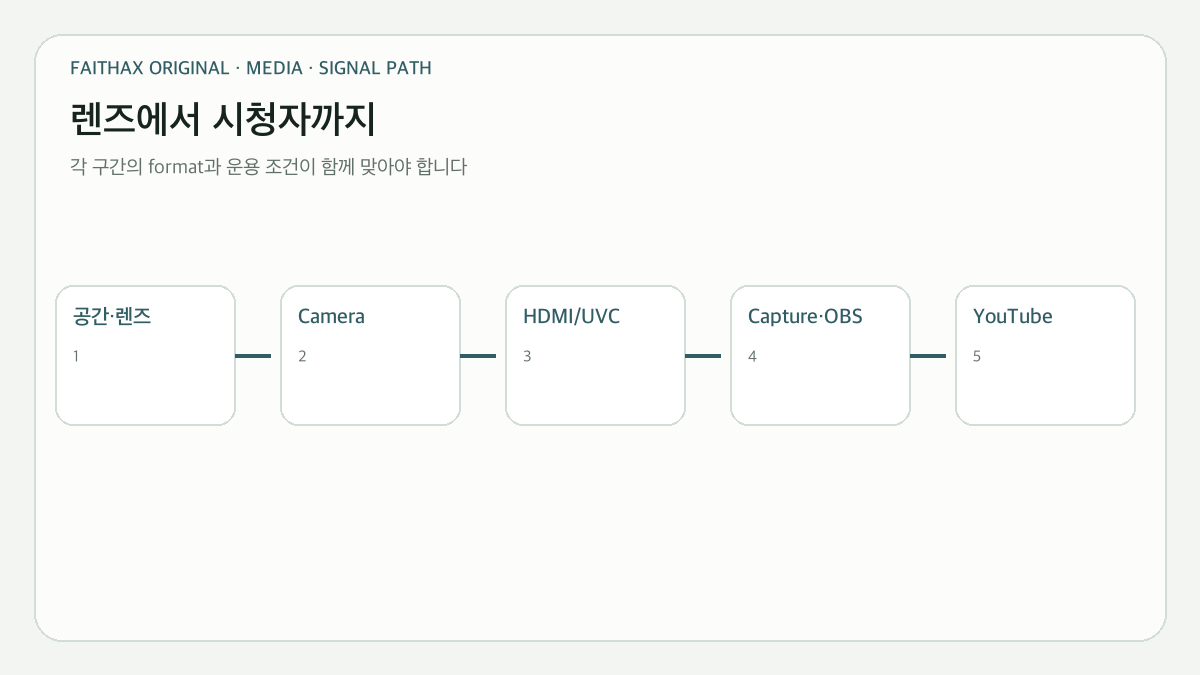
    공간과 렌즈에서 Camera·HDMI/UVC·Capture·OBS·YouTube로 이어지는 전체 방송 경로
    공간과 렌즈에서 Camera·HDMI/UVC·Capture·OBS·YouTube로 이어지는 전체 방송 경로

    교회에서 흔한 연결은 세 가지입니다. USB webcam/UVC 방식은 구성이 단순하지만 카메라가 제공하는 USB 해상도와 기능에 제한될 수 있습니다. HDMI와 capture device 방식은 더 다양한 카메라를 연결할 수 있지만 clean output, cable, capture format, USB 대역폭을 함께 맞춰야 합니다. 일부 카메라는 자체 encoder로 플랫폼에 직접 송출하지만, 자막·다중 camera·OBS scene이 필요하면 별도 switching 경로가 다시 필요합니다.

    경로 필요한 구성 장점 먼저 확인할 제한
    USB/UVC → PC camera, USB, OBS 연결이 단순하고 장비 수가 적음 USB 출력 해상도, audio, driver, 충전 동시 지원
    HDMI → capture → PC camera, HDMI, capture, USB, OBS 렌즈 선택과 출력 제어 폭이 넓음 clean HDMI, 출력 format, cable 길이, capture 호환성
    Camera direct streaming camera, network, platform PC 없이 단일 camera 방송 가능 자막·scene·monitoring·network 제어 범위
    HDMI/SDI → switcher 복수 camera, switcher, encoder 다중 camera와 현장 운영에 적합 입력 규격, 동기, 제어 인력, 전체 비용

    Sony의 HDMI streaming 안내도 camera와 함께 HDMI-to-USB capture device, PC, streaming software가 필요하다고 설명합니다. Panasonic의 개발 자료는 PC 연결과 camera 단독 streaming을 서로 다른 architecture로 다룹니다. 제품 기능 하나보다 전체 경로가 먼저인 이유입니다.

    촬영 거리와 화각이 센서보다 먼저다

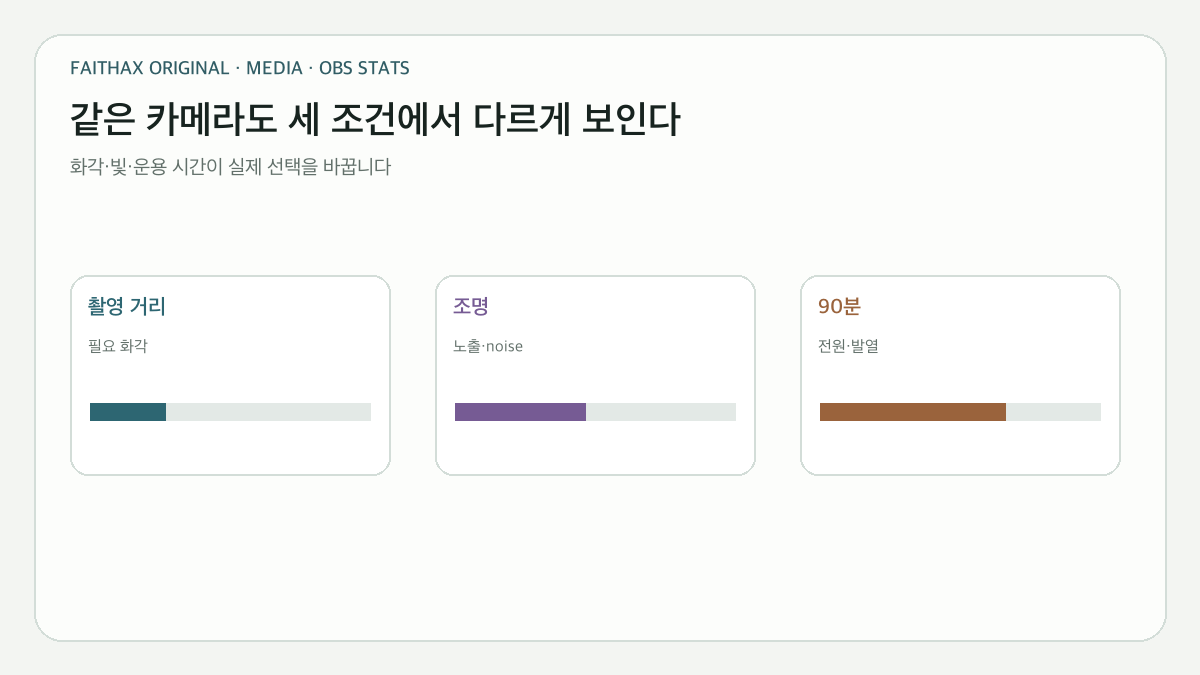
    촬영 거리·조명·90분 운용이 화각·노출·전원·발열 판단을 바꾸는 비교
    촬영 거리·조명·90분 운용이 화각·노출·전원·발열 판단을 바꾸는 비교

    같은 렌즈 표기라도 sensor 크기에 따라 보이는 범위가 달라집니다. 20m 뒤에서 강단 인물을 허리 위로 담는 camera와, 4m 옆에서 찬양팀 전체를 담는 camera는 필요한 focal length가 다릅니다. 구매 전에 실제 설치 위치에서 스마트폰이나 기존 camera로 구도를 기록하고, 강단 전체·설교자 중간 shot·얼굴 close-up 가운데 필요한 shot을 구분해야 합니다.

    큰 sensor는 낮은 조도와 배경 분리에 유리할 수 있지만 초점 허용 범위가 얕아지고, 같은 화각에 더 길거나 비싼 lens가 필요할 수 있습니다. 작은 sensor와 camcorder는 깊은 초점, 긴 zoom range, 장시간 운용에서 유리할 수 있습니다. “큰 sensor가 항상 예배 방송에 좋다”가 아니라 조명, 거리, 무인 운용, lens 비용을 함께 봐야 합니다.

    Clean HDMI와 출력 format은 사양표의 4K와 별개다

    화면에 배터리·focus box·설정 icon이 함께 나오면 방송용 clean output이 아닙니다. Elgato는 camera compatibility의 핵심으로 clean HDMI와 unlimited runtime을 제시합니다. Sony도 HDMI Info Display를 꺼야 menu가 stream에 나타나지 않는다고 안내합니다.

    카메라가 내부 4K 녹화를 지원해도 HDMI로 같은 format을 계속 출력한다는 뜻은 아닙니다. 출력 resolution, frame rate, bit depth, color format, HDCP 여부를 확인하고 capture device가 그 신호를 실제로 받는지 맞춰야 합니다. Elgato의 기술 사양처럼 capture 장치마다 허용 입력이 있으므로 camera와 capture를 따로 평가할 수 없습니다.

    장시간 전원과 발열은 실제 예배 길이로 시험한다

    배터리 한 개의 촬영 시간보다 AC adapter, USB power delivery, dummy battery 지원과 자동 전원 종료 설정이 중요합니다. 충전 중 동작을 지원하는지, battery door를 연 채 고정할 수 있는지, cable이 tripod movement를 방해하지 않는지도 확인합니다.

    고해상도 연속 출력은 내부 온도를 높일 수 있습니다. Sony는 장시간 고품질 streaming에서 온도 상승으로 camera가 자동 종료될 수 있다고 명시하며 모델별 열 사양과 설정을 확인하도록 합니다. “녹화 제한 없음”과 “그 예배당 온도에서 HDMI 출력·AF·전원을 2시간 안정 유지”는 다른 주장입니다. 리허설은 실제 예배 길이와 실내 온도, 화면 움직임, 전원 방식으로 해야 합니다.

    Autofocus는 기능 이름보다 실패 방식으로 비교한다

    설교자가 단상 안에서 움직이는지, 여러 사람이 한 frame에 들어오는지, 조명이 자주 바뀌는지에 따라 초점 요구가 달라집니다. Face/Eye AF가 있어도 마이크, 악보대, 앞사람이 지나갈 때 어디로 이동하는지 시험해야 합니다. Sony는 HDMI streaming 시 연속 AF와 face detection 설정을 안내하지만, 실제 성능과 menu 위치는 모델마다 다릅니다.

    무인 camera라면 빠른 초점 전환보다 안정적으로 같은 인물을 유지하는 능력이 중요할 수 있습니다. 고정 wide shot은 manual focus와 깊은 피사계 심도가 더 안전할 수 있습니다. autofocus 성능을 홍보 영상 한 장면이 아니라 예배 동선에서 비교해야 합니다.

    조명·shutter·frame rate는 한 묶음이다

    어두운 예배당에서 밝기를 얻으려고 shutter를 지나치게 느리게 하면 움직임이 번지고, gain/ISO를 올리면 noise가 늘 수 있습니다. 반대로 frame rate를 높이면 한 frame이 빛을 모을 시간이 줄어 더 많은 조명이 필요합니다. LED 조명과 지역 전원 주파수 조합은 flicker에도 영향을 줄 수 있습니다.

    최종 output이 1080p30이라면 camera의 4K60 능력보다 해당 frame rate에서 안정적인 노출, color, HDMI 출력이 중요할 수 있습니다. YouTube의 encoder 안내와 OBS project 설정을 기준으로 최종 전달 format을 정한 뒤 camera output을 맞춥니다.

    OBS와 capture에서 확인해야 하는 실제 입력

    OBS Video Capture Source에는 device, resolution/FPS type, video format, color space, color range, buffering 같은 설정이 있습니다. Camera가 출력하는 값과 capture가 해석하는 값이 맞지 않으면 검은 화면, 잘못된 color, 지연이 나타날 수 있습니다.

    비교 항목 Camera에서 확인 Capture/OBS에서 확인 실제 시험
    Resolution/FPS HDMI·USB 실제 출력 허용 input과 custom resolution 30–60분 frame drop·signal loss
    Clean output info display 제거 가능 preview에 overlay 잔존 여부 battery warning 포함 장시간 화면
    Color output color/range OBS color space/range 검정·흰색 clipping과 피부색
    Latency camera processing buffering과 USB path 입 모양과 mixer audio sync
    Reconnect power cycle 동작 source 자동 복귀 여부 cable 재연결·camera 재부팅

    PTZ·mirrorless·camcorder는 운영 방식이 다르다

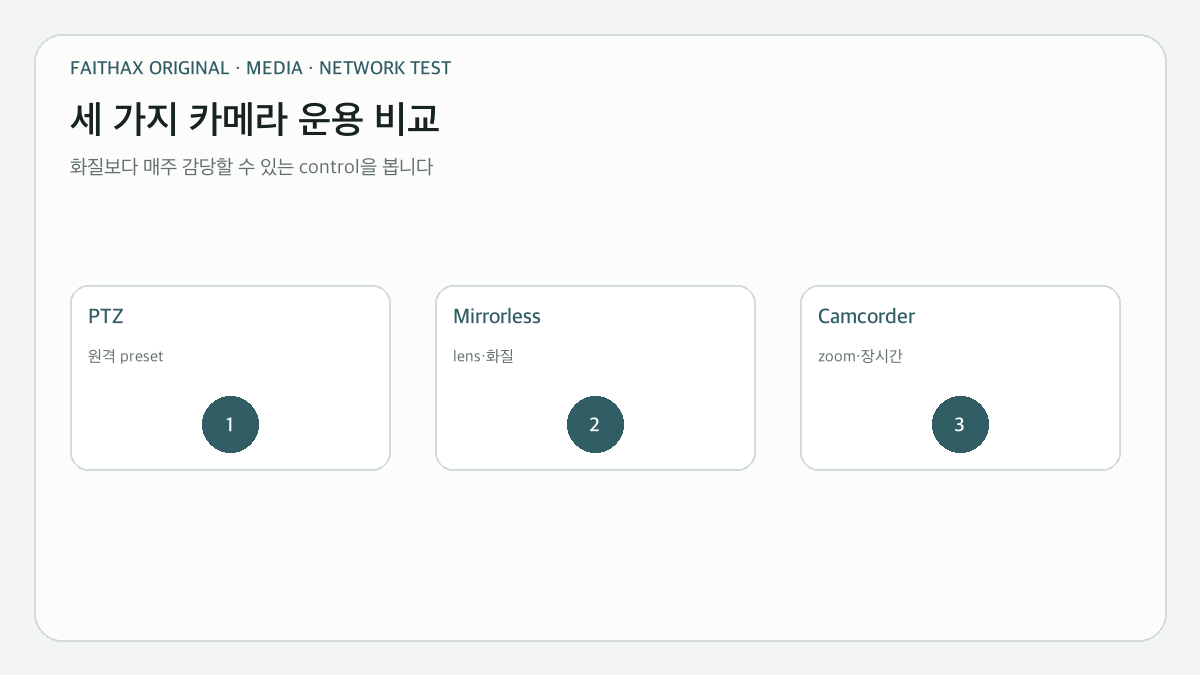
    PTZ·Mirrorless·Camcorder의 제어 방식과 주간 운영 부담 비교
    PTZ·Mirrorless·Camcorder의 제어 방식과 주간 운영 부담 비교

    PTZ는 원격 pan/tilt/zoom과 preset이 강점이지만 설치 위치, controller, network 또는 serial 제어, operator의 shot 전환이 필요합니다. Mirrorless는 lens와 image control의 폭이 넓지만 전원·열·focus·micro-HDMI cable 고정까지 운영 설계가 필요합니다. Camcorder는 긴 zoom과 장시간 recording, 물리 control이 편한 경우가 많지만 sensor와 lens 선택 폭은 다릅니다.

    한 명이 음향과 화면을 함께 맡는 교회라면 최고의 image quality보다 preset과 고정 shot, 자동 복구가 더 큰 가치일 수 있습니다. 전담 영상팀이 있다면 interchangeable lens와 manual control의 장점을 살릴 수 있습니다.

    구매 후보를 비교하는 90분 현장 시험

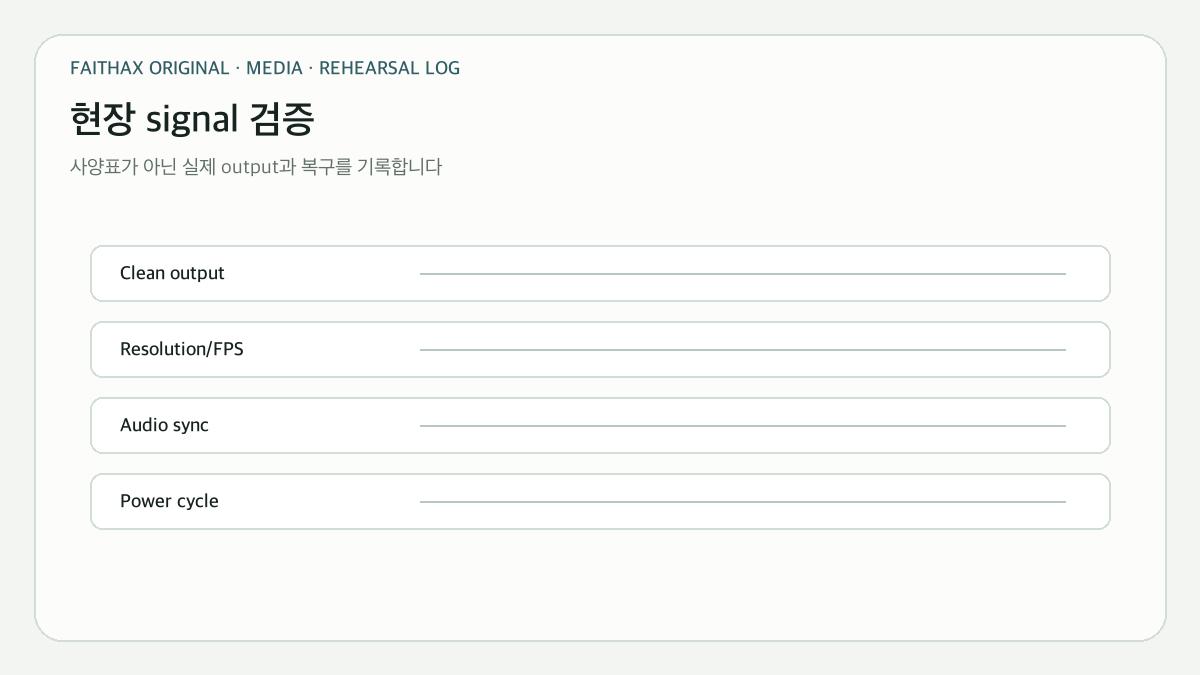
    Clean output·Resolution/FPS·Audio sync·재부팅 복구를 확인하는 현장 검증
    Clean output·Resolution/FPS·Audio sync·재부팅 복구를 확인하는 현장 검증

    사양표를 채우는 대신 후보 camera를 실제 위치에 놓고 90분 이상 운용합니다. 필요한 세 shot을 만들 수 있는지, 공개 화면에 정보표시가 없는지, 별도 device에서 audio sync가 맞는지, autofocus가 실제 동선을 유지하는지, 온도와 전원이 안정적인지 기록합니다. 한 번 전원을 껐다 켜고 OBS source가 복귀하는지도 확인합니다.

    결과는 “화질 좋음”이 아니라 설치 거리, lens, output format, capture model, OBS setting, 운용 시간, 발견한 제한으로 남깁니다. 이 기록이 있어야 다음 camera를 추가할 때 같은 경로에서 비교할 수 있습니다.

    결론: 카메라가 아니라 반복 가능한 촬영 시스템을 산다

    예배 촬영의 품질은 sensor 하나가 아니라 공간과 lens, output, capture, 전원, 열, focus, 조명, operator가 함께 만듭니다. 필요한 shot과 최종 방송 format을 먼저 정하고, 후보가 clean signal을 실제 예배 길이 동안 안정적으로 전달하는지 확인해야 합니다. 가장 높은 사양보다 교회의 사람이 매주 같은 결과를 낼 수 있는 조합이 더 나은 camera 선택입니다.

    공식 자료

  • 설교 예화 출처 확인법|사실·전승·인용을 구분하는 기준

    설교 예화 출처 확인법|사실·전승·인용을 구분하는 기준

    좋은 예화는 복잡한 메시지를 기억하게 하지만, 익숙하게 들린다는 이유만으로 사실이 되지는 않습니다. 이름과 연도만 바뀐 채 여러 설교와 블로그를 떠도는 이야기, 실제 인물의 말로 소개되지만 원본 인터뷰가 없는 문장, 연구 결과처럼 보이지만 논문을 찾을 수 없는 수치가 대표적입니다.

    예화를 쓰지 않는 것이 답은 아닙니다. 중요한 것은 확인된 사실, 누군가의 해석, 전해지는 이야기, 출처를 찾지 못한 주장을 같은 어조로 말하지 않는 것입니다. 이 글은 특정 예화의 진위를 대신 판정하지 않고, 원자료를 추적하고 확인 수준을 공개 문장에 반영하는 방법을 설명합니다.

    출처가 있다는 것과 원출처가 있다는 것은 다르다

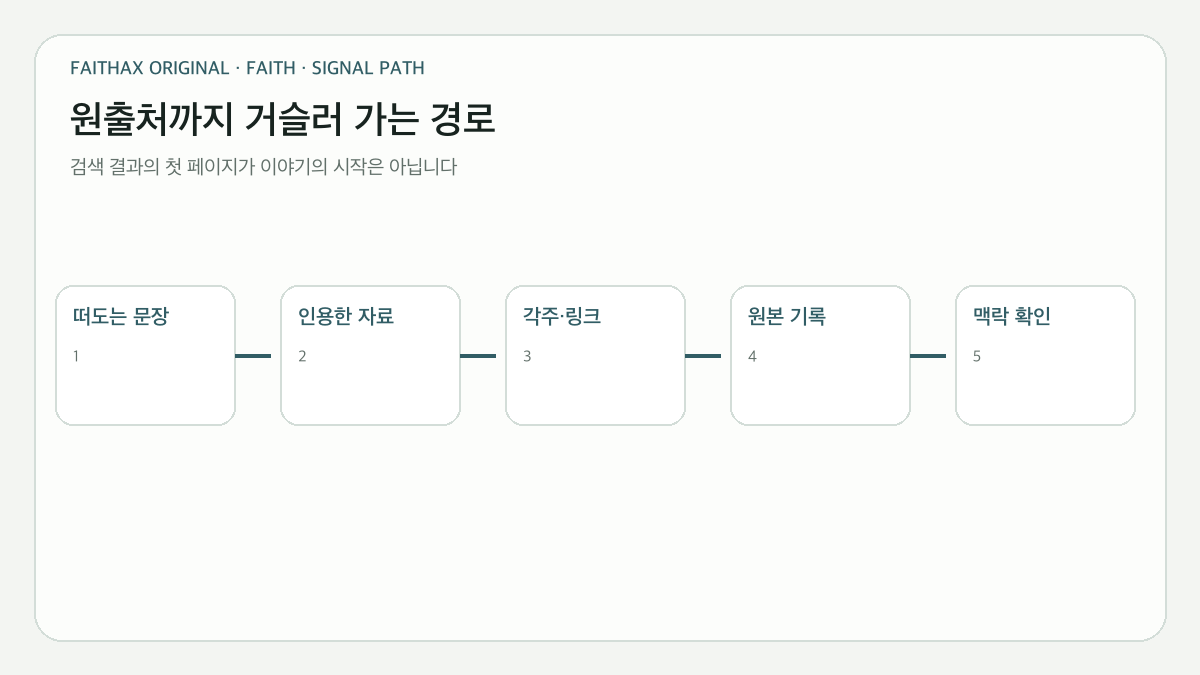
    떠도는 문장에서 각주와 원본 기록을 거쳐 실제 맥락까지 추적하는 출처 경로
    떠도는 문장에서 각주와 원본 기록을 거쳐 실제 맥락까지 추적하는 출처 경로

    검색 결과의 첫 블로그는 그 이야기를 가져온 곳일 수 있지만, 사건을 처음 기록한 곳은 아닐 수 있습니다. Library of Congress는 1차 자료를 사건의 참여자나 목격자가 당시 또는 가까운 시점에 만든 기록으로 설명합니다. 원본 인터뷰, 공식 연설 영상, 일기, 편지, 동시대 신문, 연구 논문, 당사자의 공식 저서는 서로 다른 종류의 1차 자료입니다.

    반면 설교집이 다른 설교자의 말을 요약하거나 블로그가 책의 일화를 재서술했다면 2차 자료입니다. 2차 자료도 맥락을 이해하는 데 유용하지만, 유명인의 정확한 발언이나 역사적 사건을 단정할 때는 그 자료가 제시한 각주와 원문을 한 단계 더 따라가야 합니다.

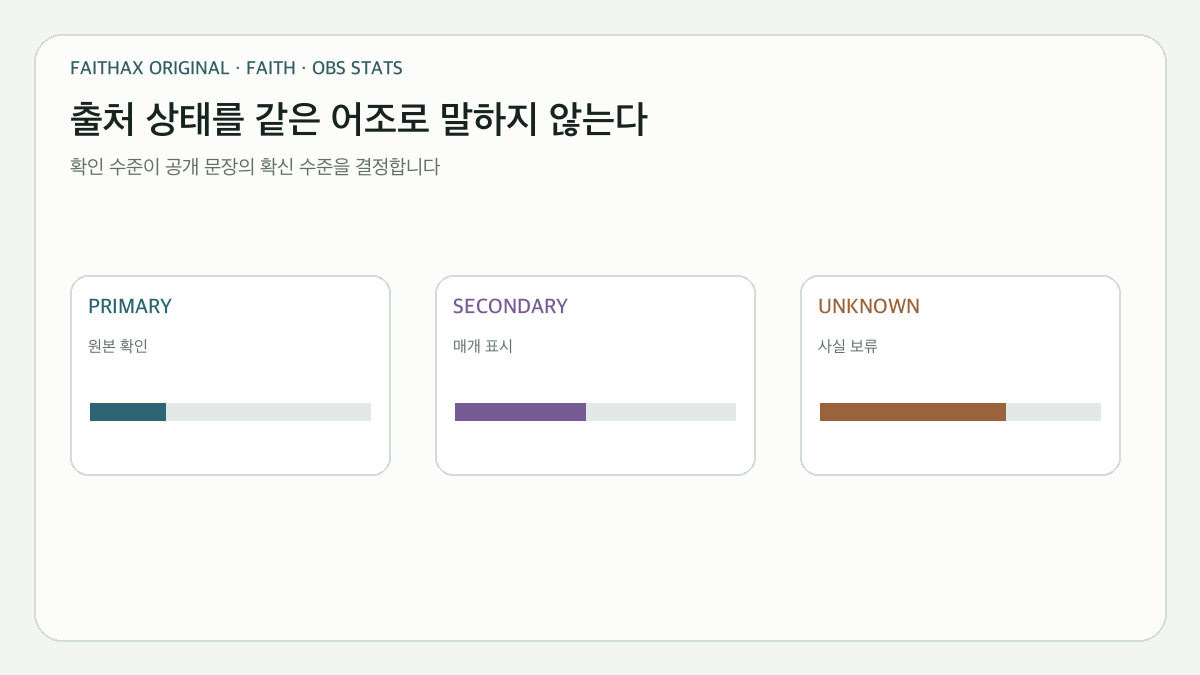
    Source status 의미 공개할 때의 표현
    VERIFIED_PRIMARY 원본 영상·저서·공식 기록에서 직접 확인 인물·자료명·날짜와 함께 사실로 요약
    VERIFIED_SECONDARY 신뢰할 만한 연구·출판물이 원자료를 명시 “○○의 연구/전기에 따르면”처럼 매개 자료 표시
    TRADITIONAL_STORY 오랫동안 전해지지만 최초 기록이 확정되지 않음 “전해지는 이야기로는”이라고 성격을 밝힘
    SOURCE_UNKNOWN 반복 인용되지만 확인 가능한 근거를 찾지 못함 사실 예화로 사용하지 않거나 출처 불명임을 명시

    한 문장을 여섯 조각으로 나누면 추적이 쉬워진다

    확인된 원자료·2차 자료·출처 불명에 맞춰 공개 표현을 달리하는 기준
    확인된 원자료·2차 자료·출처 불명에 맞춰 공개 표현을 달리하는 기준

    예화에서 인물, 발언, 사건, 장소, 날짜, 수치라는 검색 단서를 분리합니다. “어느 과학자가 실패를 천 번 했다”보다 인물명, 실제 발언의 핵심 단어, 저서·인터뷰 후보, 사건 연도를 각각 검색하는 편이 낫습니다. 번역된 문장은 원어로 역검색하되, 번역자가 붙인 표현을 당사자의 정확한 말로 취급하지 않습니다.

    책이나 논문이라면 제목·저자·출판사·발행 연도·페이지를 확인합니다. DOI가 있다면 Crossref의 메타데이터로 서지정보와 발행 관계를 대조할 수 있습니다. Crossmark가 표시된 연구는 수정이나 철회 상태도 확인할 수 있습니다. 메타데이터가 맞는다는 사실은 내용의 진실을 자동 보장하지 않지만, 존재하지 않는 논문명이나 잘못된 저자를 거르는 데 도움이 됩니다.

    영상이라면 재업로드보다 본인·방송사·교회·기관의 공식 채널을 먼저 찾습니다. 영상 제목, 채널명, 공개일, 실제 발언 시각을 기록하고 전후 문맥을 봅니다. 짧은 clip이 원본의 결론을 뒤집지 않는지 확인해야 합니다.

    원자료를 읽을 때 관찰과 추론을 분리한다

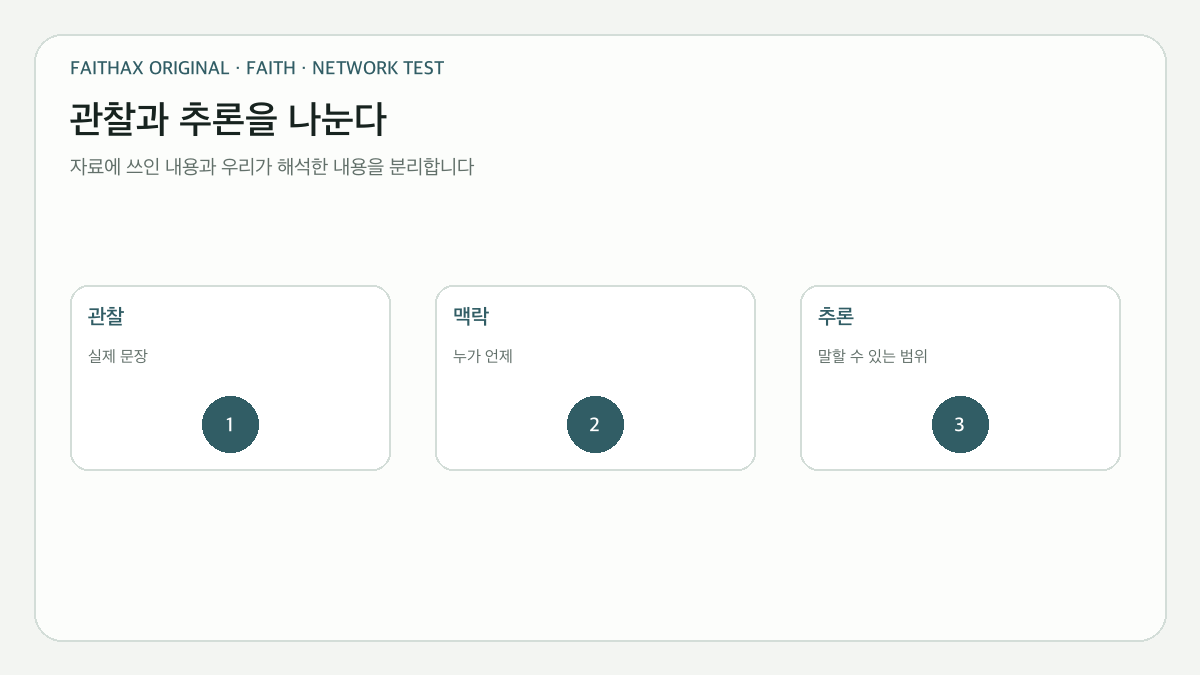
    원자료의 실제 문장과 작성 맥락, 해석 가능한 범위를 나누는 분석
    원자료의 실제 문장과 작성 맥락, 해석 가능한 범위를 나누는 분석

    미국 National Archives의 자료 분석 방식은 자료 유형, 작성자, 날짜, 관찰한 내용, 맥락, 남은 질문을 구분하도록 돕습니다. 이를 예화에 적용하면 “편지에 이런 문장이 있다”는 관찰과 “그래서 그 사람이 평생 같은 신념을 가졌다”는 추론을 나눌 수 있습니다.

    확인 항목 원자료에서 읽을 것 흔한 과장
    작성자 실제 작성자·발화자·게시 주체 재업로드 채널을 원저자로 오인
    시점 작성일·발언일·사건과의 거리 수십 년 뒤 회고를 동시대 기록처럼 제시
    문맥 질문, 앞뒤 문장, 대상 청중 한 문장을 보편적 신앙고백으로 확대
    독립 확인 다른 1차 기록과 일치하는지 서로 베낀 블로그 수를 증거 수로 계산
    불확실성 빠진 자료와 충돌하는 기록 빈칸을 익숙한 결말로 채움

    여러 사이트에 같은 문장이 있어도 독립된 증거가 아닐 수 있습니다. 문장, 오탈자, 출처 순서가 같다면 하나의 원문을 복제했을 가능성을 살펴야 합니다. 출처의 개수보다 서로 독립적인 기록인지가 중요합니다.

    정확한 인용과 요약은 다르게 표시한다

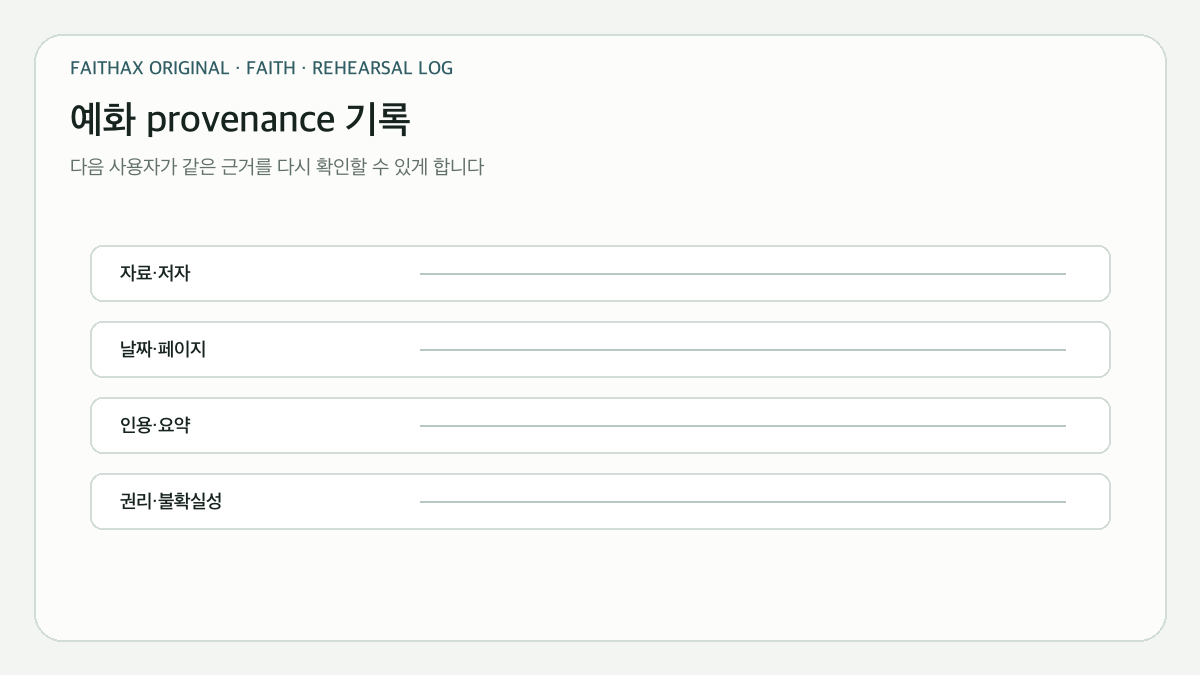
    자료·저자·날짜·페이지·인용 범위·불확실성을 보존하는 예화 provenance
    자료·저자·날짜·페이지·인용 범위·불확실성을 보존하는 예화 provenance

    따옴표는 실제 원문의 단어를 옮길 때만 씁니다. 번역하거나 압축했다면 “요지는”, “이 인터뷰에서 그는 …라고 설명했다”처럼 요약임을 드러냅니다. 직접 인용은 필요한 만큼 짧게 하고 저자·자료명·발행 주체·날짜·URL 또는 페이지를 남깁니다.

    출처 표시는 저작권 허락을 자동으로 만들지 않습니다. 반대로 이용 허락이 있다고 해서 사실 확인이 끝난 것도 아닙니다. 국내 인용의 범위와 출처 명시는 현행 저작권법 원문과 한국저작권위원회 안내를 확인해야 하며, 공개 웹사이트·영상·출판물에 사용하는 경우 필요하면 권리자에게 허락을 구합니다. 성경 번역문도 판본별 이용 조건이 다를 수 있으므로 해당 발행자의 정책을 따릅니다.

    확인이 끝나지 않았을 때 쓸 수 있는 정직한 문장

    최초 기록이 없지만 이야기 자체가 비유로 유용하다면 실화처럼 포장하지 않습니다. “널리 알려진 일화에는”, “전해지는 이야기로는”, “이 이야기의 최초 기록은 확인되지 않았지만”처럼 성격을 먼저 밝힙니다. 특정 실존 인물의 이름을 떼어 내고 창작 비유로 다시 쓴다면, 실제 사건을 암시하지 않도록 “다음과 같은 상황을 가정해 보겠습니다”라고 구분합니다.

    핵심 주장이나 인물의 신앙 상태가 확인되지 않는다면 SOURCE_UNKNOWN으로 보류하는 편이 낫습니다. 특히 유명인의 종교 소속, 회심, 임종 발언은 공식 인터뷰·공식 저서·원본 방송 없이 추측하지 않습니다.

    설교 노트에 남기는 최소 출처 기록

    • 예화의 핵심 주장과 확인 상태
    • 원저자 또는 발화자
    • 자료 제목, 발행 주체, 날짜
    • 책의 판본·페이지 또는 영상의 timecode
    • 원본 URL과 확인일
    • 직접 인용인지 요약인지
    • 저작권·공개 범위와 필요한 허락
    • 불확실한 부분과 사용한 공개 표현

    이 기록은 설교 원고를 복잡하게 만드는 장식이 아니라, 나중에 오류가 발견됐을 때 수정하고 같은 이야기를 다시 검증할 수 있게 하는 provenance입니다.

    결론: 예화의 힘은 확신의 목소리가 아니라 정직한 맥락에서 나온다

    확인된 이야기는 원자료와 맥락을 보여줄수록 더 설득력이 있습니다. 전승된 이야기는 전승이라고 말해도 비유의 가치를 잃지 않습니다. 반대로 출처가 없는 문장을 유명인의 말이나 역사적 사실로 꾸미면 메시지 전체의 신뢰가 흔들립니다. 원출처, 전승 경로, 인용 범위, 불확실성을 구분하는 습관이 예화를 더 약하게 만드는 것이 아니라 더 책임 있게 만듭니다.

    공식 자료

  • 예배 방송 사고 회고법|비난 대신 재발 방지로 연결하는 기록

    예배 방송 사고 회고법|비난 대신 재발 방지로 연결하는 기록

    예배 방송이 끊기거나 소리가 사라진 뒤 “다음에는 조심하자”로 끝내면 같은 문제가 다시 나타나기 쉽습니다. 반대로 한 사람의 실수만 찾으면 장비·절차·업무 인계처럼 사고를 허용한 조건은 남습니다. 사고 회고의 목적은 책임을 피하는 것도, 누군가를 처벌하는 것도 아닙니다. 무슨 일이 언제 일어났고, 시청자에게 어떤 영향이 있었으며, 무엇을 바꾸면 재발 가능성이나 피해를 줄일 수 있는지를 공유 가능한 기록으로 만드는 일입니다.

    Google SRE는 postmortem을 사고, 영향, 완화 조치, 기여 원인, 재발 방지 조치를 담는 문서로 설명합니다. 대규모 서비스의 방법을 교회에 그대로 옮길 필요는 없지만, “누가 잘못했는가”보다 “어떤 조건이 실패를 가능하게 했는가”를 묻는 원칙은 소규모 방송팀에도 유용합니다.

    회고는 장애가 끝난 뒤 시작되는 두 번째 복구다

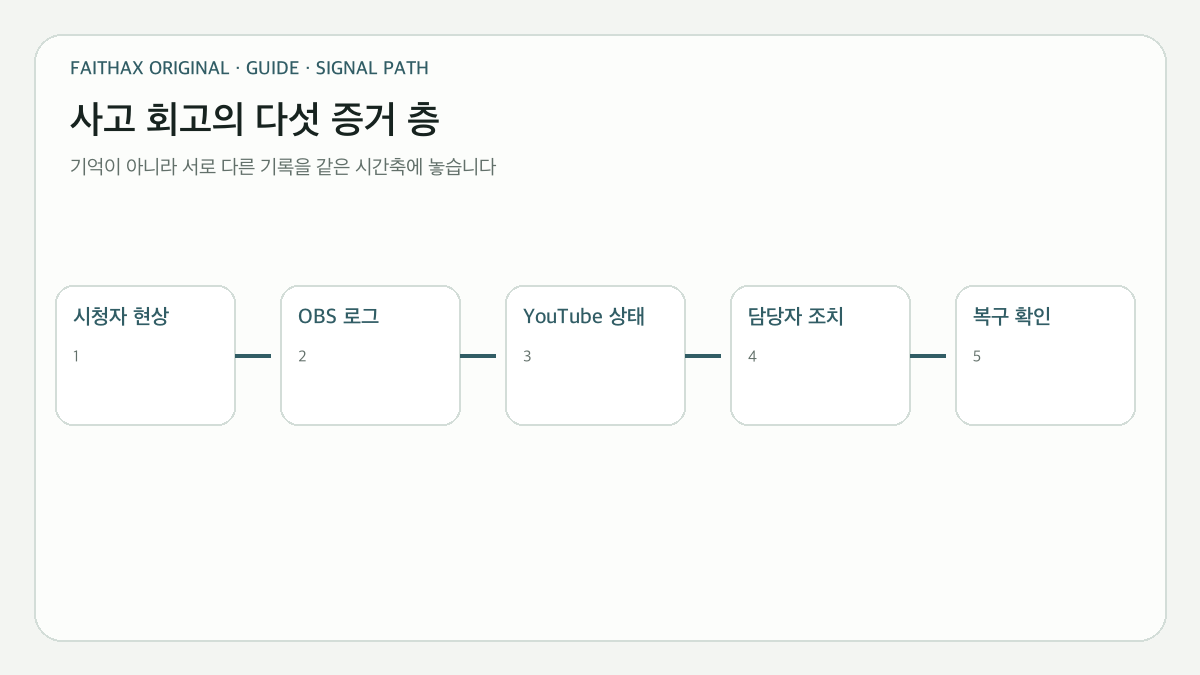
    시청자 현상·OBS 로그·YouTube 상태·담당자 조치를 한 시간축에 맞추는 사고 증거 지도
    시청자 현상·OBS 로그·YouTube 상태·담당자 조치를 한 시간축에 맞추는 사고 증거 지도

    첫 번째 복구는 방송을 다시 내보내는 것입니다. 두 번째 복구는 다음 예배에서 같은 고장이 되풀이되지 않게 시스템을 바꾸는 일입니다. 그래서 회고는 사건 직후의 기억만 적는 일지가 아니라, 서로 다른 증거를 하나의 타임라인으로 연결하는 분석입니다.

    기록 층위 답해야 할 질문 방송팀이 확보할 증거
    현상 시청자는 무엇을 경험했나 VOD, 댓글, 시청자 제보, 무음·정지 구간
    시간 언제 시작·탐지·복구됐나 OBS 로그 시각, YouTube 오류 시각, 담당자 메모
    영향 얼마나 오래, 누구에게 영향을 줬나 중단 시간, 동시 시청자, watch time, 재접속 여부
    기여 요인 어떤 조건들이 함께 작동했나 네트워크, 인코더, 오디오 경로, 인수인계, 모니터링
    후속 조치 무엇을 바꾸고 어떻게 확인할까 담당자, 기한, 완료 조건, 다음 리허설 결과

    사건 타임라인은 기억보다 시각을 우선한다

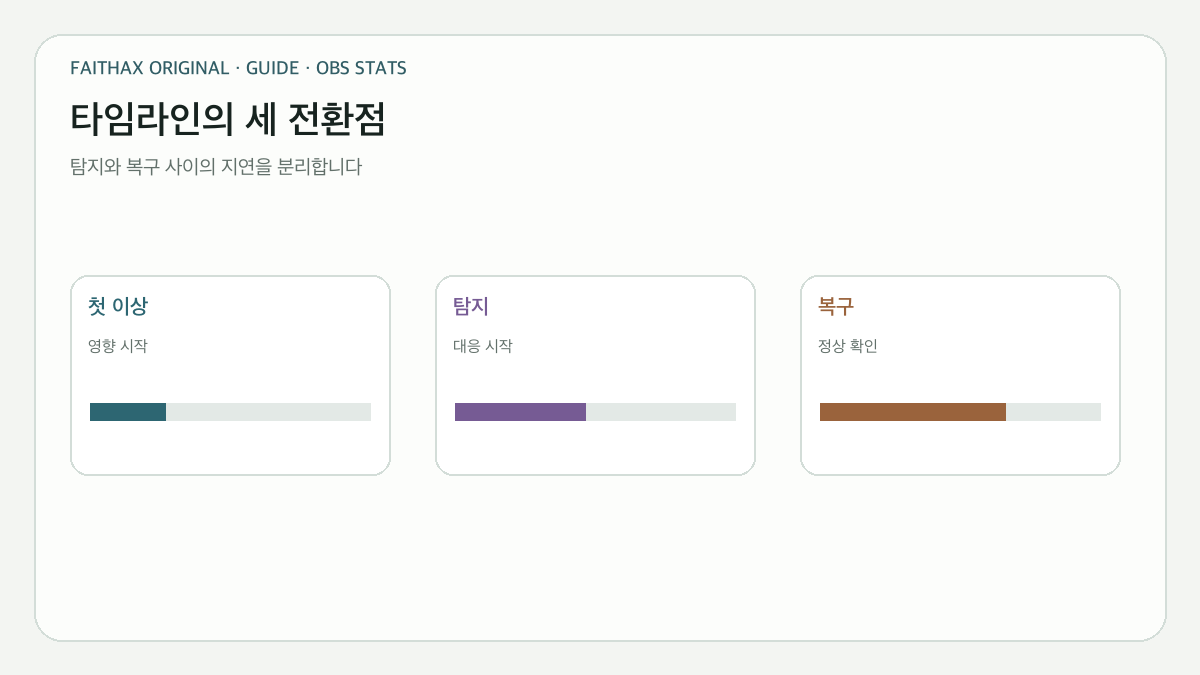
    첫 이상·탐지·복구를 구분해 대응 지연을 찾는 타임라인
    첫 이상·탐지·복구를 구분해 대응 지연을 찾는 타임라인

    회의를 시작하기 전에 자료를 복사해 둡니다. OBS 세션 로그, YouTube Live Control Room 오류, 인터넷 장비 기록, 송출 화면 녹화, 담당자의 실제 조치 시각을 모읍니다. OBS의 공식 문서는 로그가 세션의 설정·장치·오류 정보를 담는다고 설명합니다. YouTube는 Live Control Room에서 오류의 심각도와 발생 시각을 표시합니다. 이 둘을 맞추면 “그때쯤 인터넷이 느렸다” 같은 추측을 관찰 가능한 사건으로 바꿀 수 있습니다.

    타임라인에는 최소한 정상 시작, 첫 이상 징후, 탐지, 첫 대응, 상태 변화, 복구, 정상 확인을 적습니다. 시각이 정확하지 않으면 “약 10:24”처럼 불확실성을 표시합니다. 회의에서 뒤늦게 나온 해석을 당시 사실처럼 끼워 넣지 않는 것이 중요합니다.

    원인은 하나가 아니라 기여 요인의 연결일 수 있다

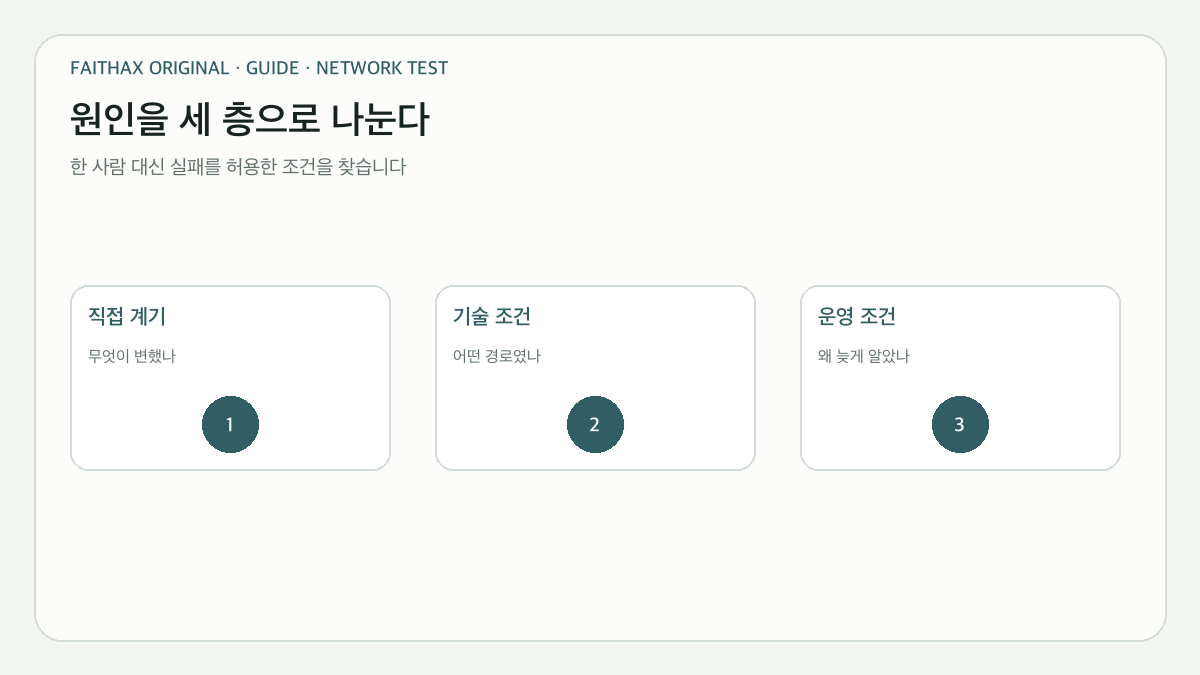
    직접 계기·기술 조건·운영 조건을 나누는 기여 요인 분석
    직접 계기·기술 조건·운영 조건을 나누는 기여 요인 분석

    OBS는 dropped frames나 간헐적 연결 끊김이 송출 컴퓨터와 원격 ingest server 사이의 네트워크 문제를 가리킨다고 설명합니다. 하지만 “인터넷 문제”라는 한 문장만으로는 다음 행동을 정할 수 없습니다. 업로드 회선의 순간 저하, Wi‑Fi 사용, VPN·보안 소프트웨어, 높은 bitrate, 잘못 선택한 ingest server, 장애 경고를 볼 별도 모니터 부재가 함께 작동했을 수 있습니다.

    오디오 사고도 마찬가지입니다. 음소거 버튼을 누른 사람이 직접 계기였더라도, 상태 표시가 눈에 띄지 않았거나 송출 음성을 듣는 별도 기기가 없었거나 담당 교대 때 확인 절차가 없었다면 시스템 요인이 존재합니다. “root cause 하나”를 서둘러 고르는 대신 직접 계기, 기술 조건, 운영 조건, 탐지 지연을 나눠 적으면 조치가 구체화됩니다.

    관찰된 증거 가능한 해석 아직 말할 수 없는 것 다음 확인
    OBS dropped frames 급증 ingest 경로가 bitrate를 안정적으로 처리하지 못함 ISP 자체 장애라고 단정 유선/다른 회선·서버에서 재현 비교
    YouTube keyframe 경고 encoder 출력 간격이 플랫폼 요구와 맞지 않음 카메라 고장 OBS output 설정과 경고 시각 대조
    OBS meter는 움직이나 공개 영상 무음 encoder 이후 또는 모니터 경로 문제 가능 믹서 출력 정상이라고 단정 로컬 녹화·다른 기기 재생 비교
    복구가 늦었음 탐지·권한·인수인계 지연 가능 특정 담당자 역량 부족 알림을 누가 언제 봤는지 타임라인 확인

    35분 회고 회의의 실제 흐름

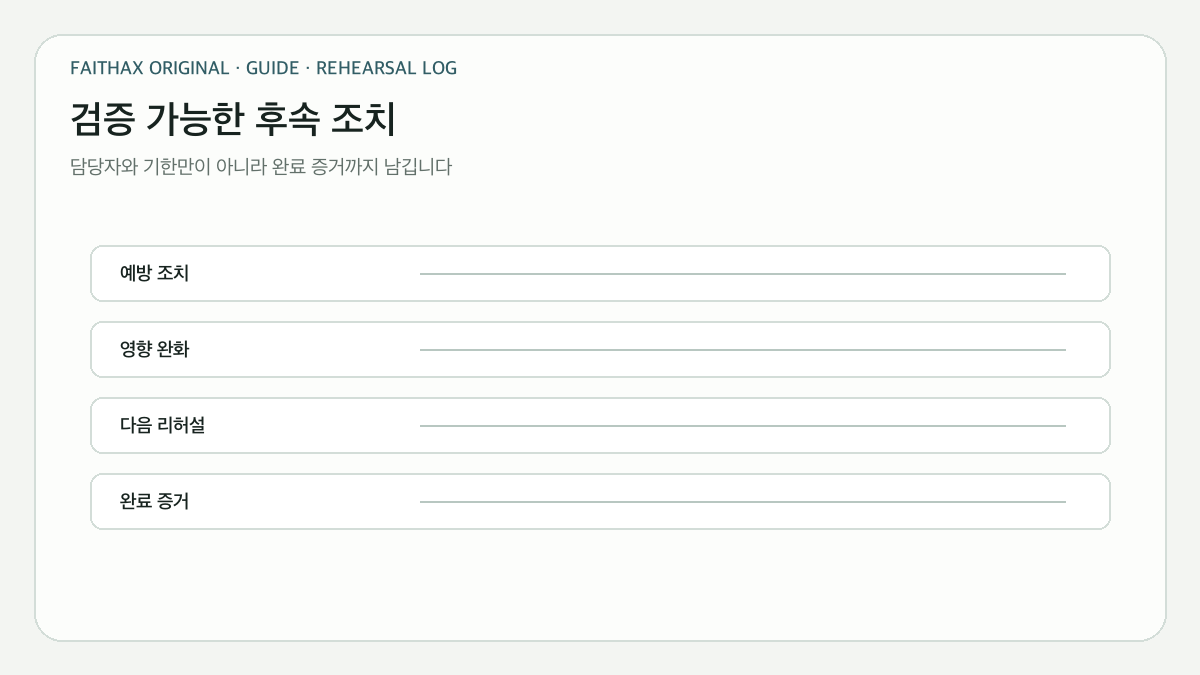
    예방·완화·리허설·완료 증거로 이어지는 검증 가능한 후속 조치
    예방·완화·리허설·완료 증거로 이어지는 검증 가능한 후속 조치

    처음 5분에는 진행자가 목적과 비난 금지 원칙을 확인합니다. 다음 10분에는 의견보다 타임라인을 맞춥니다. 이어지는 10분에는 시청자 영향과 기여 요인을 구분합니다. 마지막 10분에는 후속 조치를 정합니다. 회의가 길어지면 사실 확인이 필요한 항목을 별도 조사 과제로 남기고, 근거 없는 결론으로 빈칸을 채우지 않습니다.

    진행자는 “왜 그 버튼을 눌렀나요?”보다 “그 순간 화면에 무엇이 보였고 어떤 정보로 판단했나요?”라고 묻습니다. 당시 사람이 가진 정보와 환경을 재구성해야 경고 표시, 권한, 체크 방식, 교육 자료 가운데 무엇을 바꿔야 하는지 보입니다.

    좋은 후속 조치는 예방과 완화를 구분한다

    모든 사고를 완전히 없애는 조치만 찾으면 “장비 전면 교체”처럼 크고 끝나지 않는 과제가 남습니다. Google SRE Workbook은 예방 조치와 영향 완화 조치를 함께 다루고, 측정 가능한 완료 상태를 강조합니다.

    예방 조치는 유선 송출 회선 분리, encoder preset 고정, scene collection 백업처럼 발생 가능성을 낮춥니다. 완화 조치는 별도 기기로 공개 음성 감시, backup stream 준비, 즉시 띄울 안내 화면처럼 사고가 나도 탐지와 복구 시간을 줄입니다. “교육 강화”보다 “다음 두 번의 리허설에서 별도 기기 음성 확인 기록이 남는다”가 더 검증 가능합니다.

    회고 문서 한 장에 남길 항목

    • 사건 제목과 날짜, 영향받은 방송
    • 시청자가 겪은 현상과 영향 시간
    • 증거 기반 타임라인
    • 직접 계기와 기술·운영·탐지 기여 요인
    • 잘 작동한 대응과 작동하지 않은 대응
    • 예방 조치와 완화 조치
    • 각 조치의 담당자, 기한, 확인 가능한 완료 조건
    • 개인정보가 포함되지 않은 로그·설정·관련 문서 링크

    OBS 로그나 화면 캡처에는 계정명, stream key, 네트워크 주소 등 공개하면 안 되는 값이 들어갈 수 있습니다. 회고 문서는 필요한 팀만 접근하게 하고, 외부 공유본에는 민감정보를 제거합니다.

    회고가 끝났다는 기준

    문서 작성이 아니라 조치 검증까지 마쳐야 회고가 닫힙니다. 다음 리허설에서 같은 조건을 재현하고, YouTube stream health와 별도 청취 기기로 결과를 확인합니다. YouTube는 실제 방송과 비슷한 오디오·움직임 조건으로 사전 시험하고 방송 중 stream health를 보도록 안내합니다. 조치가 실패하면 사람을 다시 탓하지 않고 가설과 설계를 고칩니다.

    공식 자료

  • 교회용 AI 영상 도구 비교|기능보다 먼저 볼 7가지 기준

    교회용 AI 영상 도구 비교|기능보다 먼저 볼 7가지 기준

    AI 영상 도구를 고를 때 데모 영상의 선명도만 비교하면 실제 작업에서 중요한 차이를 놓칩니다. 주보용 짧은 배경 영상, 설교 시리즈 오프닝, 행사 홍보 클립은 필요한 입력과 수정 방식이 서로 다릅니다. 같은 “텍스트로 영상 생성” 기능도 참조 이미지를 얼마나 유지하는지, 카메라 움직임을 통제할 수 있는지, 실패한 결과를 다시 만드는 데 얼마만큼의 시간과 크레딧이 드는지에 따라 활용성이 달라집니다.

    이 글은 특정 제품의 우승자를 정하지 않습니다. Adobe Firefly, Runway Gen‑4, Google의 영상 생성 문서를 예로 들어 어떤 기능을 실제 작업 흐름에서 비교해야 하는지를 구조화합니다. 기능과 약관은 바뀔 수 있으므로 계약 직전에는 연결된 공식 원문을 다시 확인해야 합니다.

    먼저 “무슨 영상을 만들 것인가”를 세 작업으로 나눈다

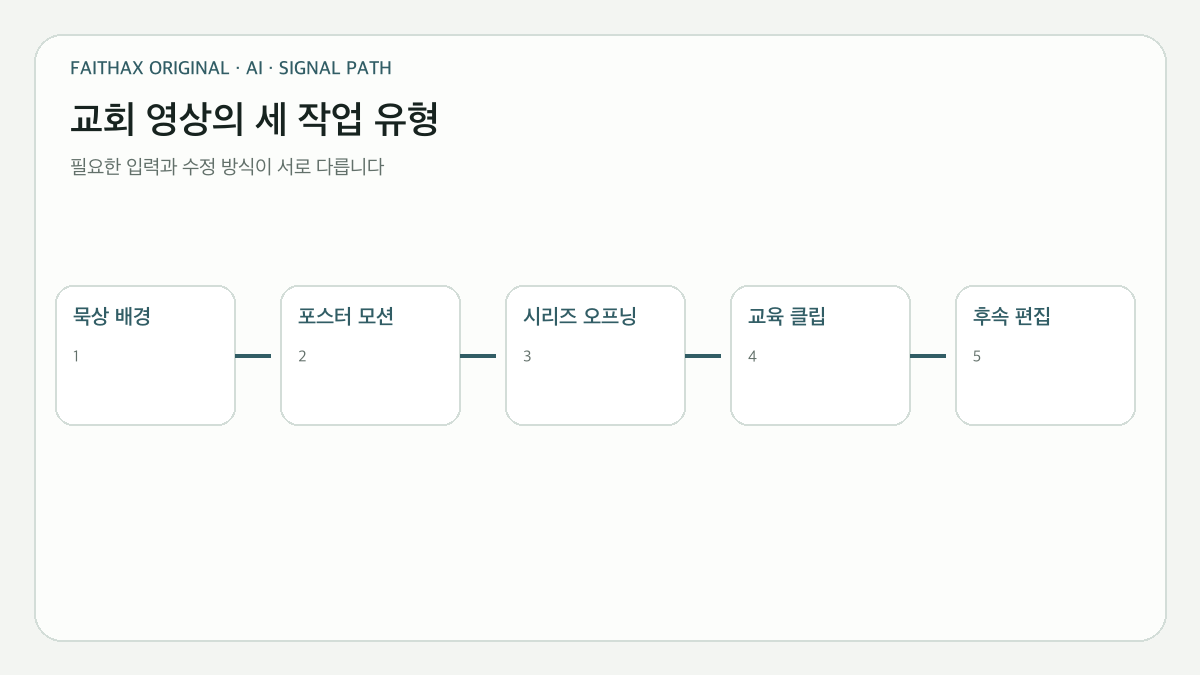
    교회 영상 작업 유형에 따라 달라지는 AI 영상 생성 흐름
    교회 영상 작업 유형에 따라 달라지는 AI 영상 생성 흐름

    교회에서 자주 필요한 AI 영상은 대략 세 종류로 나뉩니다. 첫째는 예배 전 화면이나 묵상 배경처럼 분위기가 중요한 짧은 장면입니다. 둘째는 행사 포스터·로고·건물 사진 같은 기존 자산을 움직이는 영상입니다. 셋째는 여러 장면에서 같은 인물·공간·색조를 유지해야 하는 이야기형 영상입니다.

    텍스트 입력만으로 분위기 장면을 만드는 도구와, reference image를 바탕으로 같은 대상의 일관성을 유지하는 도구는 평가 기준이 다릅니다. Runway는 Gen‑4 공식 소개에서 참조 이미지와 지시를 결합해 인물·장소·사물의 일관성을 여러 장면에 유지하는 기능을 강조합니다. Google Cloud 문서는 text-to-video와 관련 생성 흐름을 기술적으로 구분합니다. Adobe Firefly의 공식 제품 문서는 영상 생성과 Adobe 편집 생태계의 연결을 주요 작업 흐름으로 보여줍니다.

    교회 작업 우선할 입력 중요한 결과 덜 중요한 항목
    예배 전 묵상 배경 Text-to-video 자연스러운 움직임, 반복 재생 가능성 동일 인물 유지
    행사 포스터 애니메이션 Image/reference-to-video 원본 글자·로고·구도 보존 긴 이야기 생성
    설교 시리즈 오프닝 Reference + shot 지시 장면 간 색조·대상 일관성 한 번의 빠른 생성
    교육용 설명 클립 Storyboard·후속 편집 장면 순서, 자막 공간, 수정 가능성 영화적 효과 자체

    비교 기준 1: 입력 방식은 결과를 고치는 방법을 결정한다

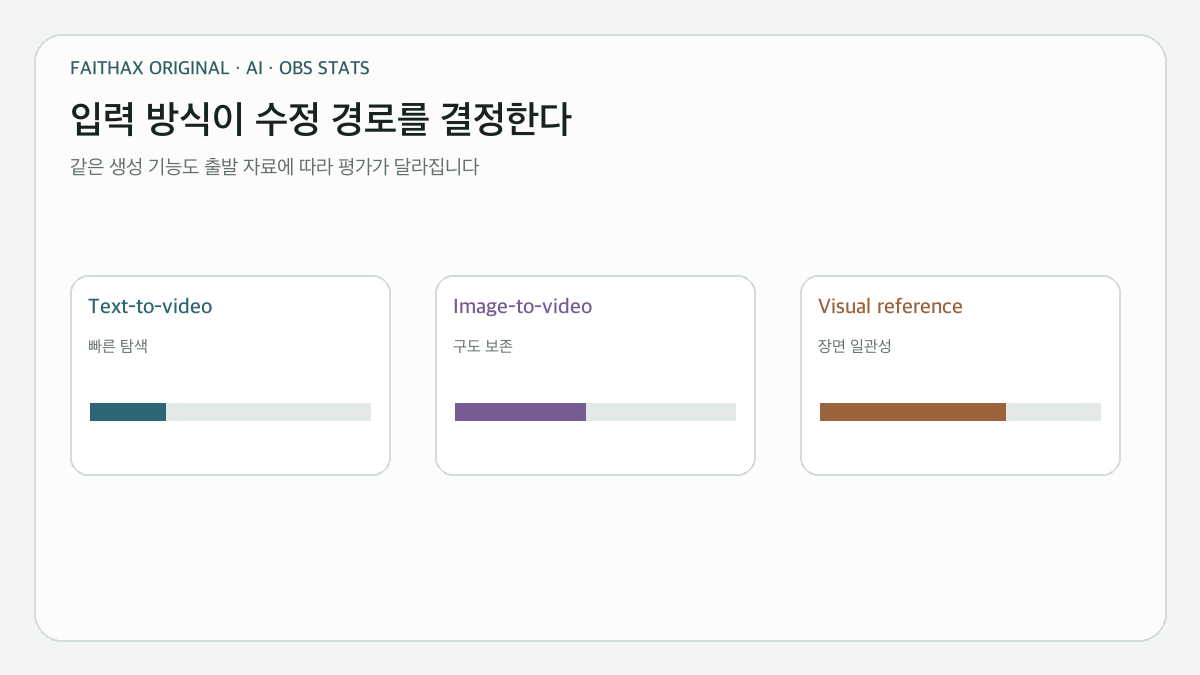
    Text·Image·Visual Reference 입력 방식이 만드는 수정 경로 차이
    Text·Image·Visual Reference 입력 방식이 만드는 수정 경로 차이

    Text-to-video는 시작이 빠르지만 원하는 인물이나 공간을 정확히 반복하기 어렵습니다. Image-to-video와 reference 기반 생성은 기존 사진이나 디자인을 출발점으로 삼기 때문에 방향을 고정하기 쉽지만, 입력 자산의 촬영 동의와 이용 권리를 먼저 확인해야 합니다.

    제품 페이지에서 “이미지 입력 지원”만 보는 것으로는 부족합니다. 여러 reference를 동시에 쓸 수 있는지, 첫 프레임과 마지막 프레임을 지정할 수 있는지, 기존 영상의 일부를 연장하거나 변형할 수 있는지, 결과를 다시 편집할 수 있는 형식으로 내보내는지를 구분해야 합니다.

    비교 기준 2: 일관성은 한 장면의 품질과 다른 문제다

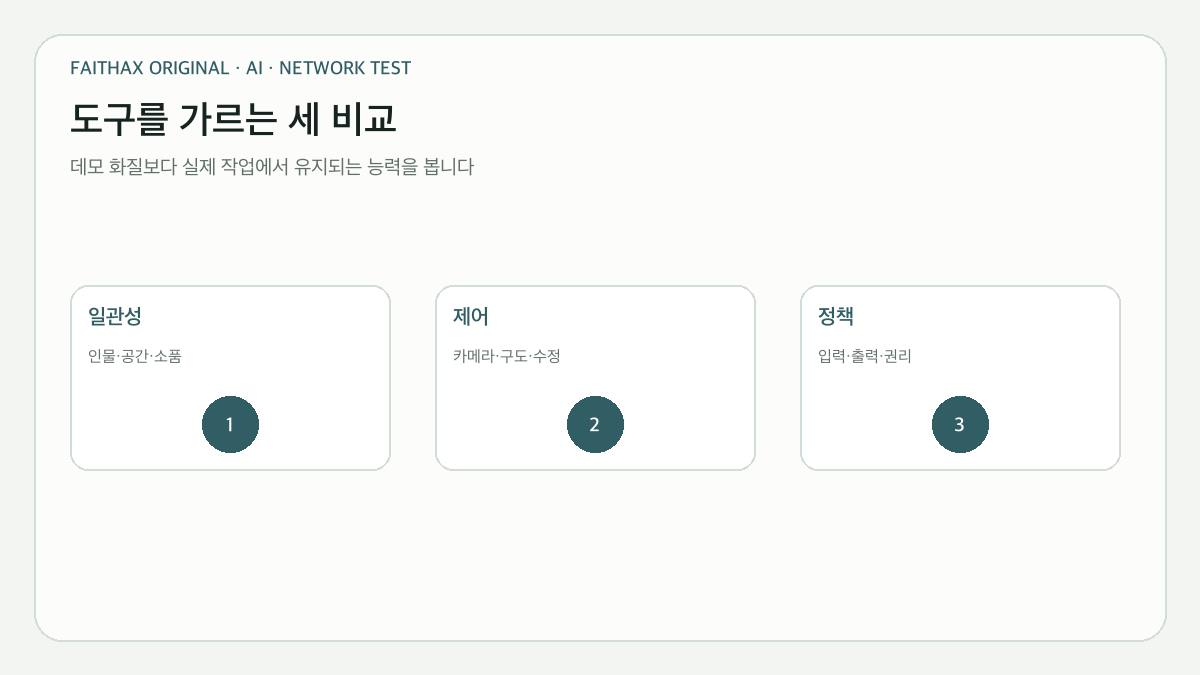
    장면 일관성·카메라 제어·데이터 정책을 분리하는 비교
    장면 일관성·카메라 제어·데이터 정책을 분리하는 비교

    한 번 생성한 장면이 좋아 보여도 다음 장면에서 얼굴, 옷, 건물 구조가 달라질 수 있습니다. 이야기형 영상에서는 “가장 멋진 한 장면”보다 여러 shot에서 같은 대상이 유지되는지가 더 중요합니다. Runway Gen‑4가 공식적으로 강조하는 world consistency와 visual reference는 이 문제를 겨냥합니다.

    테스트할 때는 같은 reference로 정면·측면·넓은 장면을 각각 생성하고, 인물 얼굴만이 아니라 소품·로고·공간 구조까지 비교합니다. 실제 교인 사진을 시험 데이터로 넣기 전에 서비스의 입력 보관·학습·삭제 정책과 교회의 동의 범위를 확인합니다.

    비교 기준 3: 카메라와 구도를 얼마나 통제할 수 있는가

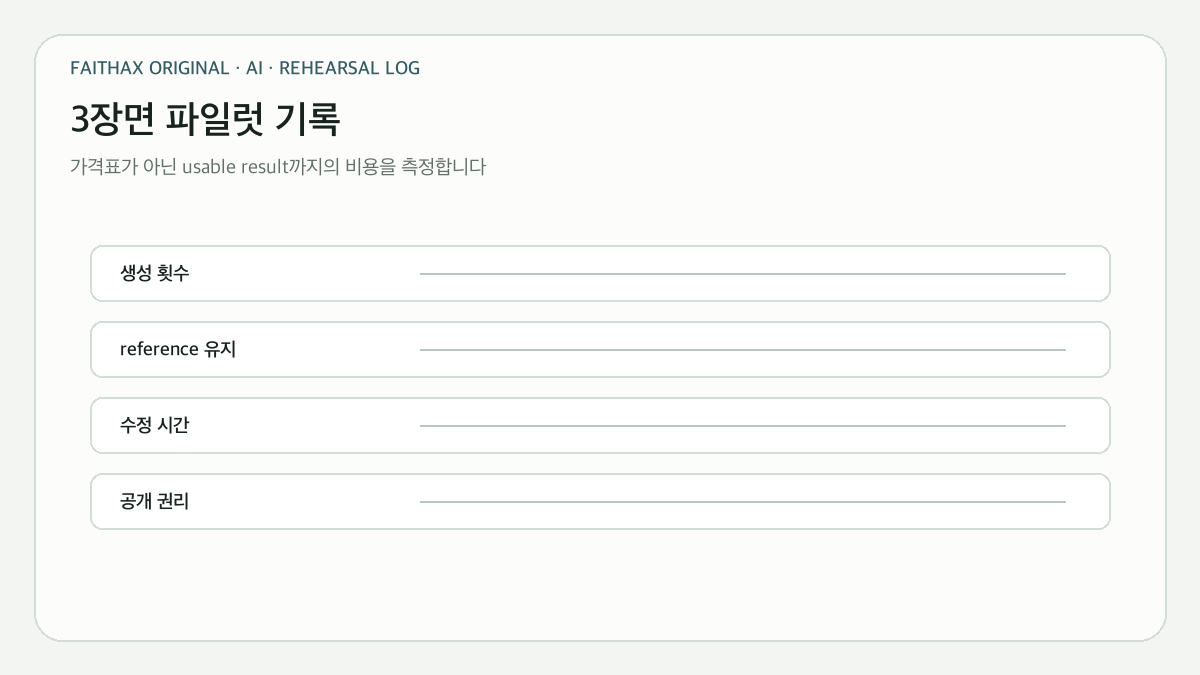
    세 장면 파일럿으로 usable result까지의 실제 비용을 기록하는 방법
    세 장면 파일럿으로 usable result까지의 실제 비용을 기록하는 방법

    영상 생성은 “무엇이 보이는가”와 “카메라가 어떻게 움직이는가”를 함께 다룹니다. 줌, 팬, 고정 shot, 피사체 움직임을 따로 지시할 수 있는지 확인해야 합니다. 제어가 약하면 결과가 화려해도 예배 자막을 올릴 여백이나 교회 로고 위치를 유지하기 어렵습니다.

    비교 항목 공식 페이지에서 찾을 표현 직접 시험할 장면 판정 기준
    대상 일관성 reference, consistent character/object 같은 인물의 세 구도 얼굴·의상·소품 변화
    카메라 제어 camera motion, shot, angle 고정·팬·줌 각각 지시하지 않은 이동 여부
    구도 보존 image-to-video, first frame 포스터와 로고가 있는 입력 글자·로고 왜곡 여부
    수정 가능성 edit, extend, regenerate, timeline 한 장면의 일부만 수정 전체 재생성 필요 여부
    출력 적합성 resolution, aspect ratio, export 세로·가로 채널별 출력 후속 편집 손실과 여백

    비교 기준 4: 출력 길이보다 후속 편집 경로를 본다

    교회 영상은 생성 결과를 그대로 공개하기보다 제목, 자막, 음악, 로고, 실제 촬영 영상과 결합하는 경우가 많습니다. 따라서 한 번에 만들 수 있는 길이보다 편집 프로그램으로 가져가기 쉬운지, 장면을 연장할 수 있는지, 실패한 구간만 다시 만들 수 있는지가 제작 시간을 좌우합니다.

    Adobe Firefly를 비교할 때는 생성 기능뿐 아니라 Premiere Pro 등 후속 편집 환경과 어떻게 연결되는지 확인할 가치가 있습니다. Runway는 생성과 재생성 중심의 작업 흐름을, Google Cloud 문서는 개발·대량 처리 환경의 생성 옵션을 각각 다르게 제시합니다. 사용자가 직접 편집하는 팀과 자동화 시스템을 만드는 팀은 같은 제품을 다르게 평가할 수 있습니다.

    비교 기준 5: 개인정보와 입력 자료 정책은 기능표 밖에 있다

    교인 얼굴, 아동 사진, 상담 내용, 행사 참가자 명단이 포함된 reference는 일반적인 샘플 이미지와 다릅니다. 서비스가 입력을 얼마나 보관하는지, 모델 개선에 사용하는지, 조직 관리자가 삭제와 접근을 통제할 수 있는지는 제품 기능 페이지가 아니라 개인정보·기업용 정책과 계약에서 확인해야 합니다.

    NIST AI Risk Management Framework의 Govern·Map·Measure·Manage 관점은 이 판단을 제품 구매와 분리하지 않도록 돕습니다. 목적과 허용 입력을 먼저 정하고, 실제 처리 경로를 파악하고, 출력 오류와 노출 위험을 측정한 뒤, 승인·삭제·사고 대응을 운영 절차로 관리합니다.

    비교 기준 6: “상업 이용 가능”과 저작권 보장은 같은 말이 아니다

    서비스 약관이 출력 이용을 허용하더라도, 입력한 사진·로고·음악·인물 초상에 대한 권리까지 자동으로 해결되는 것은 아닙니다. 미국 저작권청의 AI Initiative가 보여주듯 생성형 AI와 저작권은 저작자성, 학습, 산출물 이용 등 여러 쟁점으로 나뉩니다. 교회가 광고가 붙는 웹사이트나 YouTube에 영상을 공개한다면 비영리 조직이라는 이유만으로 사용이 자동 허용된다고 가정하면 안 됩니다.

    약관에서는 출력물의 사용 범위, 입력물에 대해 사용자가 보유해야 하는 권리, 제3자 권리 침해 시 책임, 브랜드·인물 생성 제한, 워터마크와 provenance 표시를 각각 확인합니다. 특정 문구를 이 글에 고정하지 않고 현재 약관 링크를 남기는 이유는 서비스 정책이 바뀔 수 있기 때문입니다.

    비교 기준 7: 가격표보다 한 편을 완성하는 실패 비용을 계산한다

    월 구독료만 비교하면 재생성 횟수, 대기시간, 해상도별 크레딧, 내보내기 제한을 놓칩니다. 같은 10초 장면도 usable result를 얻기까지 여섯 번 생성한다면 실제 비용은 한 번 생성 가격의 여섯 배에 가깝습니다. 가격을 고정 수치로 기록하기보다 아래 항목으로 짧은 파일럿을 측정하는 편이 안전합니다.

    • 목표 장면 3개를 정하고 첫 usable result까지의 생성 횟수를 기록합니다.
    • 같은 reference가 세 장면에서 얼마나 유지되는지 비교합니다.
    • 자막·로고를 얹을 수 있는 여백과 왜곡을 확인합니다.
    • 결과 하나를 편집·수정·재출력하는 데 든 시간을 기록합니다.
    • 공개 가능한 입력만 사용하고 약관·데이터 정책 확인일을 남깁니다.

    상황별 선택 요약

    짧은 분위기 영상은 빠른 text-to-video와 반복 재생 품질이 중요합니다. 기존 포스터나 건물 사진을 움직일 때는 원본 구도 보존과 image-to-video 제어가 중요합니다. 여러 장면의 이야기에는 reference 일관성과 부분 수정 기능이 우선입니다. Adobe, Runway, Google 가운데 어느 도구가 맞는지는 브랜드보다 이 작업 유형, 데이터 경계, 후속 편집 환경으로 결정해야 합니다.

    공식 자료

  • 예배 송출이 끊길 때 원인을 구분하는 OBS 진단법

    예배 송출이 끊길 때 원인을 구분하는 OBS 진단법

    예배 송출이 끊겼다는 한 문장에는 서로 다른 장애가 섞여 있습니다. 송출 PC가 영상을 제때 그리지 못할 수도 있고, 인코더가 프레임을 압축하지 못할 수도 있으며, 완성된 데이터를 인터넷이 YouTube 수신 서버까지 보내지 못할 수도 있습니다. 화면이 멈췄다는 결과만 보고 인터넷이나 컴퓨터를 먼저 교체하면 원인을 놓치기 쉽습니다.

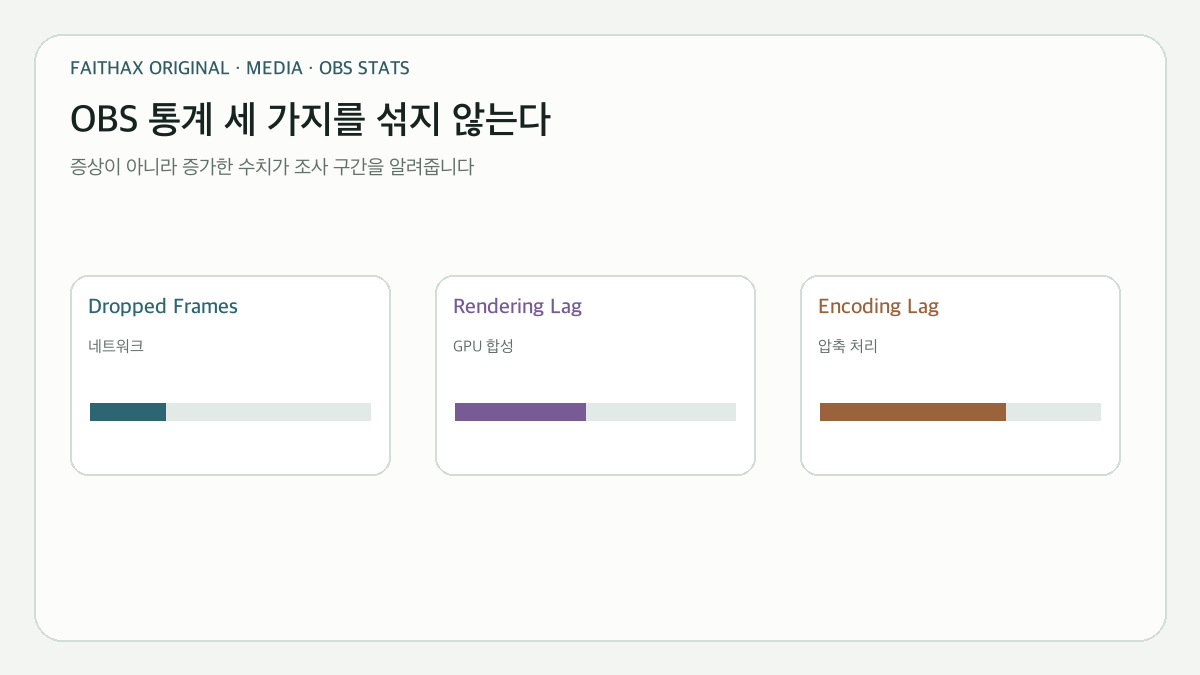
    OBS가 보여주는 세 가지 수치를 먼저 구분하면 조사 범위가 크게 줄어듭니다. Dropped Frames는 네트워크 전송, Frames missed due to rendering lag는 장면 합성과 GPU, Skipped frames due to encoding lag는 인코딩 처리를 가리킵니다. 이 글은 이 세 신호와 YouTube 상태를 연결해 송출 경로를 층별로 해석합니다.

    송출은 네 개의 구간을 연속해서 통과한다

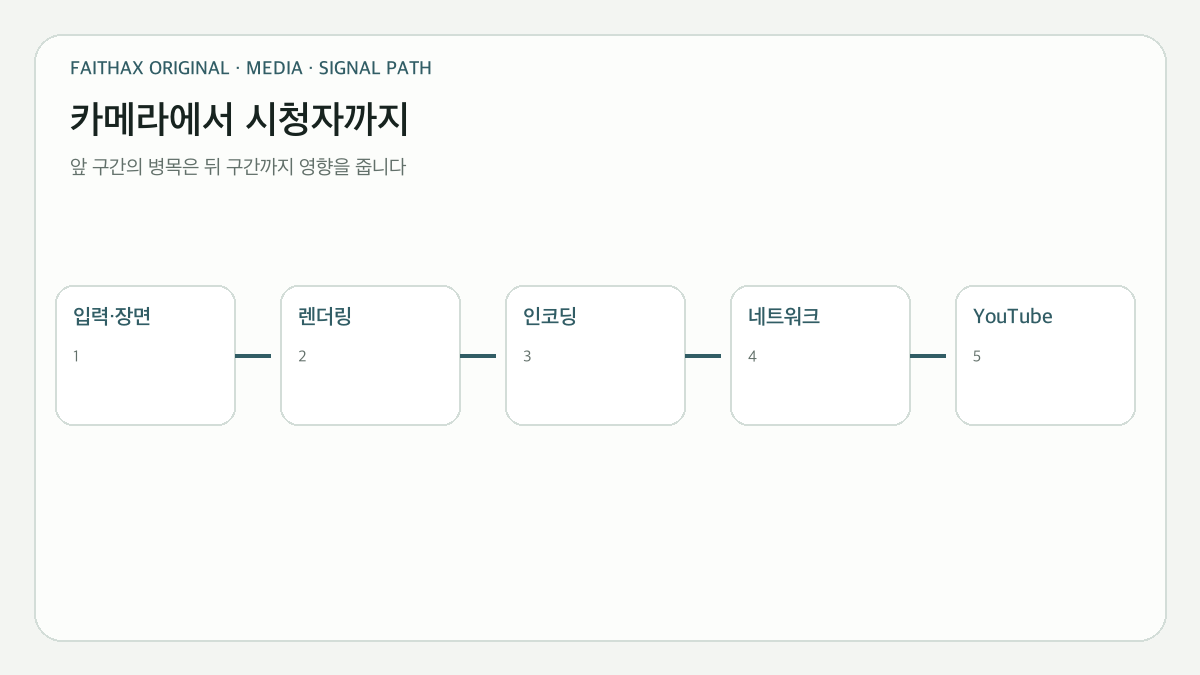
    카메라 입력에서 YouTube 시청 화면까지 이어지는 송출 경로
    카메라 입력에서 YouTube 시청 화면까지 이어지는 송출 경로

    카메라와 음향 신호는 OBS 장면에서 합성되고, 인코더에서 압축된 뒤, 네트워크를 거쳐 YouTube ingest 서버로 전송됩니다. 마지막으로 YouTube가 시청자용 스트림을 만듭니다. 앞 구간이 멈추면 뒤 구간도 영향을 받지만, 뒤 구간의 문제 때문에 앞 구간 수치가 반드시 나빠지는 것은 아닙니다.

    구간 OBS·플랫폼에서 보이는 신호 주된 해석 먼저 비교할 것
    장면 렌더링 Rendering Lag 증가, Preview도 버벅임 GPU 합성 여유 부족 또는 복잡한 장면 장면 단순화 전후, 다른 GPU 프로그램
    인코딩 Encoding Lag, Encoding Overloaded encoder가 설정한 해상도·FPS·품질을 실시간 처리하지 못함 출력 해상도·FPS·encoder preset
    네트워크 전송 Dropped Frames 증가, reconnect 설정 bitrate 유지 실패 또는 ingest 경로 불안정 유선 연결, bitrate, 다른 ingest 서버
    플랫폼·재생 OBS 수치는 안정적이나 YouTube 경고·재생 이상 ingest 설정, 플랫폼 처리 또는 시청 경로 문제 YouTube 제어실 상태, 별도 시청 기기

    이 표의 목적은 증상에 이름을 붙이는 것입니다. 세 수치가 동시에 나빠지면 한 원인으로 단정하지 말고, 가장 먼저 증가한 수치와 시간대를 로그에서 확인해야 합니다.

    Dropped Frames는 인터넷 속도 한 번으로 설명되지 않는다

    Dropped Frames·Rendering Lag·Encoding Lag가 가리키는 서로 다른 병목
    Dropped Frames·Rendering Lag·Encoding Lag가 가리키는 서로 다른 병목

    OBS 공식 문서는 dropped frames를 송출 PC와 원격 ingest 서버 사이의 연결이 불안정하거나 설정 bitrate를 유지하지 못하는 상태로 설명합니다. 순간 최고 업로드 속도가 높더라도 지속적인 전송이 흔들리면 프레임은 버려질 수 있습니다. 공유기, Wi‑Fi 간섭, 통신사 경로, ingest 서버까지 모두 이 구간에 포함됩니다.

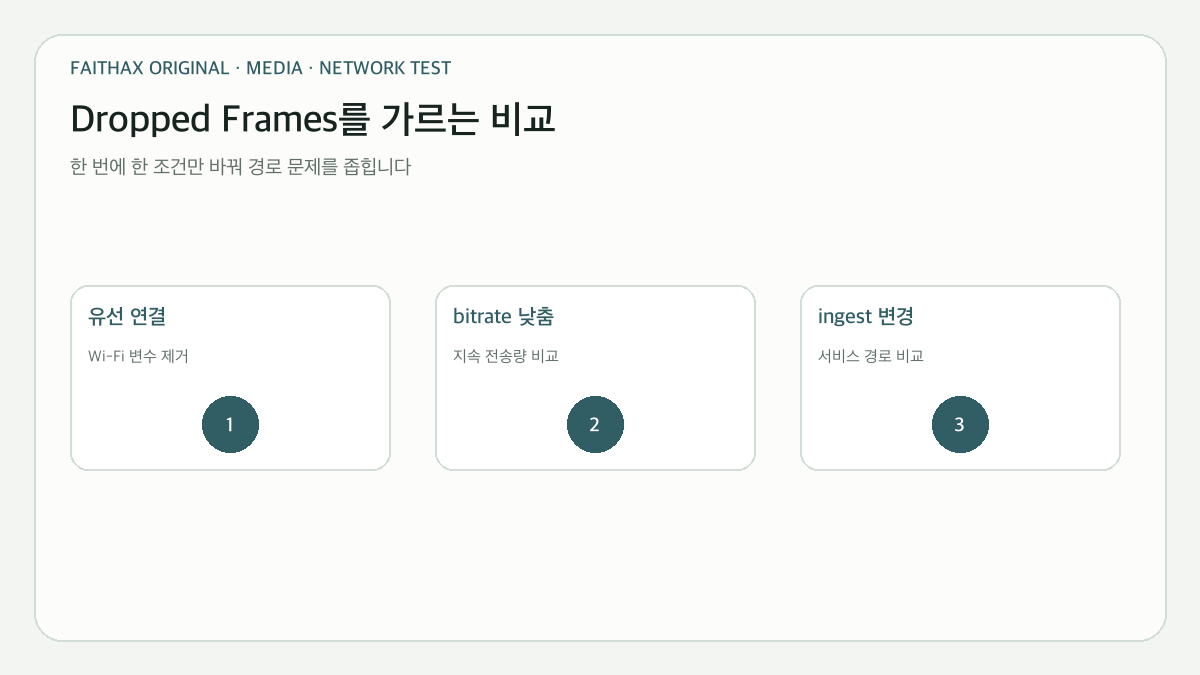
    OBS는 다른 서버로 송출하기, video bitrate 낮추기, 다른 서비스에 시험 송출하기, Network Optimizations와 TCP pacing 확인 등을 분리된 진단으로 제시합니다. 특히 다른 서비스에서는 안정적인데 특정 ingest에서만 끊긴다면 PC 성능보다는 서비스 경로를 더 의심할 수 있습니다. 반대로 bitrate를 낮췄을 때 dropped frames가 사라지면 현재 경로가 기존 전송량을 안정적으로 감당하지 못했다는 강한 단서가 됩니다.

    Rendering Lag와 Encoding Lag는 같은 컴퓨터 안에서도 원인이 다르다

    유선 연결·bitrate·ingest를 하나씩 비교하는 네트워크 진단
    유선 연결·bitrate·ingest를 하나씩 비교하는 네트워크 진단

    OBS는 장면을 합성하고 화면을 그리는 데 GPU 시간을 사용합니다. 소스가 많고 필터와 브라우저 소스가 복잡하거나, 다른 프로그램이 GPU를 거의 다 사용하면 렌더링 단계부터 프레임을 놓칠 수 있습니다. 이때는 encoder만 바꿔도 문제가 그대로 남을 수 있습니다.

    인코딩 지연은 합성된 프레임을 선택한 형식과 품질로 압축하는 처리량이 부족하다는 뜻입니다. 출력 해상도와 FPS, encoder preset, 동시 녹화, 장면 복잡도는 처리 부담에 영향을 줍니다. OBS의 Encoding Performance 문서는 다른 GPU 프로그램을 줄이고, 출력 설정을 낮추거나, 더 단순한 장면을 시험해 여유를 확보하도록 안내합니다.

    관찰 결과 더 가까운 원인 원인을 가르는 시험 시험에서 유지할 조건
    Preview부터 끊기고 Rendering Lag 증가 GPU 렌더링 동일 출력 설정에서 단순 장면으로 전환 bitrate·ingest 서버 유지
    Preview는 정상, Encoding Lag 증가 encoder 처리 해상도 또는 FPS 한 항목만 낮춤 장면·네트워크 유지
    OBS 화면은 정상, Dropped Frames 증가 네트워크 유선 연결과 낮은 bitrate를 각각 비교 encoder·장면 유지
    OBS 통계는 안정, YouTube만 경고 플랫폼/ingest YouTube 제어실과 별도 기기 재생 비교 OBS 설정 유지

    YouTube 설정은 “가능한 최고 화질”보다 안정적으로 유지되는 품질이 우선이다

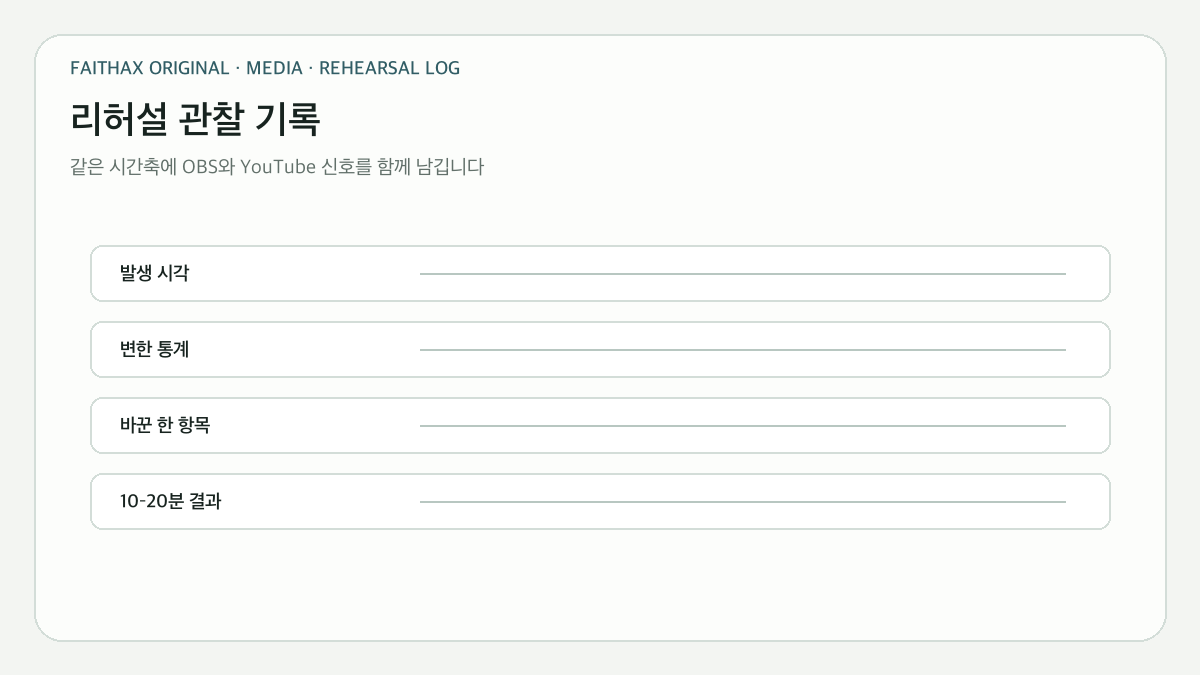
    OBS와 YouTube 신호를 같은 시간축에 남기는 리허설 기록
    OBS와 YouTube 신호를 같은 시간축에 남기는 리허설 기록

    YouTube는 라이브 encoder 설정에서 해상도와 프레임률에 맞는 bitrate 범위를 안내하지만, 현장에서는 회선이 그 전송량을 지속적으로 유지할 수 있어야 합니다. 예배 시작 직전 속도 측정 한 번보다 실제 시간대에 비공개 또는 일부 공개 리허설을 길게 실행해 OBS 통계와 YouTube 제어실 상태를 함께 보는 편이 더 유용합니다.

    지연시간 설정도 장애와 혼동될 수 있습니다. 시청 화면이 카메라보다 늦는 현상은 전송 단절이 아니라 선택한 latency와 플랫폼 처리에서 생기는 정상 지연일 수 있습니다. “늦게 보임”, “화면이 멈춤”, “OBS reconnect”를 서로 다른 증상으로 기록해야 합니다.

    예배 전 리허설에서는 한 번에 한 구간만 바꾼다

    먼저 OBS의 View → Stats와 YouTube 라이브 제어실을 동시에 열고, 끊김이 발생한 시각을 적습니다. 그 시각에 Dropped Frames, Rendering Lag, Encoding Lag 중 무엇이 변했는지 확인합니다. 이후 아래처럼 해당 구간만 시험합니다.

    • Dropped Frames가 증가하면 유선 연결, bitrate, ingest 서버를 하나씩 비교합니다.
    • Rendering Lag가 증가하면 복잡한 장면과 GPU를 쓰는 다른 프로그램을 분리합니다.
    • Encoding Lag가 증가하면 출력 해상도, FPS, encoder 설정 가운데 하나만 낮춥니다.
    • OBS 수치가 안정적이면 YouTube 제어실 경고와 다른 네트워크의 시청 기기를 확인합니다.

    시험마다 시작 시각, 변경한 한 항목, 10~20분 동안의 세 통계, YouTube 상태를 남기면 다음 주에도 같은 조건을 비교할 수 있습니다. 이는 일반적인 “체크리스트”가 아니라 어느 구간이 병목인지 판별하기 위한 대조 기록입니다.

    증상별 판단 요약

    인터넷이 원인인지 묻기 전에 Dropped Frames가 실제로 증가했는지 봅니다. PC가 느린지 묻기 전에 Rendering Lag와 Encoding Lag를 나눕니다. YouTube 화면만 늦다면 latency를 확인하고, OBS가 reconnect했다면 ingest까지의 경로를 봅니다. 서로 다른 수치를 한꺼번에 “방송이 끊김”으로 부르지 않는 것이 가장 중요한 진단 원칙입니다.

    공식 자료