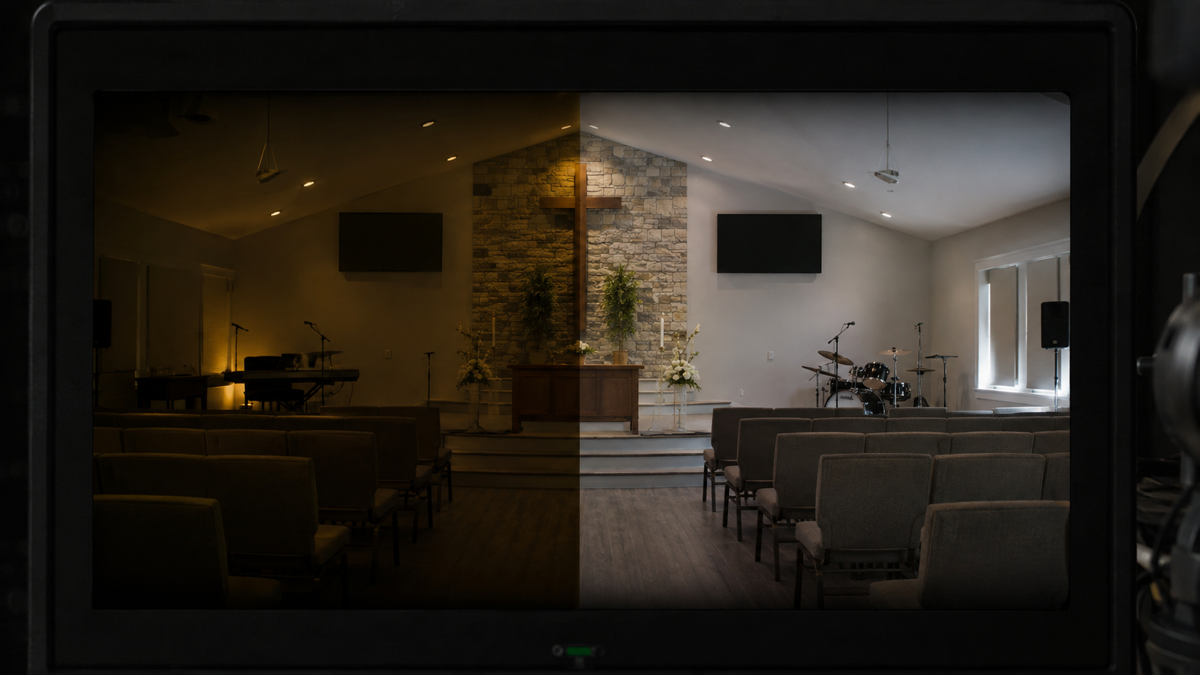
교회 영상이 어둡고 노랗게 보인다고 brightness와 blue filter를 동시에 올리면 원인을 숨길 수 있다. 어두움은 노출 문제, 노란색은 white balance 문제일 가능성이 크지만, 조명이 섞이거나 HDMI·capture·OBS의 color space/range가 맞지 않아도 비슷한 화면이 나온다. 카메라 LCD, capture preview, OBS recording, YouTube 순서로 최초 변화 지점을 찾는다.
증상이 비슷해도 조절할 축은 다르다
| 증상 | 먼저 볼 축 | 대표 원인 | 피해야 할 첫 조치 |
|---|---|---|---|
| 얼굴과 배경이 모두 어두움 | exposure | 조명 부족, iris, shutter, ISO/gain | color filter부터 적용 |
| 흰 셔츠도 노랗게 보임 | white balance | tungsten 조명, 잘못된 Kelvin | saturation으로 덮기 |
| 얼굴 한쪽만 색이 다름 | mixed lighting | daylight와 warm LED 혼합 | 카메라 WB만 반복 변경 |
| OBS에서만 대비가 이상함 | signal/color | full·limited range, color space | 카메라 exposure 재설정 |
Brightness는 pixel 전체를 밝히지만 부족한 빛과 sensor noise를 되돌리지 않는다. White balance는 흰색 기준을 보정하지만 과소노출을 해결하지 않는다.
노출은 빛·iris·shutter·ISO의 결과다
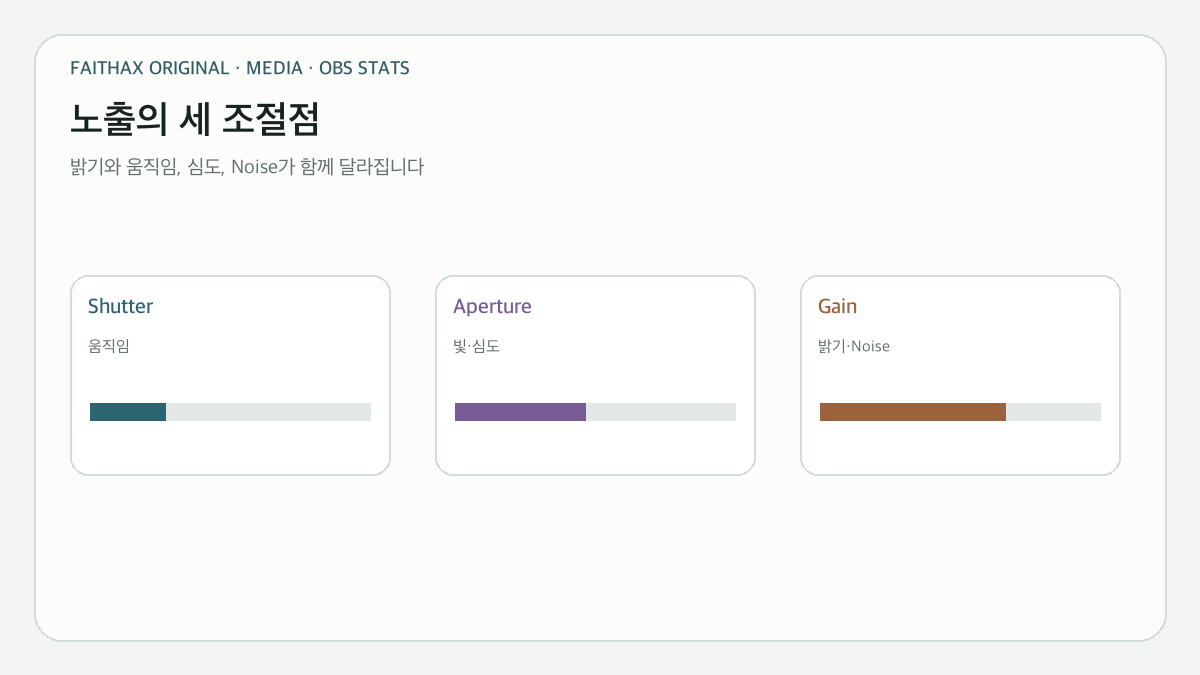
영상 밝기는 조명량, lens aperture, shutter speed, ISO 또는 gain의 조합이다. 조명이 부족한 상태에서 gain만 올리면 얼굴은 밝아져도 noise와 색 얼룩이 늘어난다. Shutter를 지나치게 느리게 하면 손과 입 움직임이 흐려질 수 있다. 예배처럼 움직임과 조명이 비교적 일정한 환경에서는 frame rate에 맞는 shutter를 먼저 정하고, 조명과 iris를 확보한 뒤 gain을 최소화한다.
Histogram이나 zebra가 있다면 얼굴 highlight와 흰옷이 clipping되는지를 본다. Monitor 밝기만 보고 노출을 판단하면 monitor 설정에 따라 결과가 달라진다. Camera clean HDMI와 local recording에서 같은 test shot을 남겨 비교한다.
노란색은 white balance 기준이 조명과 맞지 않을 때 생긴다
색온도가 낮은 tungsten 계열은 따뜻하고, daylight 계열은 상대적으로 푸르게 보인다. 카메라는 설정한 Kelvin에 따라 이를 상쇄한다. Canon과 Sony 설명서 모두 실제 촬영 조명 아래 white 또는 gray reference로 custom white balance를 잡는 방법을 제공한다.
Auto WB는 사람이나 camera angle이 바뀌면서 예배 중 색이 흔들릴 수 있다. Canon은 동영상에서 ISO나 aperture 변화와 함께 auto white balance가 달라질 수 있다고 경고한다. 조명이 고정된 예배에서는 시작 전 기준을 잡아 manual 값으로 잠그면 camera 간 색 차이도 줄일 수 있다.
혼합 조명은 Kelvin 숫자 하나로 해결되지 않는다
강단에 3200K warm light와 창문 5600K daylight가 동시에 들어오면 한쪽을 중립으로 맞출 때 다른 쪽이 노랗거나 파랗게 남는다. Green·magenta tint가 다른 LED도 Kelvin만으로 맞지 않는다. 이때는 피사체에 닿는 조명 종류를 줄이고, 창빛을 제어하거나 fixture의 color temperature를 통일하는 것이 우선이다.
| 관찰 위치 | 확인할 영상 | 의미 |
|---|---|---|
| Camera LCD/recording | 이미 어둡거나 노란가 | 조명·노출·WB 문제 |
| HDMI monitor | camera와 다른가 | output profile/range 확인 |
| Capture utility | HDMI와 다른가 | capture format/driver 문제 |
| OBS source/recording | capture와 다른가 | source property·filter·color 설정 |
| YouTube watch page | OBS recording과 다른가 | encoder tag·platform 변환·display 차이 |
OBS에서만 달라지면 source 속성과 color range를 본다
OBS Video Capture Source에는 video format, color space, color range 설정이 있다. Camera/capture 출력과 다른 range로 해석하면 black이 눌리거나 떠 보이고 highlight가 잘릴 수 있다. 이는 노란 색조의 주원인은 아니지만 “더 어둡고 탁한” 인상을 만든다.
먼저 source filter를 잠시 비활성화하고 capture utility와 OBS snapshot을 비교한다. 한 항목만 바꾸고 local recording으로 확인한다. YouTube는 SDR upload에 BT.709를 권장하고 unsupported color space를 변환한다. OBS preview만 정상이라는 이유로 최종 watch page를 생략하지 않는다.
세 장면 test로 원인을 고정한다
빈 예배당에서 `강단 정면 / 얼굴 close-up / 흰색·회색 reference`를 같은 조명으로 촬영한다. Camera recording, capture preview, OBS recording을 같은 시각에 저장한다. 첫째 exposure만 조정하고, 둘째 custom WB를 잡고, 셋째 필요할 때만 OBS color setting을 맞춘다.
두 대 이상의 camera는 같은 조명과 reference를 바라보게 한 뒤 각각 manual WB와 exposure를 기록한다. Model이 다르면 숫자가 같아도 색이 완전히 같지는 않으므로 waveform/vectorscope나 실제 skin tone을 기준으로 미세 조정한다.
결론: 최초로 화면이 달라진 지점에서 고친다
Camera recording부터 어두우면 빛과 exposure를, 흰색이 노랗다면 조명 아래 custom white balance를 먼저 고친다. HDMI는 정상인데 OBS만 다르면 capture format과 color range를 확인한다. 조명·camera·capture·OBS·YouTube를 한꺼번에 보정하지 않고 최초 오류 지점에서 한 축씩 바꾸면 다음 예배에도 재현 가능한 기준이 남는다.
공식 자료
- White Balance — Canon
- Movie Recording Precautions — Canon
- Adjusting White Balance — Sony
- Blackmagic Cinema Camera Manual — Blackmagic Design
- Video Capture Sources — OBS Project
- OBS Quick Start Guide — OBS Project
- YouTube recommended upload encoding settings — YouTube
- Upload HDR videos — YouTube